プルダウンとは?ExcelやWebサイトでの作り方から入力ミスを防ぐ活用メリットまで徹底解説
2026年現在、ビジネス現場のデータ集計からWebサイトのユーザーインターフェースに至るまで、あらゆるデジタル環境で欠かせない機能となっているのが「プルダウン」です。ドロップダウンリストとも呼ばれ、あらかじめ用意された選択肢の中からクリック一つで項目を選べる仕組みは、日々の入力作業を劇的に効率化し、入力ミスを防ぐうえで極めて重要な役割を果たしています。
本記事では、プルダウンの基本的な意味から、Excelにおける具体的な作り方、Webサイトでの活用法、さらには作業効率を飛躍的に高める応用テクニックやメリット・デメリットまで、現場で役立つ情報を網羅して詳しく解説します。
📌 【この記事の重要ポイントまとめ】
- 要点1:プルダウンとは、あらかじめ設定された複数の選択肢からリスト形式で項目を選ぶ入力補助機能のこと。
- 要点2:Excelの「データの入力規則」を活用すれば、直接入力やセル参照によるリスト作成、連動設定や条件付き書式(色変更)まで自由自在にカスタマイズ可能。
- 要点3:データ入力時のヒューマンエラー(表記揺れや誤入力)を完全に防ぎ、業務効率化やデータ集計の精度向上に直結する。
プルダウン(ドロップダウンリスト)とは?基本概念と導入のメリット
プルダウンとは、マウスやキーボード操作によってメニューを引き出し、あらかじめ用意された選択肢の中から希望の項目を1つ(または複数)選択して入力できるユーザーインターフェースおよび機能の総称です。IT用語や表計算ソフトの文脈では「ドロップダウンリスト」とも呼ばれ、実務の現場で広く親しまれています。
この機能が多くのビジネスパーソンやWeb制作者に支持されている最大の理由は、作業効率の向上と入力ミスの防止にあります。例えば、数千行に及ぶ顧客データやアンケート集計表を作成する際、ユーザーが自由にテキストを手入力すると、「東京都」「とうきょうと」「東京」といった表記揺れが発生し、後からの集計や検索が困難になります。プルダウンを導入すれば、選択肢をあらかじめ統一しておくことができるため、データクレンジングの手間を大幅に削減できます。
Excel(エクセル)におけるプルダウンの基本的な作り方・設定方法
表計算ソフトの代表格であるExcelでは、プルダウンを活用することで資料作成のスピードと正確性が飛躍的に向上します。ここでは、最も基本となる「直接入力による作成方法」と「セル参照を用いた作成方法」の2つのアプローチを整理します。
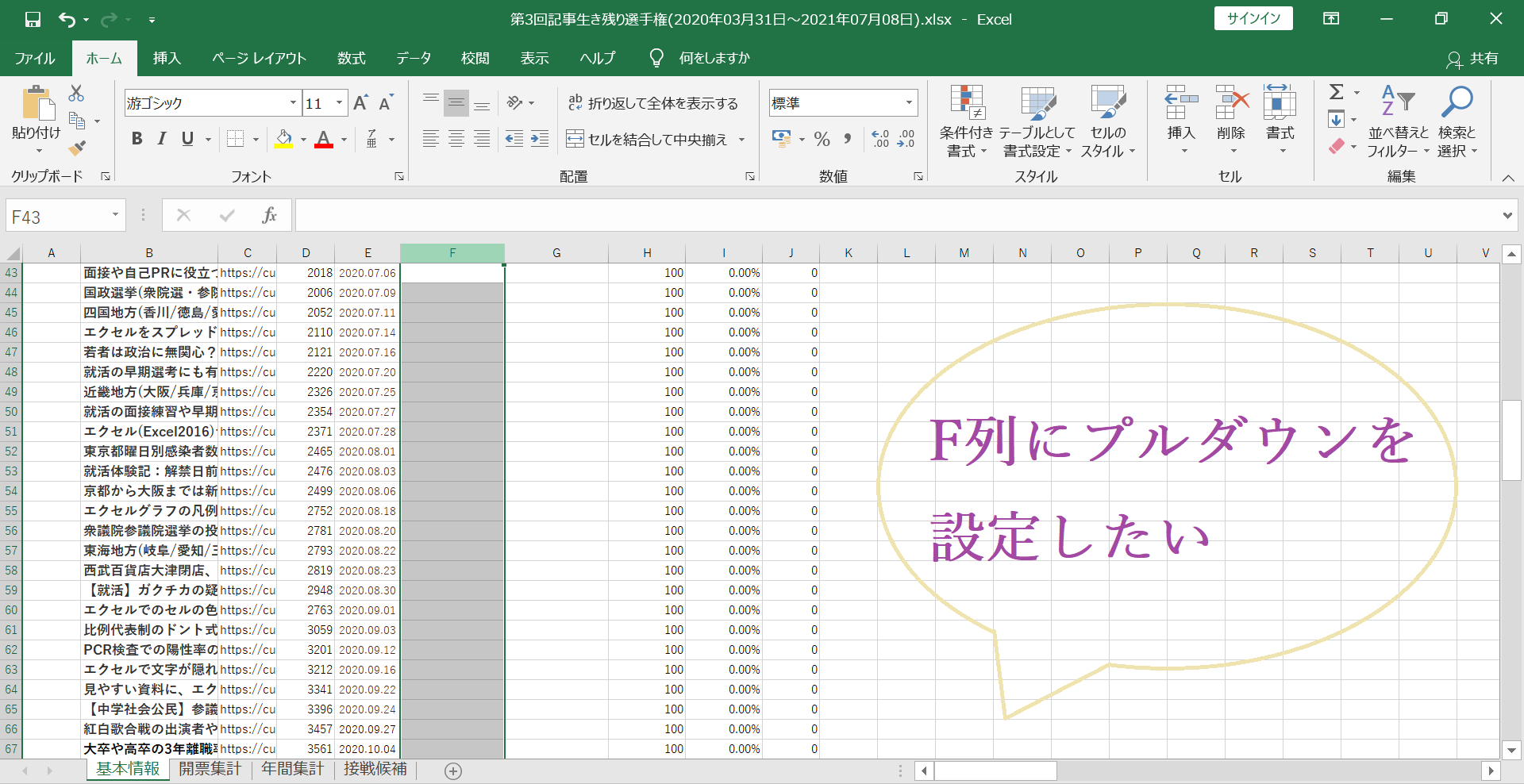
基本となる設定手順は、Excel上部のリボンメニューから「データ」タブを選択し、「データの入力規則」を開くことから始まります。設定画面の「入力値の種類」から「リスト」を選択することで、リスト形式の入力制限をかけることが可能です。
| 設定方法 | 概要・手順 | メリット・向いている用途 |
|---|---|---|
| 直接入力方式 | 「元の値」ボックスにカンマ区切りで選択肢を直接入力する(例: 完了,進行中,未着手) | 項目数が少なく、今後変更の予定がほとんどない固定的な項目に向いている |
| セル参照方式 | シート内の別のセル範囲(例: A1〜A10)を選択してリストのソースとして指定する | 選択肢の追加・変更が容易であり、項目数が多い場合や外部データと連動させる場合に最適 |
このように、用途や運用ルールに応じて作成方法を使い分けることで、メンテナンス性の高いシート設計が可能になります。
知っておくと便利!Excelプルダウンの応用テクニック(連動・色変更・解除)
基本の作りマスターしたうえで、さらなる業務効率化を図るためには応用的な設定手法を知っておくことが不可欠です。現場でよく求められる高度なカスタマイズとして、「連動プルダウンの設定」「選択肢に応じた色変更」「入力規則の解除」があげられます。
まず、連動するプルダウンを設定する場合、親項目(例:都道府県)の選択に応じて、子項目(例:市区町村)のリストが動的に切り替わるように INDIRECT 関数などを組み合わせて設定します。これにより、膨大な選択肢の中から目的の項目を探す手間が省けます。
また、選択されたステータス(「完了」「未着手」「保留」など)に応じてセルの背景色を自動で変える「条件付き書式」を組み合わせると、シートの視認性が劇的に向上し、プロジェクトの進捗管理がひと目で把握できるようになります。
一方で、不要になった設定を削除したい場合は、「データの入力規則」画面から「すべてクリア」を実行するだけで、簡単にプルダウンを解除して通常のセルに戻すことができます。
Webサイトにおけるプルダウンメニューの役割とメリット・デメリット
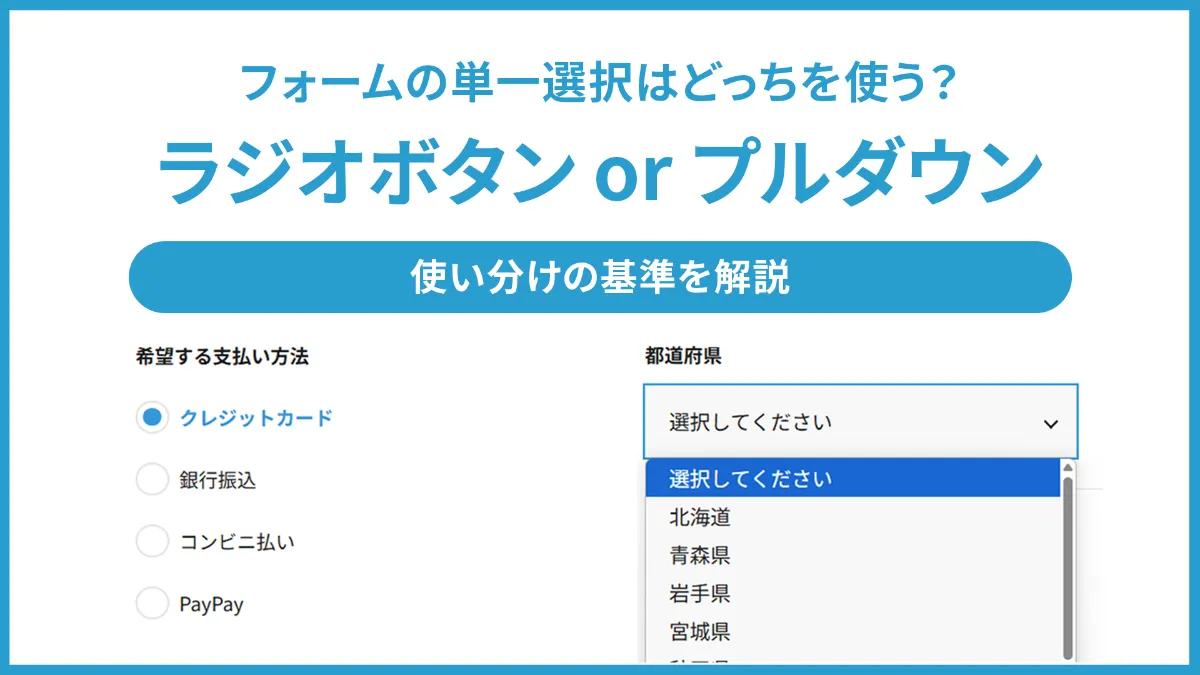
Excelなどの表計算ソフトだけでなく、WebサイトやスマートフォンアプリのUI(ユーザーインターフェース)においても、プルダウンメニューは重要な役割を担っています。特に、ECサイトの検索フィルター(価格帯やカテゴリの絞り込み)、会員登録時の生年月日選択、住所の都道府県選択などで頻繁に採用されています。
Webサイトにおける最大のメリットは、限られた画面スペース(特にスマートフォンの小さな画面)を有効活用しながら、膨大な選択肢をすっきりと整理して提示できる点にあります。ユーザーはスクロールの手間を省き、スムーズに希望の項目を選ぶことができます。
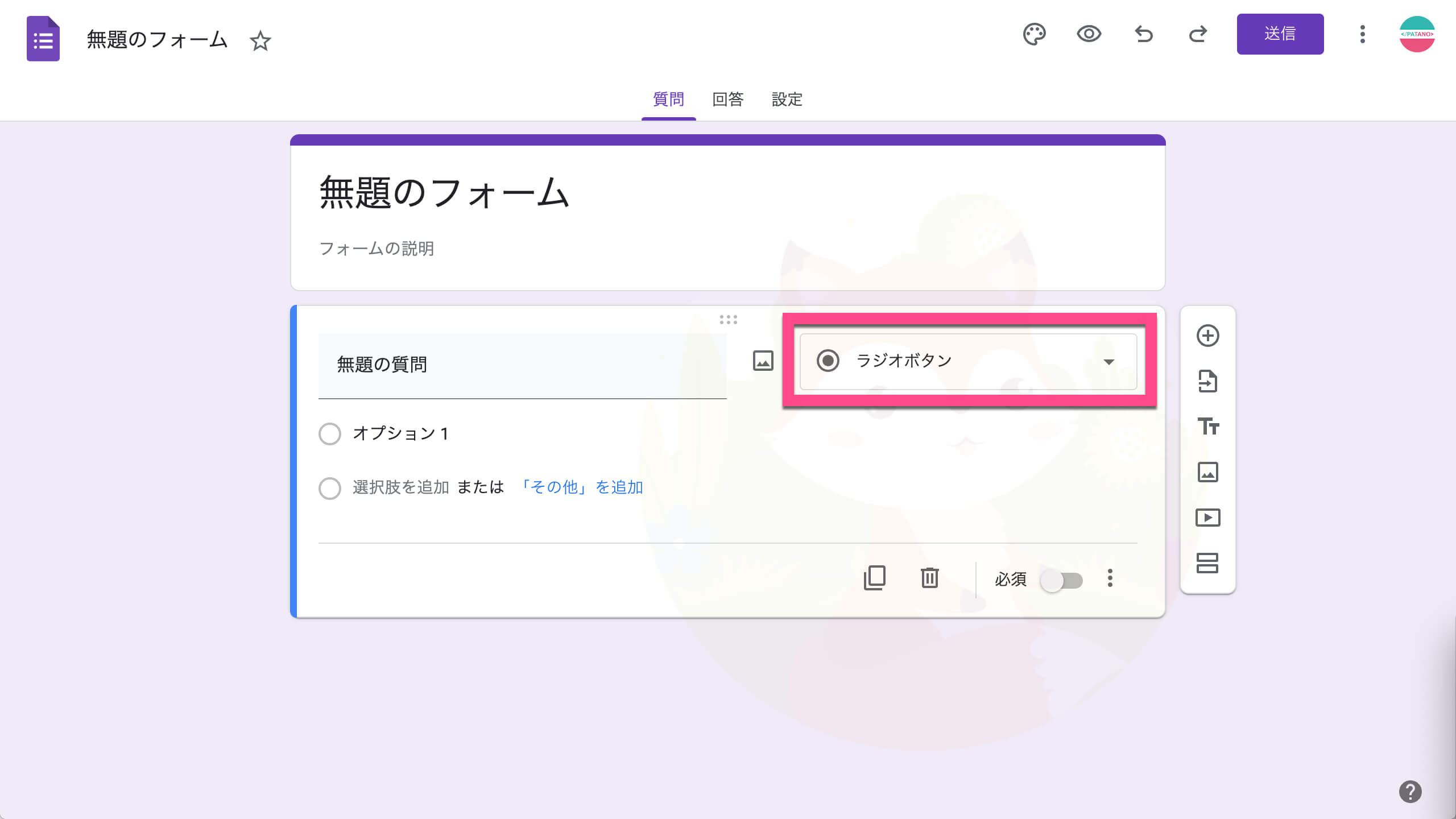
その一方で、デメリットや注意点も存在します。モバイル端末のブラウザやOSの仕様によっては、標準のプルダウンの操作性がデバイスごとに異なり、ユーザーが目的の選択肢にたどり着くまでに何度もタップやスクロールを強いられるケースがあります。そのため、選択肢が数個程度の少ない場合は、プルダウンではなくラジオボタンやタブ形式を採用する方が、ユーザビリティ(操作性)の観点から優れている場合もあります。
プルダウン導入における注意点と失敗しないための判断基準
プルダウンは非常に便利な反面、設計や運用を誤るとかえって作業効率を低下させたり、ユーザビリティを損ねたりする原因になります。導入にあたっては、以下の判断基準を意識することが重要です。
第一に、選択肢の「数」を考慮することです。選択肢が2〜3個であればラジオボタンやチェックボックスの方がクリック数が少なく効率的ですが、選択肢が10個以上、あるいは数百個に及ぶ場合は、テキスト入力を併用できるオートコンプリート機能や検索窓付きの選択UIを検討すべきです。
第二に、項目のメンテナンス性を確保することです。前述のセル参照方式を活用し、選択肢の追加や変更が発生した際に関係者全員がスムーズに更新できる運用ルールを整えておくことが、現場の混乱を防ぐ鍵となります。
【プルダウンとは】に関するよくある質問(FAQ)
Q1:プルダウンとドロップダウンリストの違いは何ですか?
A1:基本的に同じ機能を指します。一般的にExcelの機能解説では「ドロップダウンリスト」と呼ばれることが多く、Web制作や一般的なIT用語としては「プルダウン(メニュー)」と呼ばれることが多いですが、実務上は同義として扱って差し支えありません。
Q2:Excelでプルダウンの選択肢に空白や重複が入ってしまう場合はどうすればよいですか?
A2:直接入力の場合はカンマの余分なスペースに注意し、セル参照の場合はリストの範囲指定が正確に行われているか確認してください。最新のExcel環境であれば、重複を自動で除外する関数や、動的配列を活用したリスト作成方法を取り入れることでクリアできます。
Q3:スマホのWebサイトでプルダウンが使いにくいと言われる理由は?
A3:OSやブラウザによってネイティブの選択ピッカーの挙動が異なり、スクロール操作やタップ数が多くなるためです。項目数が少ない場合はラジオボタン等へ切り替える設計上の配慮が求められます。
まとめ:今後の動向と効率的な活用に向けた判断基準
プルダウンとは、単なる入力補助の枠を超えて、データ品質の担保、ヒューマンエラーの防止、そしてWebサイトのUIデザインにおけるユーザビリティを支える不可欠な仕組みです。Excelでの効率的なリスト作成や連動設定、Webでの適切な使い分けをマスターすることで、日々の業務やデジタルプロダクトの品質は確実に向上します。
2026年現在の多様なデジタル環境においても、正確で迷いのない入力体験を提供するために、ツールの特性に応じた最適なプルダウン設計を継続的に見直していくことが求められています。 (出典: プルダウン と は(Yahoo!ニュース))
Webメディアの編集およびコンテンツ作成に従事。正確で質の高い情報発信を心掛けています。
