パソコンでのコピーと貼り付け(コピペ)のやり方完全ガイド|初心者向け基本ステップと効率化の裏技
2026年現在、パソコン作業の基本中の基本であり、あらゆる業務や日常のデジタル作業で欠かせないスキルがコピーと貼り付け、いわゆる「コピペ」の操作です。初心者の方にとっては、「マウスでどう選べばいいの?」「キーボードを使うと何が便利なの?」といった疑問や、突然文字が貼り付けられなくなった時の戸惑いがあるかもしれません。
本記事では、マウス操作から作業効率が劇的に上がる便利なショートカットキーまで、パソコンのコピペに関する基本の3ステップを丁寧に解説します。WindowsとMacのそれぞれの違いや、エクセルやワードといった定番アプリケーションにおける注意点、さらにはトラブル時の対処法まで網羅的に紐解いていきましょう。
📌 【この記事の重要ポイントまとめ】
- 要点1:パソコンでのコピペの基本は「対象を選ぶ」「コピーする」「貼り付ける」の3ステップで完結します。
- 要点2:WindowsとMacの主要なショートカットキーを覚えることで、マウス操作の手間が省け、資料作成などの作業効率が大幅に向上します。
- 要点3:エクセルやワード、ブラウザなどのアプリごとの挙動の違いや、コピーできないときの具体的な対処法を押さえておくことが重要です。
パソコンでのコピペの基本は「選ぶ・コピー・貼り付け」の3ステップ
パソコンでのコピー&ペースト(コピペ)のやり方を基本から確認していきましょう。基本原則として、パソコンにおけるコピー操作は「対象を選んで、複製し、別の場所に配置する」というシンプルな流れて成り立っています。この一連の流れは、初心者であっても一度手順を覚えてしまえば、どんなアプリケーションでも共通して応用が利く強力なスキルとなります。
具体的なステップとしては、まず画面上の文字や画像などの対象をマウス等で選択します。次に、そのデータを一時的に記憶させる「コピー」を実行し、最後に目的の場所へ「貼り付け(ペースト)」を行うという手順になります。この3つのステップを着実にマスターすることが、すべてのデジタル作業の第一歩となります。
マウスを使った直感的な操作手順と基本のやり方
パソコン操作に不慣れな初心者にとって、最も視覚的で分かりやすいのがマウスを使った操作方法です。文字や文章をコピーする場合、マウスの左クリックを押したままドラッグして目的の範囲を選択します。
選択範囲が青く反転したら、その上でマウスの右クリックを行います。表示されたメニューの中から「コピー」を選択し、カーソルを貼り付けたい場所に移動させて再び右クリックし、「貼り付け」または「ペースト」を選ぶことで完了します。また、画像のコピーについても同様に、対象の画像を右クリックして「画像をコピー」を選択するだけで、簡単に他のファイルや資料に流用することができます。
作業効率が爆発的に上がる!Windows・Macのショートカットキー
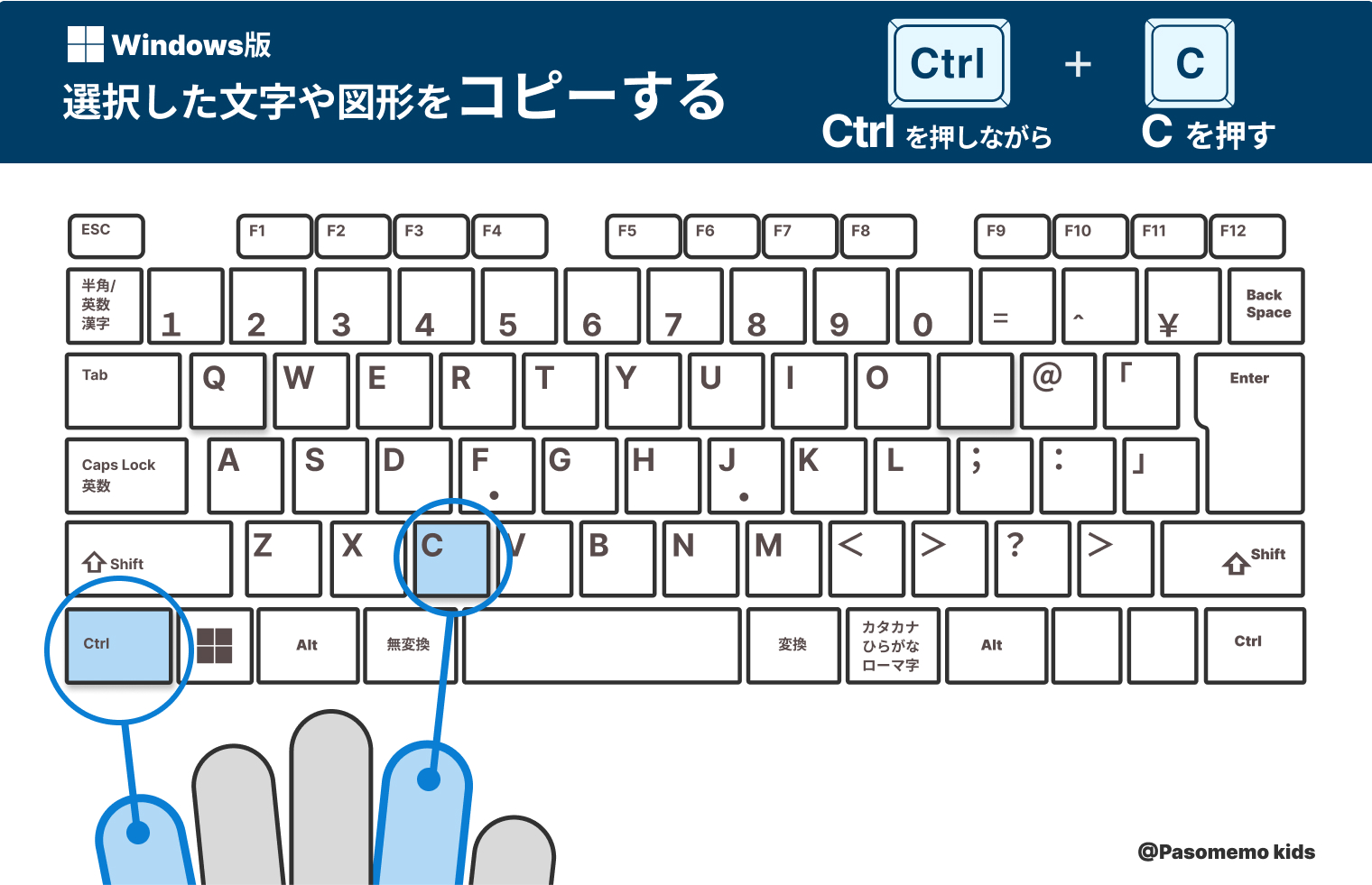
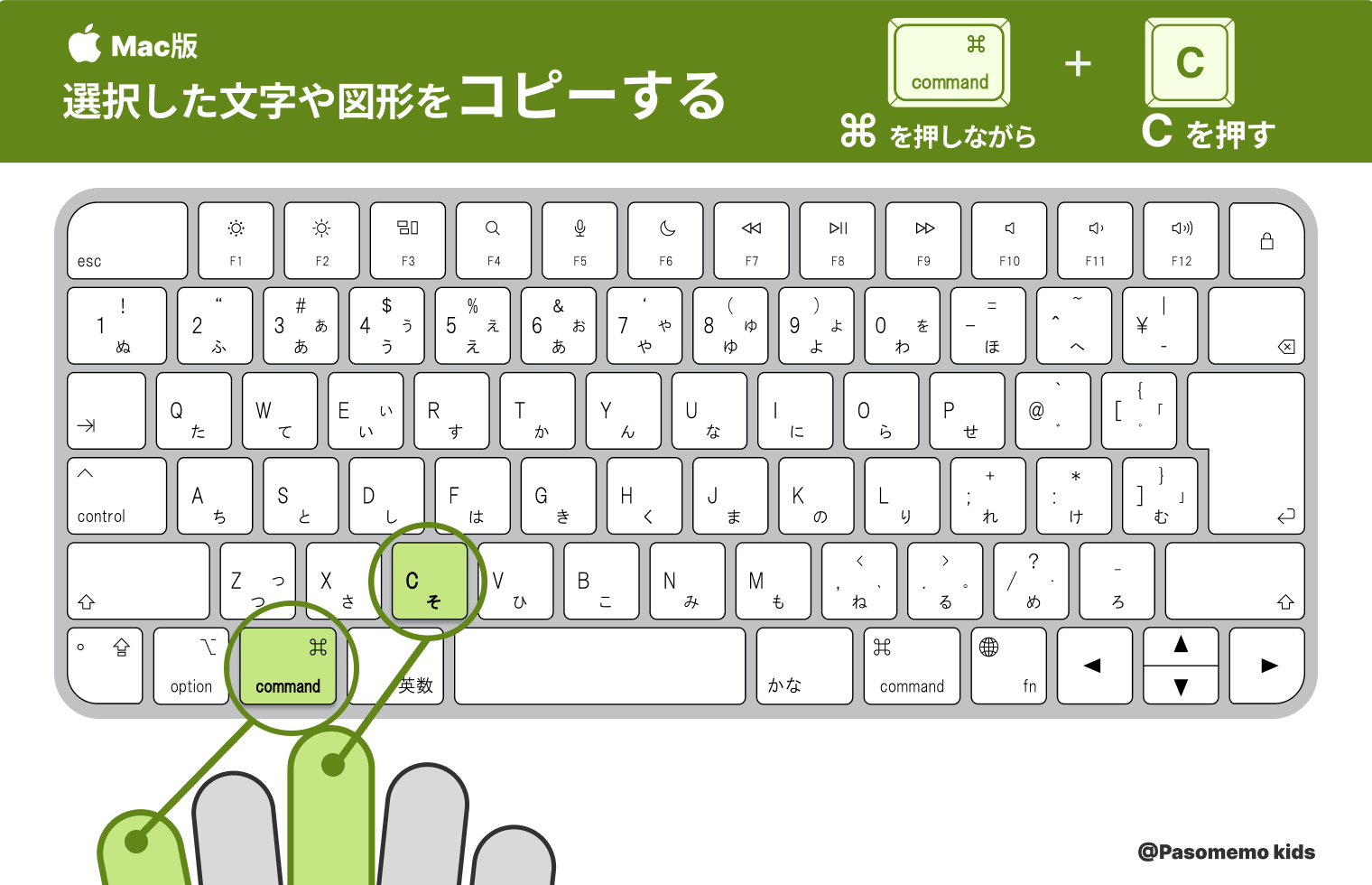
マウス操作に慣れてきたら、次はキーボードを使ったショートカットキーを覚えることで作業スピードが格段に上がります。キーボードから手を離さずに操作できるため、文字入力や資料作成の時間が大幅に短縮されます。
| 操作内容 | Windowsのショートカット | Macのショートカット | 主な用途・特徴 |
|---|---|---|---|
| コピー(複製) | Ctrl + C | Command + C | 選択した文字やデータをクリップボードに記憶させる |
| 貼り付け(ペースト) | Ctrl + V | Command + V | 記憶させたデータを指定した場所に書き出す |
| 切り取り(カット) | Ctrl + X | Command + X | 選択したデータを元の場所から削除しつつ記憶させる |
上記の表にあるように、WindowsとMacでは使用する修飾キー(CtrlキーまたはCommandキー)が異なりますが、アルファベットの組み合わせは共通しています。これらのショートカットキーを指の動きとして覚えることで、日々のパソコン作業のストレスが大きく軽減されます。

エクセルやワード、ブラウザでのコピペにおける注意点
オフィスソフトであるエクセルやワード、あるいはウェブブラウザなどのアプリケーション環境が変わると、コピペの挙動や選択肢が微妙に異なる場合があります。例えば、エクセルでセルの内容をコピーして別の場所に貼り付ける際、単なる数値や文字だけでなく、セルの書式や数式まで一緒にコピーされてしまい、レイアウトが崩れてしまうことがあります。
このような場合には、通常の貼り付けではなく「値のみ貼り付け」や「書式なしペースト」といった便利な裏技を活用することが推奨されます。アプリケーションごとの特性やメニューの違いをあらかじめ把握しておくことで、意図しないミスを防ぎ、綺麗で正確な資料作成が可能になります。
コピーができない時の原因とすぐに試したい対処法
パソコンを使っていて、なぜか「コピーができない」「貼り付けが反応しない」というトラブルに直面することがあります。こうした事態が発生した際には、いくつかの代表的な原因を確認することでスムーズに解決できます。
主な原因としては、そもそもテキストや画像が正しく選択されていない、対象のファイルやアプリが読み取り専用になっており編集が制限されている、あるいはクリップボードの一時的な不具合などが挙げられます。まずは落ち着いて対象をもう一度正しく選択し直すことや、パソコンを再起動してみる、あるいは他のアプリで試すといった基本的な確認を行うことが大切です。
【コピー やり方パソコン】に関するよくある質問(FAQ)
Q1:コピーした内容はどこに保存されているのですか?
A1:コピーしたデータは、パソコンのメモリ内にある「クリップボード」と呼ばれる一時的な記憶領域に保存されます。最近のOSでは、複数の履歴を保持して後から選んで貼り付けられる機能なども備わっています。
Q2:マウスを使わずにキーボードだけで文字の全選択をするにはどうすればいいですか?
A2:Windowsであれば「Ctrl + A」、Macであれば「Command + A」キーを押すことで、現在開いている画面上のすべてのテキストや要素を一括して選択することができます。
Q3:画像のコピーがうまくいかないときはどうすればいいですか?
A3:ウェブサイト上の画像の場合、著作権や保護設定によって直接コピーが禁止されているケースがあります。また、右クリックメニューに「画像をコピー」がない場合は、一度パソコンに画像を保存してから挿入する方法を試してください。
まとめ:基本のマスターがすべてのデジタル作業の効率化へつながる
パソコンでのコピーと貼り付けのやり方は、一見すると非常にシンプルな基本操作ですが、マウス操作の徹底からショートカットキーの活用、さらにはアプリごとの注意点やトラブルシューティングまで、知っておくべきポイントは多岐にわたります。
日々の業務や学習の中でこれらの基本ステップと効率化の技術を一つずつ確実に実践していくことで、パソコン作業のスピードと正確性は確実に向上します。今日からぜひ、便利なショートカットキーを日々のルーティンに取り入れて快適なデジタルライフを実現してください。 (出典: コピー やり方 パソコン(Yahoo!ニュース))
最新のトレンドや話題のニュースをわかりやすく解説するWebライターです。読者の皆様に役立つ情報を日々お届けしています。
