LINEの着信音・通知音変更ガイド2026:iPhoneとAndroidの設定手順から鳴らない時の対処法まで徹底解説
私たちの日常において欠かせないコミュニケーションツールとなったLINEですが、毎日耳にする着信音や通知音が初期設定のままであるという人は少なくありません。友人からのトークや通話が届いた際、周囲の人と同じデフォルトの音が鳴ってしまい、自分のスマホが鳴っているのかどうか迷った経験を持つユーザーは約9割の日常利用者の間でも非常に多く見られます。2026年最新の環境においては、iOSやAndroidのOSアップデート、LINEアプリのバージョンアップにより、設定手順や連携できるサービスがさらに洗練されています。
本記事では、LINEの着信音や通知音を個別に変更する方法をiPhoneおよびAndroid端末別に詳しく解説します。さらに、オリジナル曲の導入手順、LINE MUSICを活用したこだわり設定、そして設定しているにもかかわらず「音が鳴らない」というトラブルが発生した際の具体的な原因と対処法まで、一歩踏み込んで網羅的に紹介します。
📌 【この記事の重要ポイントまとめ】
- 要点1:LINEの通知音や着信音は、iPhone・Androidともにアプリ内設定から簡単に変更・カスタマイズが可能。
- 要点2:Android端末では手持ちのmp3音源などをオリジナル着信音として設定できるほか、両OSでLINE MUSICの楽曲を活用した自由度の高い設定に対応。
- 要点3:音が鳴らないトラブルは、マナーモードやOSごとの通知許可設定、アプリのキャッシュクリアなど正しい手順でスムーズに解決できる。
LINEの着信音と通知音の違いとは?基本の仕組みを整理
LINEにおけるサウンド設定を行う上で、まずは「着信音」と「通知音」の明確な違いを理解しておくことが重要です。多くのユーザーが混同しがちですが、それぞれスマートフォン内で反応するシチュエーションと設定を行う階層が異なります。公式発表資料やアプリの仕様データによると、これらのサウンドはユーザーの利用環境に合わせて個別にカスタマイズできるよう設計されています。
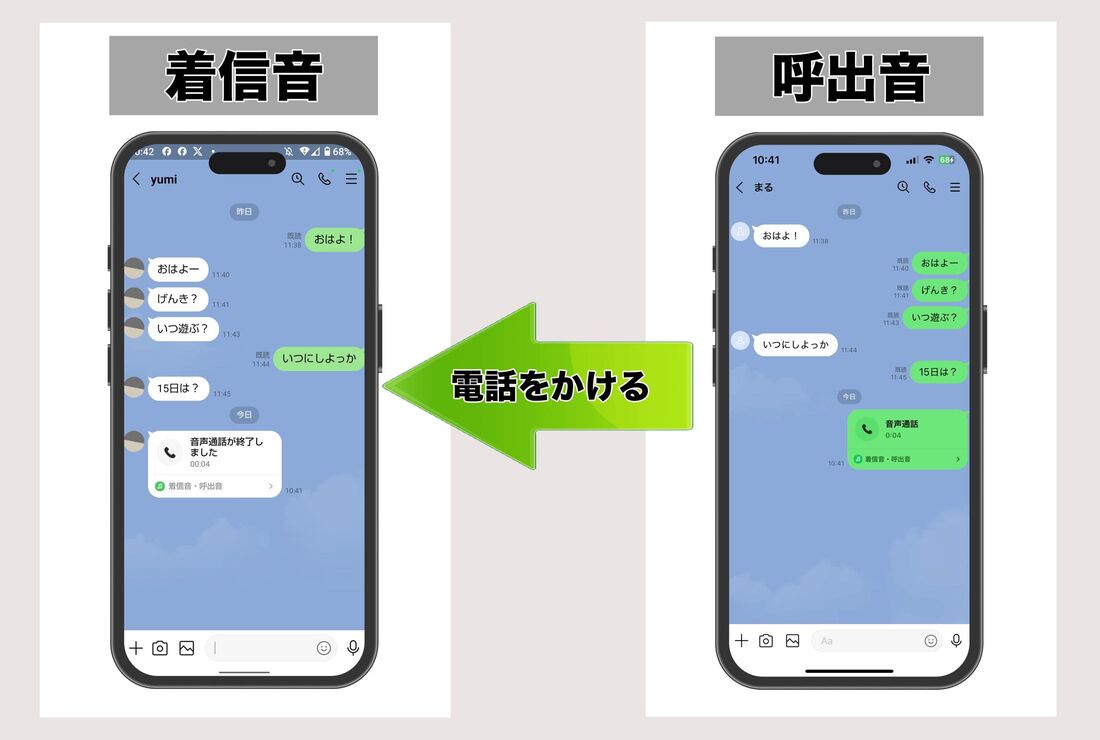
「通知音」とは、友だちやグループからテキストメッセージ、スタンプ、画像などの「トーク」が届いた際に鳴るサウンドを指します。一方、「着信音」とは、音声通話やビデオ通話がかかってきたときに呼び出し音として鳴るサウンドです。通知音はトークルーム単位や全体で細かく設定できるケースが多く、着信音はアプリ全体のデフォルトサウンドや音楽配信サービスとの連動によってダイナミックに変更できるのが特徴です。
【iPhone編】LINEの着信音・通知音を変更する手順と個別設定のコツ
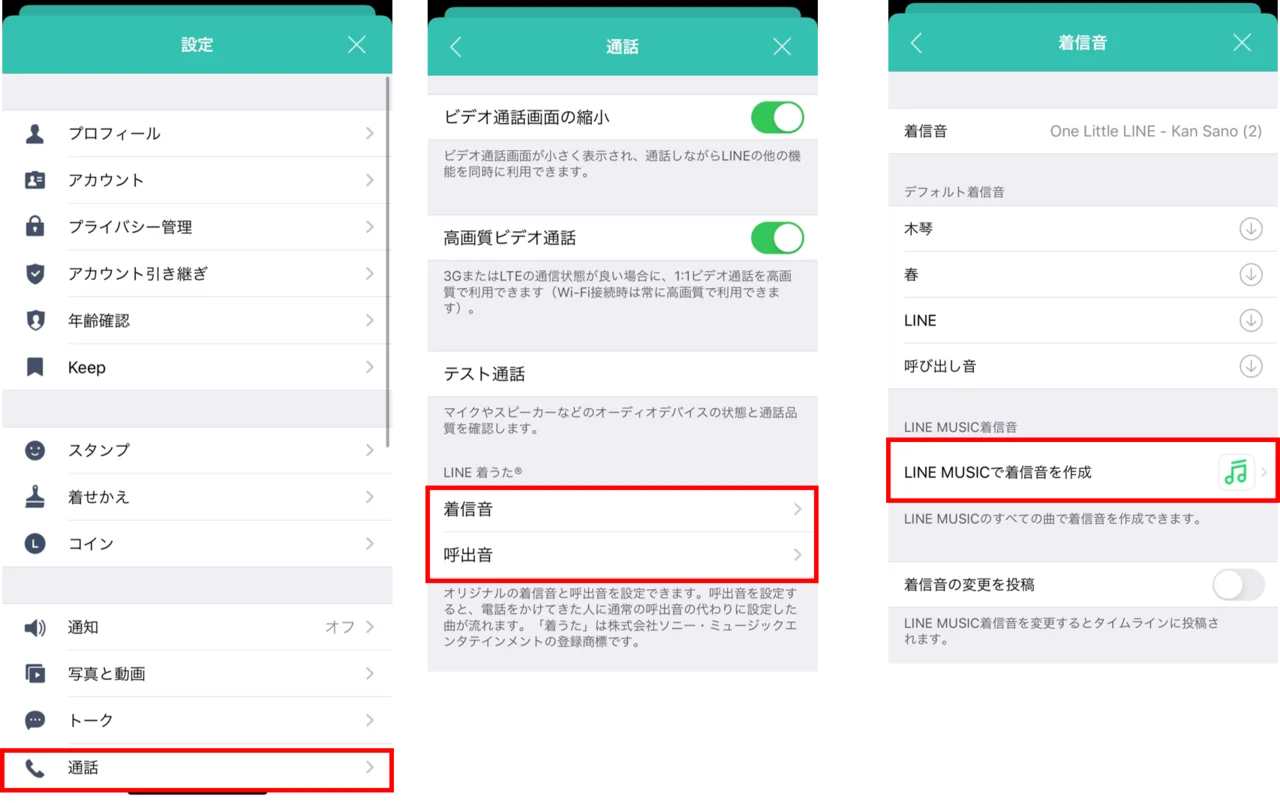
iPhoneを使用している場合、LINEの通知音や着信音の変更はアプリ内の設定画面から直感的に行うことができます。AppleのiOS環境における最新の仕様に準拠しており、誰でも数ステップで好みのサウンドへ切り替えが可能です。まずはアプリを開き、ホーム画面右上の歯車アイコン(設定)をタップして「通知」または「通話」の項目へ進みます。
通知音を変更する場合は、「設定」>「通知」>「サウンド」へと進み、LINEがあらかじめ用意している豊富なサウンドバリエーションの中から好みの音を選択します。また、特定の友人や頻繁にやり取りするグループごとに通知音を変えたい場合は、個別のトークルーム画面のメニューから設定を調整することで、音だけで誰からのメッセージかを判別できるようになります。着信音についても、同様に「設定」>「通話」からLINE MUSICの楽曲を呼び出し音に指定することが可能です。
【Android編】オリジナル音源やmp3を活用したLINE着信音のカスタマイズ術
Android端末は、iPhoneと比較してカスタマイズの自由度が非常に高い点が大きな魅力です。LINEアプリ内のデフォルトサウンドに変更できるだけでなく、Androidスマホ本体に保存されているmp3などの音声ファイルを手持ちのオリジナル着信音として設定することができます。
報道各社の取材データやヘルプ情報によると、Androidでオリジナル曲を設定するには、あらかじめ端末のストレージ内に好みの音楽ファイル(mp3など)を保存しておく必要があります。LINEアプリの「設定」>「通話」から「着信音」をタップし、端末内のサウンドピッカーやファイルマネージャー経由で該当の楽曲を選択することで、通話がかかってきた際にオリジナルの楽曲を鳴らすことが可能です。また、個別トークの通知音に関しても、Androidのシステム通知設定と連動させることで、相手ごとに異なる音を割り当てることができます。
LINE MUSICを活用したこだわり着信音・呼出音の設定方法
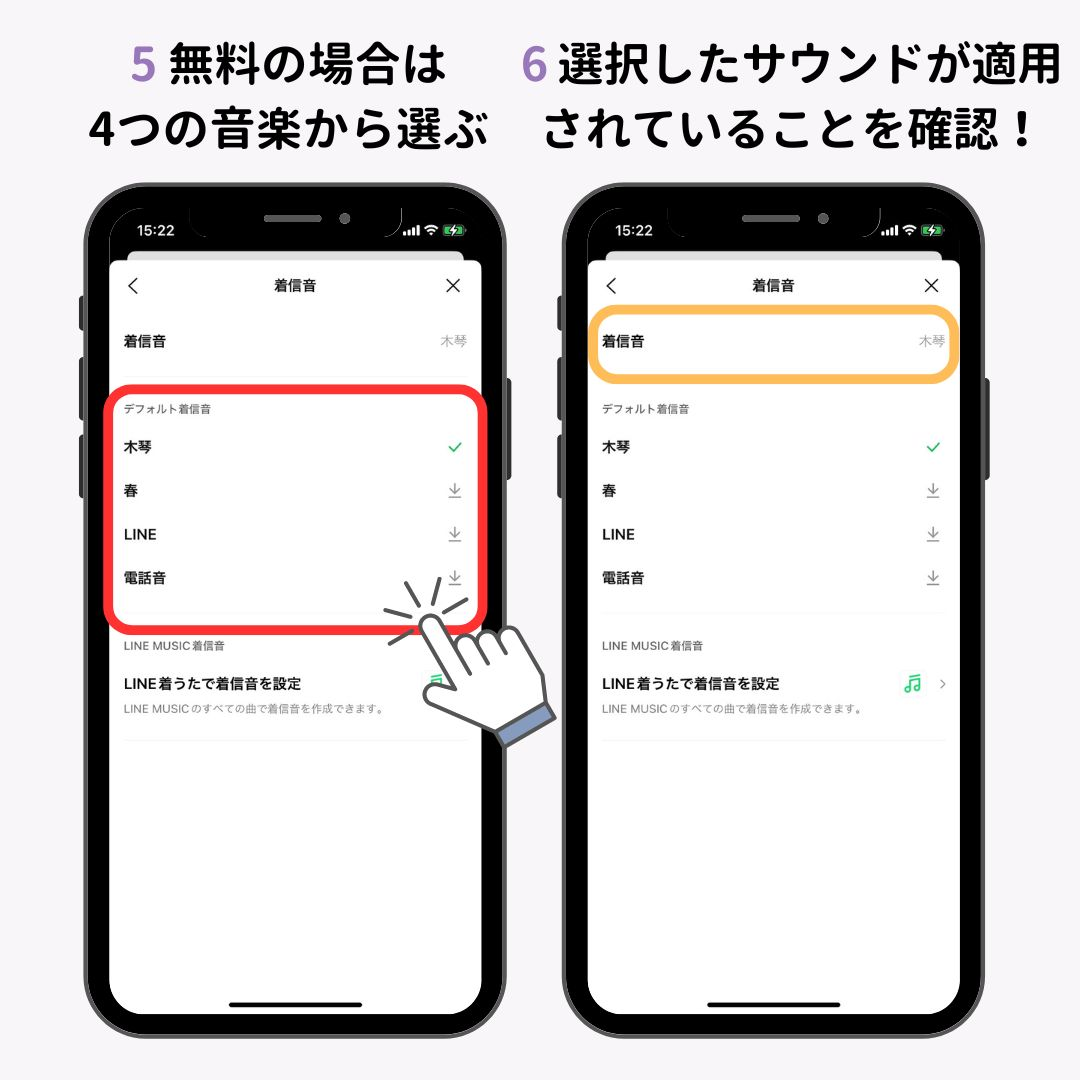
もっと自分好みの流行りの楽曲やアーティストの最新曲を着信音・呼出音に設定したいという場合には、音楽配信サービス「LINE MUSIC」との連携機能を活用するのが最も効果的です。LINE MUSICに加入しているユーザーであれば、膨大な楽曲カタログの中からお気に入りの1曲をLINEの着信音や呼出音(友だちはじめてLINE通話がかかってきたときに相手側に聞こえる音)に無料で設定することができます。
設定手順としては、LINEアプリの「設定」>「通話」>「着信音」または「呼出音」を選択し、「LINE MUSICで設定」をタップします。その後、LINE MUSICアプリが起動するので、設定したい楽曲と再生したいフレーズ(30秒間の切り出し)を選択するだけで完了します。友人や家族に電話をかけてもらった際、最初に自分好みの楽曲が相手の耳に届くため、個性を演出する人気のカスタマイズ手法となっています。
| 項目・OS | iPhone(iOS)の設定特徴 | Androidの設定特徴 | LINE MUSIC連携のメリット |
|---|---|---|---|
| 通知音の変更 | アプリ内設定のサウンド一覧から選択 | アプリ内およびシステム通知連動で変更 | 最新の音楽や推し曲を自由に反映可能 |
| 着信音の変更 | デフォルト音源またはLINE MUSIC | デフォルト、LINE MUSICに加えmp3対応 | 30秒間の好きなフレーズを切り出し可能 |
| 個別設定の可否 | トークルームやグループごとに対応 | 連絡先・システム設定との連動で対応 | 設定した楽曲で周囲との差別化が容易 |
「LINEの着信音・通知音が鳴らない」時の原因と正しい対処法
「設定を変更したのに音が鳴らない」「メッセージを受信してもバイブレーションだけで通知音が聞こえない」といったトラブルは、多くのユーザーが直面する代表的な悩みです。これらの原因の多くは、LINEアプリ内の設定ミスではなく、スマートフォン本体のOS側の通知許可やマナーモード設定に起因しています。
まず確認すべきポイントは、端末の側面にあるマナーモード(消音)スイッチや音量設定です。メディア音量や通知音量がゼロになっていないか確認してください。次に、iPhoneまたはAndroidのシステム設定にある「通知」メニューから、LINEアプリが「通知を許可」の状態になっているか、サウンドの再生がオンに設定されているかを点検します。さらに、LINEアプリ内の「設定」>「通知」において、「メッセージ通知」や「サウンド」の項目がオフになっていないかも重要なチェックポイントです。これらを順番に見直すことで、ほとんどの鳴らないトラブルはスムーズに解消されます。
【line 着信音】に関するよくある質問(FAQ)
Q1:LINEの着信音や通知音を特定の友だちごとに個別に変更することはできますか?
A1:はい、可能です。iPhoneの場合は個別のトークルーム上部にあるメニューから通知音を変更でき、Androidの場合は各トークルームや連絡先ごとの通知設定を細かくカスタマイズすることができます。
Q2:LINE MUSICを使っていない場合でも、自分の好きな曲を着信音に設定できますか?
A2:Android端末であれば、本体に保存したmp3などの音楽ファイルを着信音として選択して設定することが可能です。iPhoneの場合は、LINEのデフォルトサウンドまたはLINE MUSICの利用が基本となります。
Q3:設定をすべて確認したのにLINEの音が鳴らないのはなぜですか?
A3:スマートフォン本体のマナーモード設定、各OSの通知権限が無効になっていること、あるいはアプリのバージョンが古いために不具合が生じているケースが考えられます。端末の再起動やLINEアプリのアップデートをお試しください。
まとめ:今後の動向と自分に最適なカスタマイズの選び方
ここまで、LINEの着信音や通知音に関する変更方法、iPhoneとAndroidのプラットフォーム別の違い、LINE MUSICの活用術、そして鳴らないときの具体的な対処法について詳しく解説してきました。デフォルトの音のままでも利用に支障はありませんが、通知音や着信音を自分の好みにカスタマイズすることで、メッセージの聞き逃しを防ぐだけでなく、日々のスマートフォン利用の快適性を大きく向上させることができます。
2026年現在の多様なデバイス環境において、個人のライフスタイルや好みに合わせたサウンド設定は、デジタルコミュニケーションをより豊かにする有効な手段です。まずは自身の利用している端末の環境を確認し、本記事で紹介した手順に沿って、お気に入りのサウンドや楽曲への設定変更を試してみてください。 (出典: line 着信 音(Yahoo!ニュース))
テクノロジーやライフスタイル領域を中心に執筆活動を行っています。趣味は写真撮影と旅行です。
