LINEの通知が来ない・届かない原因と最新対処法18選【iPhone・Android対応】
2026年現在、私たちの日常やビジネスにおいてなくてはならない連絡ツールであるLINE。しかし、「LINEを開かないと通知が来ない」「リアルタイムでメッセージが届かない」「急に通知音が鳴らなくなった」といったトラブルに直面した経験を持つ方は少なくありません。特にスマートフォンを買い替えた際やOSのアップデート後、あるいはアプリの仕様変更に伴い、こうした不具合は頻繁に発生しています。
本記事では、LINE公式ヘルプセンターの情報や実際のユーザー相談をもとに、通知が届かない原因を表層から深層へと徹底分類。iPhoneおよびAndroidそれぞれのOS別設定から、バックグラウンド通信、ミュートメッセージ、アプリや端末の不具合まで、今すぐ試せる最新の対処法を分かりやすく解説します。
📌 【この記事の重要ポイントまとめ】
- 要点1:LINEの通知が来ない原因は、表層の設定ミスから深層のバックグラウンド通信制限まで5つのレベルに分類できる。
- 要点2:iPhoneとAndroidでは、省データモードやバッテリー最適化など、OS特有の通知ブロック要因が異なる。
- 要点3:ミュートメッセージ機能や最新のアプリ不具合も含め、18選の対処法を順番に試すことで確実に復旧できる。
LINEの通知が来ない・届かない原因を5つのレベルで徹底解剖
「何してもダメ」と感じるLINEの通知トラブルは、その原因がどの階層にあるかを見極めることが解決への最短ルートとなります。単なるマナーモードのし忘れから、OSレベルの通信制限まで、トラブルの原因は大きく5つのレベルに分かれています。
表層的なレベル1(本体の消音モードやアプリ内の通知オフ)であれば数秒で解決しますが、レベル3以降のバックグラウンド通信制限やOSの省電力機能に起因する問題は、見落としがちで厄介です。アプリを起動しないとメッセージが受信できない現象の多くは、この深層の通信ブロックが原因となっています。
【比較表】iPhone・Android別:通知が来ない主な原因と確認ポイント
ここでは、iPhoneとAndroidのOS特性の違いによる通知不良の原因と、それぞれの主な確認ポイントを分かりやすく比較テーブルにまとめました。
| OS・デバイス | 主な通知トラブルの原因 | 見落としがちな確認ポイント | 推奨される初期対応 |
|---|---|---|---|
| iPhone (iOS) | 集中モード(おやすみモード)、バックグラウンドApp更新のオフ、低電力モード | 個別の連絡先やアプリにおける「集中モードの例外許可」設定 | 設定アプリからのLINE通知再許可、再起動 |
| Android | バッテリーの最適化(制限)、バックグラウンドデータ制限、アプリのキャッシュ破損 | メーカー独自の省電力機能(Xiaomi、OPPO、Galaxy等の独自仕様) | バッテリー制限の「制限なし」への変更、キャッシュクリア |
| 共通(全端末) | ミュートメッセージ機能、通信環境の不安定さ、LINEアプリのバージョン古さ | 特定のトークルームやオープンチャットの個別ミュート設定 | アプリストアからの最新版アップデート、通信環境の切り替え |
iPhoneでLINEの通知が来ないときに確認すべき重要設定
iPhoneユーザーで最も多いのが、iOSの省電力機能や通知の集中管理機能によるブロックです。まずはiPhoneの「設定」アプリを開き、通知設定が正しく行われているか確認しましょう。
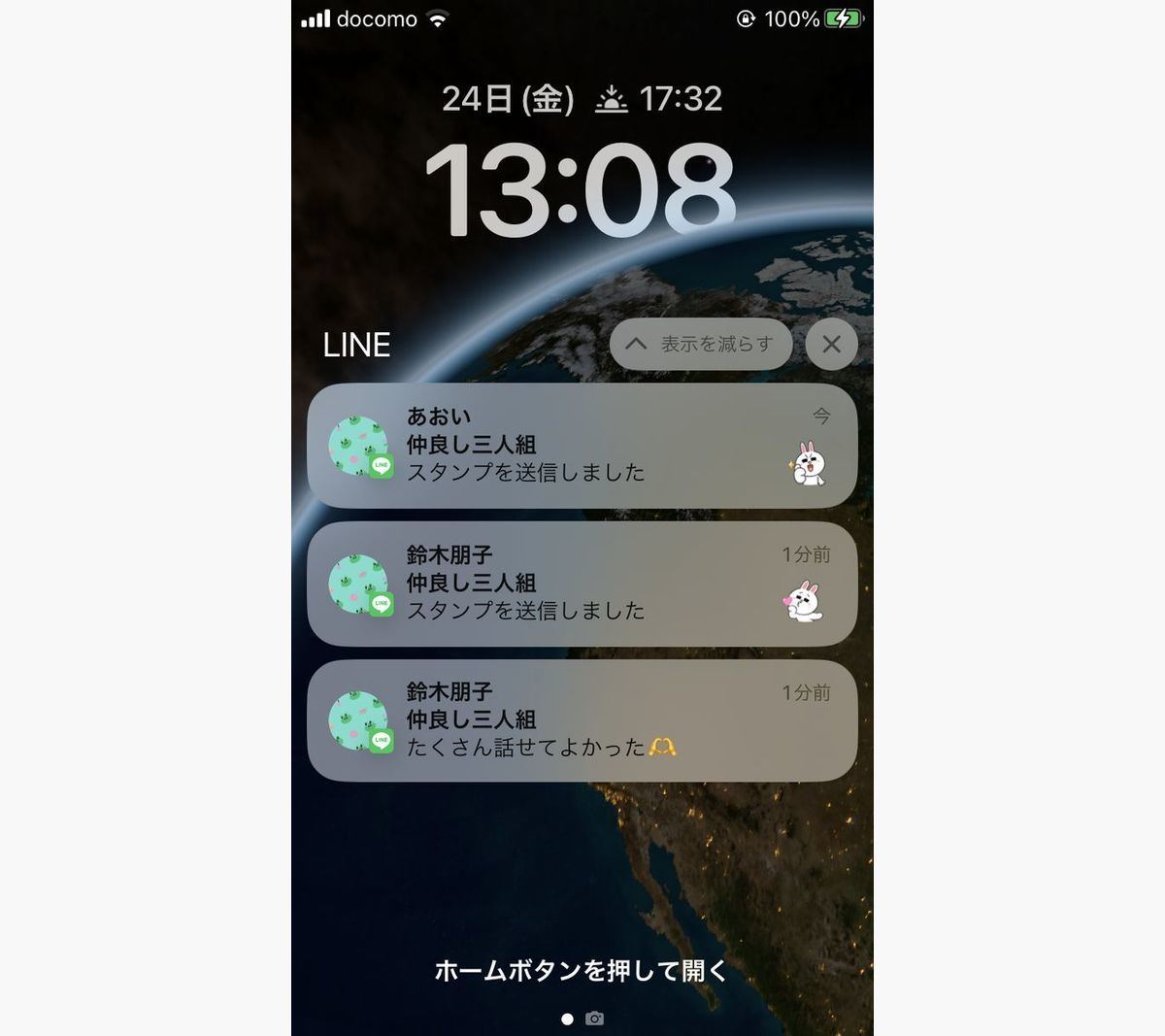
具体的には、「設定」から「LINE」を選択し、「通知を許可」がオンになっていることはもちろん、ロック画面、通知センター、バナーのすべてにチェックが入っているか確認します。また、iOSの「集中モード(おやすみモードなど)」が意図せず有効になっていないか、画面右上からコントロールセンターを引き出して確認することも重要です。さらに、バックグラウンドでのデータ更新がオフになっていると、アプリを起動するまでメッセージが受信されない原因となります。
AndroidでLINEの通知が来ないときに試したい固有の対処法
Android端末はメーカーや機種(Galaxy、Google Pixel、Xperia、AQUOSなど)によって独自の省電力機能が組み込まれているため、通知が遅延したり来なくなったりしやすい傾向があります。
最優先で確認したいのは「バッテリーの最適化」です。Androidの設定からアプリ一覧(またはバッテリー設定)を開き、LINEアプリのバッテリー使用量が「制限なし」または「最適化しない」に設定されているか確認してください。これが「制限」されていると、バックグラウンドでの通信が強制終了され、リアルタイムでの通知が届かなくなります。また、データセーバー(省データモード)がオンになっている場合も、バックグラウンド通信が制限されるため注意が必要です。
知らぬ間に設定されている?「ミュートメッセージ」や個別の落とし穴
アプリ全体の通知設定や本体の設定に問題がないにもかかわらず、特定の相手やグループからの通知だけが来ない場合は、LINEアプリ内の個別設定を確認する必要があります。
トークルーム右上のメニューから「通知オフ」になっていないかを確認するのはもちろん、新機能である「ミュートメッセージ」で送信された場合や、友だちの非表示・ブロック設定の誤操作が原因となっているケースもあります。また、PC版やiPad版のLINEを同時にログインしている場合、そちらで既読をつけたことでスマホ側の通知が省略される挙動もあるため、マルチデバイスの利用状況もチェックしておきましょう。

どうしても直らないときの最終手段:最新対処法18選の総まとめ
ここまで紹介した設定を確認しても改善しない場合は、アプリや端末の一時的な不具合の可能性が高いです。以下の対処法を順番に試すことで、大半の問題は解決します。
1. LINEアプリの完全再起動
2. スマートフォン本体の再起動
3. LINEアプリのアップデート(最新版への更新)
4. iOS / AndroidのOSアップデート
5. スマホのストレージ容量の確保
6. Wi-Fiからモバイル回線への切り替え(またはその逆)
7. 機内モードのオン・オフによる通信リフレッシュ
8. バックグラウンドApp更新の再有効化(iPhone)
9. バッテリー最適化の解除(Android)
10. LINEアプリの通知設定の全オフ・全オン切り替え
11. トークルームごとの通知オフ設定の解除
12. 集中モード・おやすみモードのルール見直し
13. データセーバー(省データモード)のオフ
14. LINEアプリのキャッシュクリア
15. ネットワーク設定のリセット
16. LINEアカウントの引き継ぎ準備をした上でのアプリ再インストール
17. LINE公式ヘルプセンターでの障害情報確認
18. キャリアや端末メーカーのサポートへの相談
【ライン通知来ない】に関するよくある質問(FAQ)
Q1:LINEを開かないとメッセージの通知が届かないのはなぜですか?
A1:多くの場合、スマートフォン本体の省電力機能やバックグラウンド通信の制限が原因です。アプリがバックグラウンドで起動し続けることをOSが防いでいるため、アプリを開くまでメッセージを受信できていません。
Q2:通知音やバイブレーションだけが鳴らない場合はどうすればいいですか?
A2:スマホ本体の消音モードやマナーモードが有効になっていないか、またLINEアプリ内の「設定」>「通知」にある「サウンド」や「着信音」の項目がオフになっていないか確認してください。
Q3:通知は来るのにプレビュー(メッセージの内容)が表示されないのはなぜですか?
A3:LINEアプリの設定またはスマホの通知設定で、「メッセージ内容を表示」の機能がオフにプライバシー保護の観点から非表示に設定されている可能性があります。
まとめ:確実に通知を受け取るための判断基準と今後の運用ポイント
LINEの通知が来ないトラブルは、表層的なマナーモード設定から、深層の省電力・バックグラウンド通信制限まで多岐にわたる要因が絡み合っています。何してもダメだと諦める前に、まずは本記事で紹介したOS別のバッテリー・通信制限の解除や、アプリの再起動・アップデートを順番に試すことが最も確実な解決策です。
スマートフォンやLINEアプリは定期的なアップデートによって仕様や省電力の挙動が変わるため、通知が来なくなった際は焦らず「通信・省電力・アプリ設定」の3つの軸でチェックを行う習慣をつけましょう。 (出典: ライン 通知 来 ない(Yahoo!ニュース))
SEOライティングとマーケティング戦略の専門家。分かりやすい解説記事で定評があります。
