IPhoneへの機種変更時につまずきやすいauメールの設定方法と引き継ぎ手順を徹底解説
2026年現在、多くのユーザーが日々最新のスマートフォンやOS環境へ移行していますが、機種変更のたびに「auメールが引き継げない」「設定方法がわからない」といったトラブルに直面するケースは後を絶ちません。総務省の発表によると国内のスマートフォン利用者の約7割がキャリアメールを活用しており、日常的な連絡ツールとしていまだに不可欠な存在となっています。しかし、iPhoneへのデータ移行では、単に写真や連絡先を移すだけではキャリアメールが自動で連動しないケースが多く、専用のプロファイル設定やアプリの構成手順を知っておくことが不可欠です。
本記事では、auメールの初期設定からプロファイルのダウンロード、万が一エラーや不具合が発生した際の具体的な対処法まで、分かりやすく網羅的に解説します。移行作業でつまずきやすいポイントを事前に把握し、スムーズにキャリアメール環境を整えましょう。
📌 【この記事の重要ポイントまとめ】
- 要点1:iPhoneの機種変更時には、プロファイルのインストールとメールアプリの初期設定が必須となる。
- 要点2:引き継ぎできない主な原因は、古いプロファイルの残留やネットワーク接続のエラー、iOSアップデートに伴う不具合にある。
- 要点3:正しい手順で初期設定を行い、メッセージアプリや公式メールアプリを適切に使い分けることで確実に解決できる。
iPhoneへの機種変更時にauメールの引き継ぎが必要な理由と全体像
iPhoneへ機種変更を行った際、以前の端末からApple IDやiCloudを通じて連絡先やアプリのデータが引き継がれても、auのキャリアメール(ezweb.ne.jp / au.com)は自動的には移行されません。これは、キャリアメールが各通信事業者の独自サーバーと暗号化されたプロファイルによって厳重に管理されているためです。
auのスマートフォンを利用してiPhoneへ移行する際、ユーザーは専用の「プロファイル設定」を行い、端末にメールサーバーへの接続情報を安全に覚え込ませる必要があります。このプロセスを飛ばしたり、手順を誤ったりすると、メールの送受信が一切できなくなったり、過去のメールが消去されたように見えたりする原因となります。
auメール初期設定とプロファイル設定の正しい手順
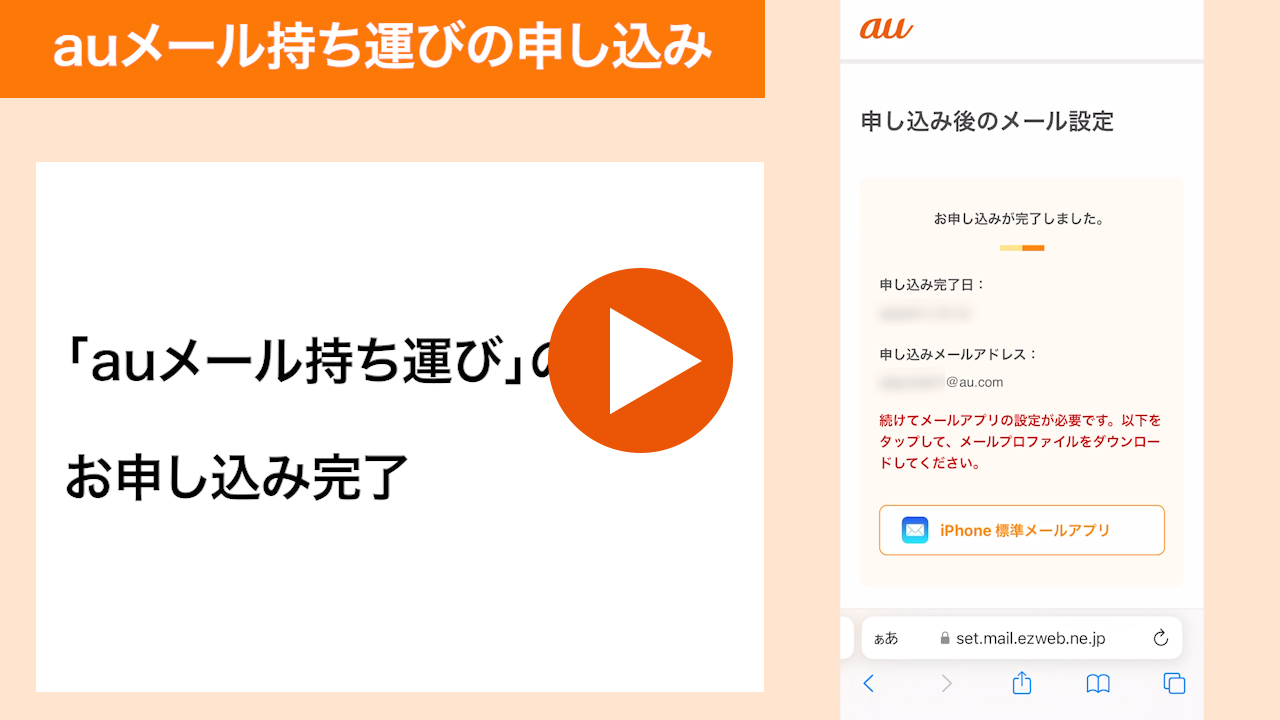
iPhoneでauメールを利用できるようにするためには、公式ガイドに沿った正確なステップを踏むことが重要です。まずはWi-Fi接続を一度オフにし、auのモバイル回線(4G/5G)に接続した状態を作ります。これは、認証を確実に通すために不可欠な条件です。
次に、Safariなどのブラウザからauの「初期設定・使い方ガイド」や専用の案内ページにアクセスし、メール初期設定画面へと進みます。画面の指示に従って「プロファイルのダウンロード」を許可すると、iPhoneの「設定」アプリ内に「プロファイルがダウンロードされました」という項目が表示されます。
その後、「設定」アプリから該当のプロファイルを選択し、画面右上の「インストール」をタップしてパスコードを入力すれば、プロファイルの導入が完了します。この設定が完了することで、標準のメールアプリやメッセージアプリ(MMS)を通じて、スムーズにキャリアメールの送受信が行えるようになります。
auメール設定・引き継ぎ手順の比較と対応方法一覧
スムーズに移行作業を進めるために、よくある利用シーンごとの設定手順と特徴を整理しました。以下の表を参考に、自身の状況に合わせた対応を確認してください。
| 設定項目・利用シーン | 必要な作業・手順 | 主な注意点・留意すべきポイント |
|---|---|---|
| 新規機種変更時の初期設定 | モバイル回線接続 → プロファイルダウンロード → インストール | Wi-Fiを必ずオフにしてから作業を開始すること |
| メールアプリでの送受信トラブル | アカウント情報の再確認、プロファイルの再インストール | 古いプロファイルが残っている場合は事前に削除が必要 |
| メールアドレスの変更・管理 | au公式サイトまたは専用アプリからのアドレス変更手続き | 変更後は受信拒否設定などの再確認が必要となる場合がある |
「引き継ぎできない」「エラーが出る」場合の主な原因と対処法
手順通りに設定したつもりでも、「メールの接続エラーが頻発する」「新着メールが受信できない」といったトラブルに直面することは少なくありません。ここでは、現場でよく見られる具体的な原因と、ユーザー自身で試せる効果的な対処法を解説します。
最も多い原因の一つが、以前の端末や古いバージョンのプロファイルがiPhone内に残留しているケースです。「設定」アプリの「一般」および「VPNとデバイス管理」から不要なプロファイルが残っていないか確認し、古いものを完全に削除してから新しいプロファイルを再度インストールしてください。
また、iOSのメジャーアップデート直後や、ネットワーク環境が不安定な場所での設定もエラーを引き起こす要因となります。一度機内モードをオン・オフして電波状況をリセットするか、Wi-Fiとモバイル回線を切り替えてから再試行することで、多くの接続エラーは解消されます。
メッセージアプリとメールアプリの使い分けと最適化
iPhoneにおけるauメールの運用では、標準の「メールアプリ」と「メッセージアプリ(MMS)」の特性を理解しておくことが快適な利用につながります。auのキャリアメールは、OSや設定環境によってどちらのアプリを主軸にするかが異なる場合があります。
基本的には、プロファイルを正しくインストールした後に標準メールアプリを起動し、プッシュ通知が正常に機能しているかを確認します。絵文字の送受信や長文メールのやり取りにおいて、アプリ側の設定が最適化されていることで、Android端末から移行したユーザーでも違和感なくスムーズなコミュニケーションが可能になります。
【iphone メール設定 au 引き継ぎ】に関するよくある質問(FAQ)
Q1:機種変更の前に、古いiPhone側で何か特別なメールのバックアップ作業は必要ですか?
A1:auのキャリアメールはクラウドサーバー上に保存されているため、基本的にメールデータ自体の移行作業は不要です。新しい端末でプロファイル設定を行えば、サーバー上のメールが自動的に同期されます。
Q2:Wi-Fiに接続したままだとプロファイルのダウンロードや初期設定がうまくいかないのはなぜですか?
A2:auの回線認証を安全に行うため、初期設定の段階では一時的にWi-Fiをオフにし、モバイルデータ通信(4G/5G)を利用することが公式でも推奨されています。
Q3:プロファイルをインストールしたのに「メールサーバーへ接続できません」というエラーが出ます。
A3:古いプロファイルが競合している可能性が高いです。「設定」から既存のプロファイルをすべて削除し、端末を再起動した上で、再度公式の手順に従ってプロファイルをダウンロード・インストールしてください。
まとめ:今後の動向と失敗しないための判断基準
iPhoneへの機種変更におけるauメールの設定と引き継ぎは、一見すると複雑に感じられるものの、正しい手順と「Wi-Fiをオフにする」「古いプロファイルを削除する」といった基本的なポイントさえ押さえておけば、誰でも確実に行うことができます。
通信環境やOSのアップデートに伴う仕様変更にあわせ、常に公式サイトの最新情報を確認する姿勢が大切です。万が一エラーが発生した場合でも、あわてずに接続状態やプロファイルの有無を一つずつ検証することで、スムーズにトラブルを克服し、快適なスマートフォンライフを維持することができるでしょう。 (出典: iphone メール設定 au 引き継ぎ(Yahoo!ニュース))
Webメディアの編集およびコンテンツ作成に従事。正確で質の高い情報発信を心掛けています。
