IPhoneアップデートこんにちは画面から進まない原因と対処法を徹底解説
2026年現在のモバイル市場において、Appleが提供するiPhoneおよびiOSは多くのユーザーに利用されています。しかし、メジャーアップデートの適用や、機種変更に伴うiCloud・パソコンからのバックアップ復元を行った際、予期せぬトラブルに直面することがあります。特に、再起動後に表示される「こんにちは」の挨拶画面(または各言語でのセットアップ画面)から一切先へ進まなくなる現象は、多くのユーザーを悩ませる代表的な初期設定のフリーズトラブルです。
本記事では、アップデート後や初期設定の最中に「こんにちは」画面でフリーズしてしまう主な原因を多角的に分析し、強制再起動の正しい手順から、安全な復元方法、さらには専門ツールを活用した修復アプローチまで、初心者でもスムーズに実行できる解決手順を詳しく解説します。
📌 【この記事の重要ポイントまとめ】
- 要点1:「こんにちは」画面で進まない原因は、iOSアップデート中のデータ競合、同期エラー、またはバックアップファイルの破損にあります。
- 要点2:まずは慌てずにデバイスの強制再起動やネットワーク環境の確認を行い、通信トラブルによる一時的なハングアップを切り分けます。
- 要点3:自力での復旧が困難なシステム不具合の場合は、リカバリモードの活用や信頼性の高いUltFone iOSシステム修復などの専門ツールが有効です。
「こんにちは」画面から進まない!iPhoneアップデート・復元時によくあるトラブルの背景
iPhoneのソフトウェア更新や初期化後のデータ復元において、設定画面の最初に現れる「こんにちは(Hello)」の表示は本来、新しい環境のスタートを告げるものです。しかし、この画面のままタッチ操作を受け付けなくなったり、プログレスバーが途中で止まってしまったりするトラブルが後を絶ちません。報道やサポート窓口のデータによると、特に大規模なOSメジャーアップデート直後や、大容量データの同期中に発生しやすい傾向が確認されています。
このような現象を引き起こす根本的な原因は、単なる端末の故障ではなく、システム内部におけるプロセスの競合や、バックアップデータと新しいiOSバージョン間の不整合にあります。例えば、バックアップの復元中にWi-Fiの接続が一時的に途切れたり、Appleサーバー側との認証処理でタイムアウトが発生したりすると、セットアップウィザードが次のステップへ進めなくなるのです。また、アップデートファイルのダウンロードが不完全なままインストールが開始されてしまった場合も、同様のフリーズを誘発します。
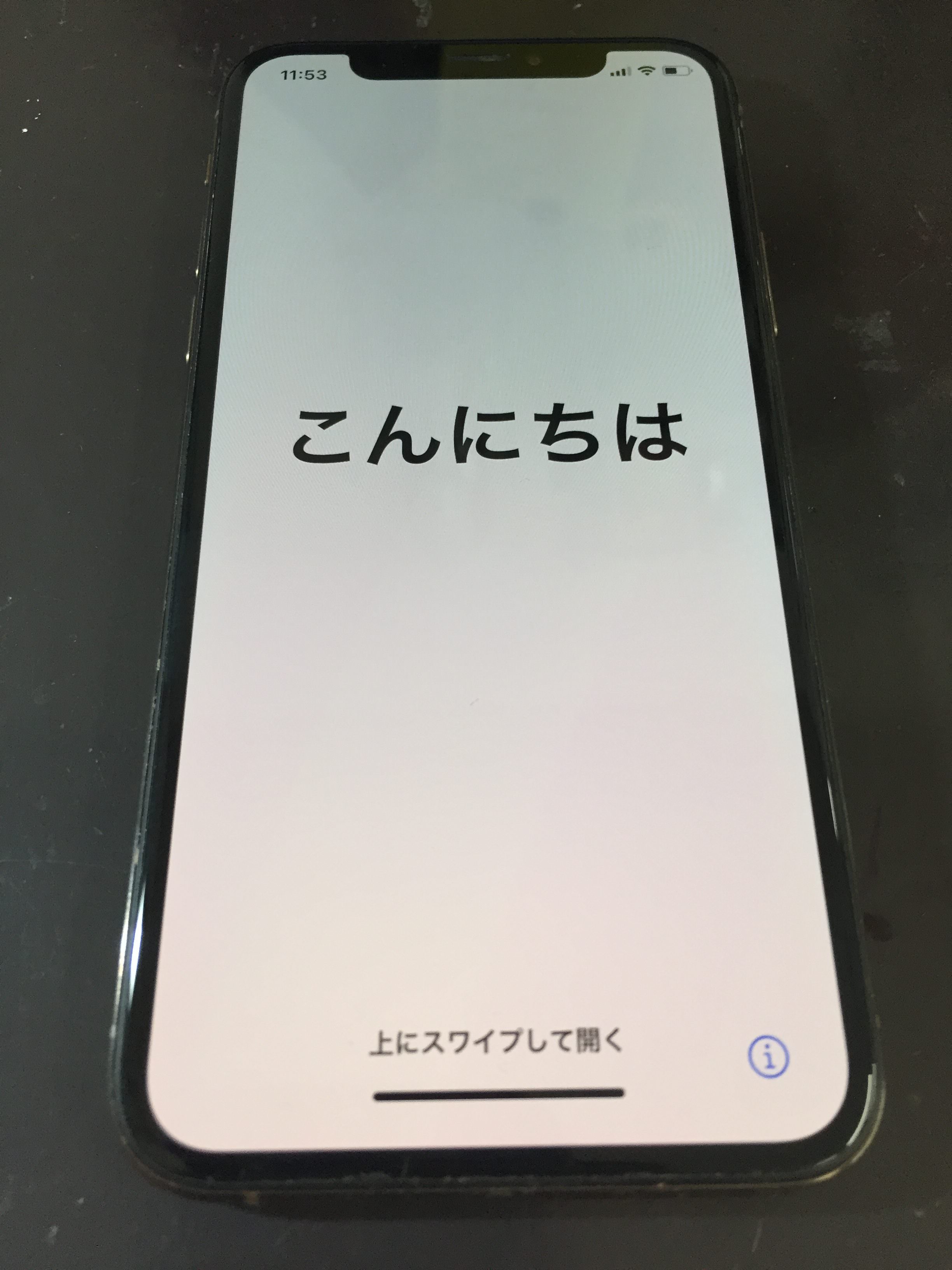
「こんにちは」画面でフリーズする主な原因とシステムの挙動
セットアップ画面での停止トラブルを正確に理解するためには、デバイスの内部で何が起きているのかを知ることが重要です。公式の仕様や近年の検証データに基づくと、トラブルの主な引き金は大きく分けて3つの要因に分類されます。
1つ目は、バックアップの同期問題です。iCloudやiTunes経由で旧端末からのデータを復元する際、アプリのキャッシュや破損したファイルが含まれていると、セットアップの最終段階でシステムがクラッシュし、初期画面から動かなくなります。2つ目は、iOSアップデート時のシステムファイル破損です。無線(OTA)でのアップデート中にバッテリーが低下したり、通信環境が不安定になったりすると、OSの根幹部分に不具合が残り、起動ループや初期画面での停止を招きます。
3つ目は、タッチパネルやセンサーの認識エラーです。「こんにちは」画面では言語や地域を選択し、スワイプして初期設定を開始する必要がありますが、画面のタッチ層や液晶制御モジュールが一時的なハングアップを起こしていると、ユーザーの入力がデバイスに伝わりません。これらの原因を見極めることが、適切な対処への第一歩となります。
【比較表】「こんにちは」画面フリーズに対するアプローチと特徴
「こんにちは」画面から進まないトラブルに直面した際、どのような手順で対処すべきか、効果や難易度を整理した比較表を以下に示します。
| 対処方法・アプローチ | 難易度 / 手間 | 主な効果・メリット | 注意点・留意すべきポイント |
|---|---|---|---|
| 強制再起動(ハードリセット) | 簡単 / 数分 | 一時的なフリーズやハングアップを最も手軽に解消できる | データ消失のリスクは低いが、未保存の状態は破棄される |
| ネットワーク環境の確認・切り替え | 簡単 / 数分 | Wi-Fiやモバイル回線の混雑による同期エラーを改善する | オフライン状態ではアクティベーションが進まない場合がある |
| PC接続・リカバリモード活用 | 中級 / 15分〜 | iTunesやFinderを介してOSの再インストールや修復が行える | 操作手順を誤るとデータが初期化されるリスクに注意が必要 |
| UltFone iOSシステム修復の活用 | 簡単 / 10分〜 | データを保持したまま深いシステム層のエラーを安全に修復できる | 専用のパソコン用ソフトウエアおよび接続ケーブルが必要 |

今すぐ試せる!強制再起動とネットワーク確認によるスムーズな解決手順
「こんにちは」画面でフリーズした際に、まず試すべき最も安全で効果的な手段が強制再起動です。通常の電源オフスライダが表示されない状態であっても、物理ボタンの特定の組み合わせにより、強制的にシステムをシャットダウンして再起動させることができます。
近年のモデル(iPhone 8以降、およびiPhone 17/18シリーズを含む現行機種)における強制再起動の手順は以下の通りです。まず、「音量を上げるボタン」を押して素早く放し、次に「音量を下げるボタン」を押して素早く放します。最後に、画面が暗くなりAppleロゴが表示されるまで「サイドボタン(電源ボタン)」を押し続けます。ロゴが表示されたらボタンを放し、端末が正常に起動して再びセットアップ画面またはホーム画面が表示されるのを待ちます。
また、再起動と同時に確認したいのがネットワーク環境です。初期設定を完了させるためには、Appleのサーバーと通信してアクティベーションを完了させる必要があります。自宅のWi-Fiルーターを一度再起動するか、安定した回線に切り替えることで、同期問題が嘘のように解決するケースも少なくありません。
バックアップ復元時の同期問題と初期設定トラブルの深層対策
強制再起動を行っても再び「こんにちは」画面に戻ってしまう場合や、何度試してもセットアップの途中で止まる場合は、バックアップデータの復元プロセスに起因する深いトラブルが疑われます。特に、古いバージョンのiOSから最新のiOS 17/18等へアップデートした直後の復元では、データ構造の違いから同期エラーが発生しやすくなります。
この場合の有効なアプローチとして、一度バックアップからの復元を中断し、「新しいiPhoneとして設定」を完了させてから、後ほど改めてデータを移行・同期させる方法があります。これにより、まずはOSが正常に起動する環境を確実に築き、その上で安定した状態からデータを安全に取り込むことが可能です。
さらに、パソコン(MacまたはWindows)に接続し、iTunes(またはApple Devicesアプリ、Finder)を起動してデバイスの状態を確認することも重要です。パソコン側で「iPhoneのアップデートまたは復元が必要です」というポップアップが表示された場合は、指示に従ってシステムの修復パッケージを適用することで、フリーズしたループ状態を根本から断ち切ることができます。
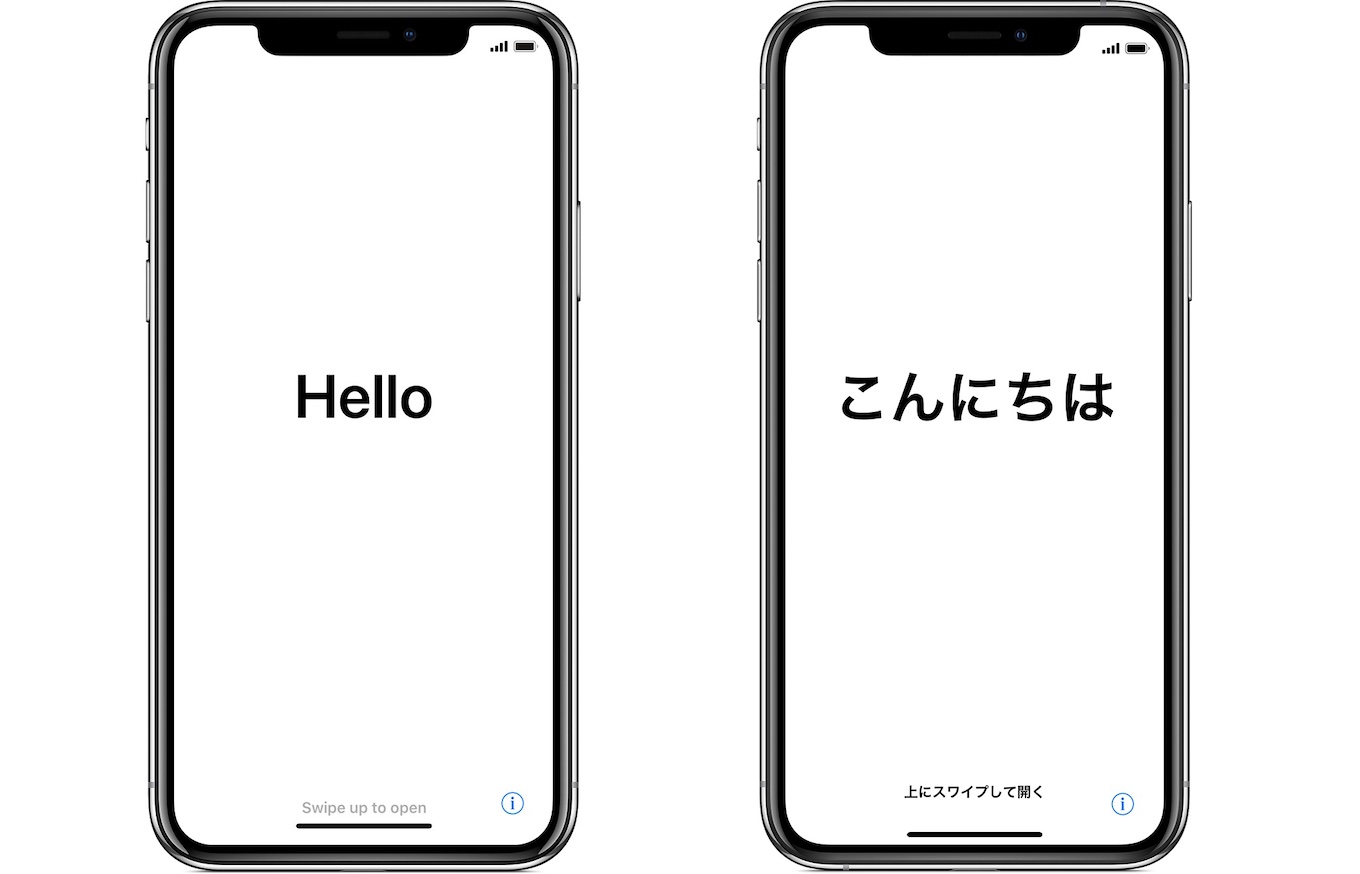
専門ツール「UltFone iOSシステム修復」を活用したデータの損失を防ぐ解決法
自力での再起動や通常のPC接続によるリカバリを試みても状況が改善せず、「初期化してデータをすべて失うのは避けたい」と悩むユーザーにとって強力な選択肢となるのが、専門のシステム修復ツールであるUltFone iOSシステム修復などのサードパーティ製ソリューションです。
こうした専門ツールを活用する最大のメリットは、iPhoneの写真や連絡先、アプリデータなどの大切な個人データを消去することなく、システム内部の破損したファイルやブートローダーのエラーだけをピンポイントで修復できる点にあります。操作手順も非常に体系化されており、パソコンに専用ソフトをインストールし、USBケーブルでフリーズしたiPhoneを接続した上で「標準モード」を選択して指示に従うだけで、数分から十数分程度でシステムが正常な状態へと修復されます。
公式の復元機能では強制初期化を余儀なくされるような重度なフリーズトラブルにおいても、データを守りながらスムーズに通常のホーム画面へと復帰させることができるため、バックアップを取っていなかったユーザーや、一刻も早く端末を復旧させたいビジネスパーソンにとって非常に頼りになる解決手順となっています。
【iphone アップデートこんにちは】に関するよくある質問(FAQ)
Q1:アップデート後に「こんにちは」画面が出たのは故障ですか?
A1:故障ではありません。OSのアップデートやシステムの再構築が行われた際に通常表示されるセットアップ画面です。この画面のままフリーズしてしまう場合は、システムの一時的なハングアップや通信エラーが原因です。
Q2:強制再起動を行うと、iPhoneの中の写真やデータは消えてしまいますか?
A2:いいえ、強制再起動(ハードリセット)を行っても保存されている写真や連絡先、アプリのデータなどの個人情報が消えることはありませんので、安心して実行してください。
Q3:パソコンがない環境でも「こんにちは」画面のフリーズは直せますか?
A3:はい、可能です。まずは正しい手順での強制再起動や、Wi-Fi環境の切り替え、SIMカードの抜き差しなどを試すことで、多くの場合はパソコンなしで解決します。
まとめ:今後の動向と失敗しないための判断基準
iPhoneのアップデートやバックアップ復元時に遭遇する「こんにちは」画面でのフリーズは、一見すると深刻な故障のように思えますが、その原因の多くはシステムの一時的な競合や同期エラーに起因するものです。慌てずに強制再起動を行い、ネットワーク環境を見直すこと、あるいは状況に応じてパソコンや専用ツールを活用した安全な修復アプローチを選択することが、トラブルを最小限の時間で解決するための確実な判断基準となります。
2026年現在、モバイルOSやクラウドバックアップの仕組みはますます高度化していますが、デバイスをアップデートする際は、事前に確実なバックアップを取得し、安定したWi-Fi環境と十分なバッテリー残量を確保することが何よりも大切です。万が一トラブルに見舞われた場合でも、冷静に本記事で紹介した手順を一つずつ実践することで、大切なデータを守りながらスムーズに快適なiPhone環境を取り戻すことができます。 (出典: iphone アップデート こんにちは(Yahoo!ニュース))
SEOライティングとマーケティング戦略の専門家。分かりやすい解説記事で定評があります。
