ブルートゥースイヤホンが繋がらない原因と対処法!iPhone・Android別の解決手順
通勤や通学、リモートワークやジムでのトレーニングにおいて、今やワイヤレスイヤホンは欠かせない必需品となっています。しかし、いざ音楽や動画を楽しもうとした矢先に「突然音が聞こえなくなった」「Bluetooth接続が切れる」「デバイス側で認識されない」といったトラブルに見舞われ、焦った経験を持つ方は少なくありません。
こうした接続トラブルが発生した際、故障を疑ってしまいがちですが、実はその9割以上は簡単な設定ミスや一時的な不具合に起因しています。本記事では、2026年現在の最新モバイル環境を踏まえ、iPhoneやAndroidにおける具体的な原因の究明から、今すぐ試せる効果的な対処法までを徹底的に解説します。
📌 【この記事の重要ポイントまとめ】
- 要点1:ブルートゥースイヤホンが繋がらない原因の多くは、一時的な電波干渉、ペアリング情報の破損、または充電・電源の不備という設定上のミスにあります。
- 要点2:iPhoneおよびAndroidの端末ごとに、Bluetooth機能の再起動、接続履歴の完全削除(ペアリング解除)を行うことで多くのトラブルが解消します。
- 要点3:マルチポイント機能の切り替えエラーや、イヤホン自体の初期化(リセット)手順を正しく理解しておくことが、今後の接続トラブルを防ぐ鍵となります。
ブルートゥースイヤホンが繋がらない主な原因と発生するメカニズム
ワイヤレスイヤホンがスマートフォンやタブレットなどの再生機器と正常に通信できなくなる背景には、いくつかの物理的およびシステム的な要因が存在します。多くのユーザーが直面するトラブルの背後には、電波の特性やデバイス間の通信エラーが隠されています。
一般的に、イヤホンが接続できない、または頻繁に接続が切れる原因としては、周辺環境における電波干渉が挙げられます。2.4GHz帯の周波数を使用するBluetoothは、Wi-Fiルーターや電子レンジ、他のワイヤレス機器と電波干渉を起こしやすく、これが原因で信号が減衰して音飛びや接続不良を引き起こします。
また、ハードウェアの故障ではなくソフトウェアの制御ミスも多く見られます。複数のデバイスを切り替えて使用する際によくあるマルチポイントの競合や、過去に接続した際の一時的なペアリング情報の破損が、接続を拒絶させる主なトリガーとなっています。
iPhone・Android共通で今すぐ試すべき初期の接続確認手順
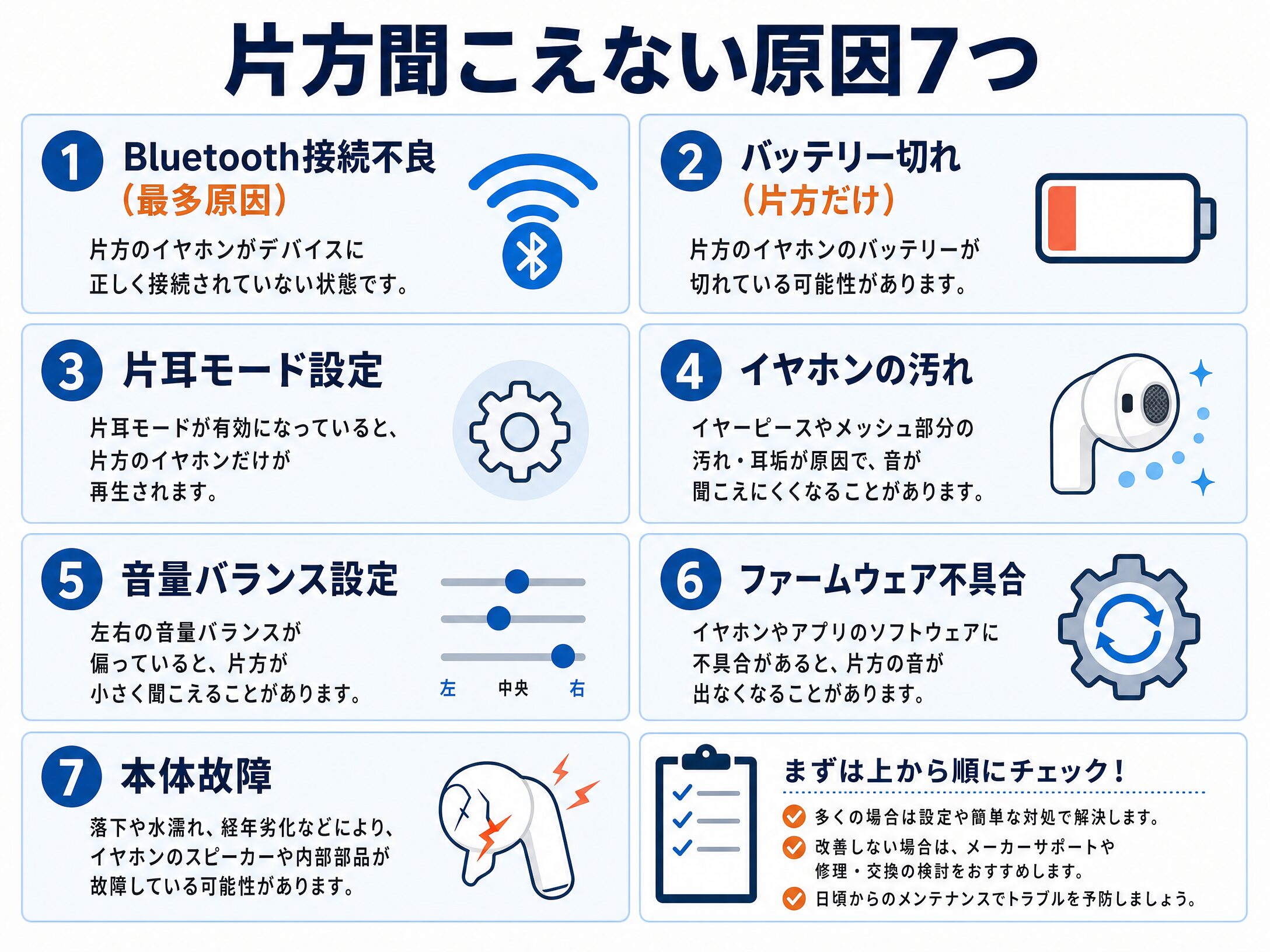
接続トラブルが発生した際に、まず最初に行うべき基本のチェック項目があります。専門的な設定をいじる前に、以下の3つのステップを順番に確認することで、多くのケースがスムーズに解決へと向かいます。
まず1つ目は「電源・充電状況の確認」です。イヤホン本体および充電ケースのバッテリーが完全に放電していないか、正しく端子が接触しているかをチェックします。2つ目は「物理的距離と障害物」です。Bluetoothの通信距離は約10メートル程度ですが、壁や金属製の障害物がある場合、通信が著しく不安定になります。
そして3つ目は「他の接続機器との競合確認」です。直前までパソコンやタブレットに接続されていたイヤホンが、その接続を保持したままになっていると、スマートフォン側から新規に認識されなくなります。この場合は、他の端末のBluetooth機能を一時的にオフにするか、接続を明示的に切断する必要があります。
| チェック項目 | 確認内容・詳細 | 主な解決効果 |
|---|---|---|
| 電源・充電 | ケースや本体のバッテリー残量、端子の汚れ・接触不良 | 電源が入らない、認識されない状態の解消 |
| 通信距離・環境 | スマホとイヤホンの物理的距離、電子レンジやWi-Fiルーター | 電波干渉による音切れや切断の防止 |
| マルチ競合 | PCや別端末との接続保持状態 | 他の機器に奪われている接続の奪還 |
iPhoneユーザー必見:ペアリング不良を解消する具体的なステップ
iPhoneを使用している環境で、イヤホンが検出されない、あるいはペアリングの途中でエラーが出る場合は、iOSのBluetooth設定を一度リフレッシュさせる作業が最も効果的です。
最初に試すべきなのは、コントロールセンターではなく「設定」アプリの「Bluetooth」メニューから、該当するイヤホンの項目の「(i)マーク」をタップし、「このデバイスの登録を解除」を選択することです。古いペアリング情報を完全に削除した上で、再度イヤホンをペアリングモードに入れ直して接続し直します。
また、iPhone本体のシステム的な一時不具合を疑い、端末の再起動を行うことも有効な手段です。OSのネットワークスタックがリフレッシュされることで、スムーズにBluetoothのハンドシェイク(接続確立)が完了するようになります。

Androidユーザー向け:再起動と設定ミスを防ぐトラブルシューティング
多種多様なメーカーが存在するAndroid端末では、メーカー独自の省電力機能やネットワーク設定が原因で接続が阻害されるケースが見受けられます。9割が設定ミスや一時的なバグに起因するため、冷静な手順の踏み直しが求められます。
Androidにおける基本の対処法として、まずは「設定」>「接続済みのデバイス(または接続設定)」から、該当するBluetooth機器の歯車アイコンをタップし、「ペア設定の解除」を行います。その後、Wi-FiやBluetoothを含めたネットワーク設定全体のリセットを検討します。
さらに、専用のコンパニオンアプリ(メーカー公式アプリ)がインストールされている場合は、アプリ側からファームウェアのバージョン確認や再接続ウィザードを実行することで、システム側では解決しなかった細かな不具合が修復されるケースが多く報告されています。
改善しない場合の最終手段:イヤホンの初期化(リセット)と再ペアリング
ここまでの対処法をすべて試しても一向に繋がらない場合、イヤホン本体の内部メモリに蓄積されたエラーデータが原因となっている可能性が極めて高いです。この局面では、イヤホンを工場出荷時の状態に戻す「初期化(リセット)」作業が必要となります。
多くの完全ワイヤレスイヤホンでは、左右のイヤホンを充電ケースに収納した状態で、ケースのボタンを10秒から15秒間長押しするなどの特定の操作を行うことで、LEDランプが点滅してハードウェアリセットが実行されます。
初期化が完了したら、一度スマートフォン側のBluetooth登録履歴からも該当機器を完全に削除し、まっさらな状態から再度ペアリングをやり直します。このプロセスを経ることで、ほとんどの頑固な接続不良は根治します。
【ブルートゥースイヤホン繋がらない】に関するよくある質問(FAQ)
Q1:片方のイヤホンからしか音が聞こえない場合はどうすればいいですか?
A1:左右のイヤホン同士の同期(ペアリング)が切れている可能性が高いです。一度両方をケースに戻してリセット操作を行うか、端末側のBluetooth設定を削除して再ペアリングすることで、左右の音声出力が正常に同期されます。
Q2:マルチポイント接続を使っている時に頻繁に切れるのはなぜですか?
A2:複数端末(スマートフォンとパソコンなど)の同時接続中に、音声の割り込みや通知音が重複して処理しきれなくなることが原因です。不要な方の端末のBluetoothをオフにするか、接続の優先順位を見直すことで安定します。
Q3:何度ペアリングしても「接続できません」と表示される場合は故障ですか?
A3:初期化や別端末での接続テストを行っても全く認識されない場合、内部のBluetoothモジュールやアンテナのハードウェア故障が疑われます。購入元の保証期間やサポート窓口への相談をおすすめします。
まとめ:今後のトラブルを防ぐための判断基準とメンテナンス
ブルートゥースイヤホンが繋がらないトラブルの多くは、端末の再起動、ペアリングのし直し、そして電波環境の整備という基本的なアプローチで確実に解決することができます。
日頃からファームウェアを最新の状態にアップデートし、充電端子の汚れを定期的に清掃するなど、適切なメンテナンスを心がけることが大切です。万が一トラブルに見舞われた際にも、慌てずに本記事で紹介した手順を一つずつ実践することで、快適なワイヤレスオーディオ環境を取り戻すことが可能です。 (出典: ブルートゥース イヤホン 繋がらない(Yahoo!ニュース))
Webメディアの編集およびコンテンツ作成に従事。正確で質の高い情報発信を心掛けています。
