Androidのピクチャーインピクチャー(PiP)機能とは?設定・解除方法や対応アプリを徹底解説
2026年現在、スマートフォンのマルチタスク性能の向上に伴い、より効率的な画面活用の需要が高まっています。Android端末に標準搭載されている「ピクチャーインピクチャー(PiP)」機能は、動画やナビゲーション画面などを小さな小窓として画面上に常時表示させながら、同時に別のアプリを快適に操作できる極めて便利な機能です。
本記事では、Androidのピクチャーインピクチャー(PiP)機能の基本仕組みから、具体的な設定方法、不要な場合の解除手順、対応している代表的なアプリ、そして日々のスマホ操作を効率化するための便利な使い方まで、分かりやすく網羅的に解説します。
📌 【この記事の重要ポイントまとめ】
- 要点1:ピクチャーインピクチャー(PiP)は、動画などを小窓表示させながら他のアプリ操作を同時に行えるAndroidのマルチウィンドウ機能です。
- 要点2:設定は端末の「アプリと通知」または「特別なアプリアクセス」から簡単にオン・オフの切り替えが可能です。
- 要点3:YouTubeや各種動画配信サービス、ビデオ通話アプリなど多くの主要アプリが標準対応しており、作業効率が飛躍的に向上します。
Androidのピクチャーインピクチャー(PiP)機能の仕組みとメリット
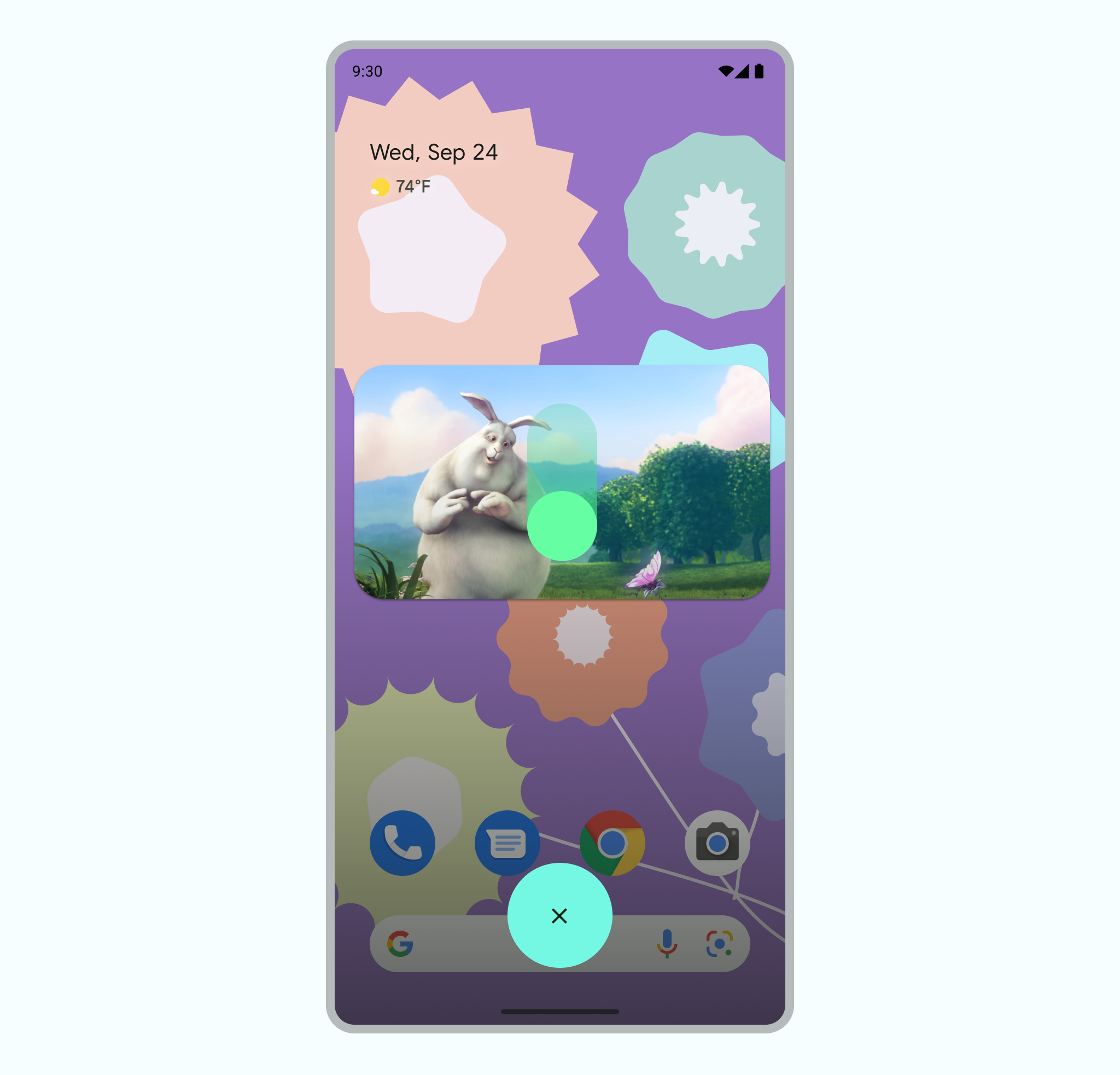
Androidモバイルデバイスのピクチャーインピクチャー(PiP)機能を使用すると、ユーザーはアクティビティが進行中のアプリの表示サイズを変更して、画面の隅に小さなウィンドウで表示させることができます。Android Developersなどの公式資料でも紹介されている通り、PIPはフルスクリーン動画を再生するアクティビティを対象としたマルチウィンドウモードの一種です。
ユーザーはアプリ間を移動したり、メイン画面で他のコンテンツをブラウジングしたり、SNSのタイムラインを確認したりしながら、動画や通話の映像を見続けることが可能です。動画アプリはもちろん、Googleマップのルート案内やビデオ通話アプリなどでも広く活用されており、スマートフォンでの情報処理能力と利便性を大きく引き上げる機能として定着しています。
【基本設定】Androidでピクチャーインピクチャーを有効にする方法
ピクチャーインピクチャー機能を利用するには、端末本体および各個別アプリ側で設定が有効になっている必要があります。初期状態で有効になっていることも多いですが、動作しない場合は以下の手順で設定を確認・変更してください。
一般的なAndroidスマートフォン(Google PixelやXperia、Galaxyなど)における設定手順は以下の通りです。
1. ホーム画面から「設定」アプリを開きます。
2. 「アプリ」または「アプリと通知」をタップします。
3. 「特別なアプリアクセス」または詳細設定メニューから「ピクチャー イン ピクチャー」を選択します。
4. 機能を利用したいアプリ(例:YouTubeやGoogleマップなど)を一覧から選び、「ピクチャー イン ピクチャーの許可」をオン(または許可)にします。
この設定を済ませておくことで、対応アプリで動画再生中にホーム画面へ戻る操作や、スワイプ操作を行った際に、自動的に小窓表示へと切り替わるようになります。
【使い方】動画を小窓で再生しながら他アプリを操作する手順
実際にピクチャーインピクチャー機能を日常のスマホ操作で活用するための手順とコツについて見ていきましょう。操作方法は非常にシンプルです。
まず、YouTubeなどの対応アプリで動画をフルスクリーンで再生します。その状態で、端末のホームボタンを押すか、画面下部から上にスワイプしてホーム画面に戻る(または別のアプリを開く)だけで、再生中の映像が自動的に画面の隅に縮小され、小窓(フローティングウィンドウ)として表示され続けます。
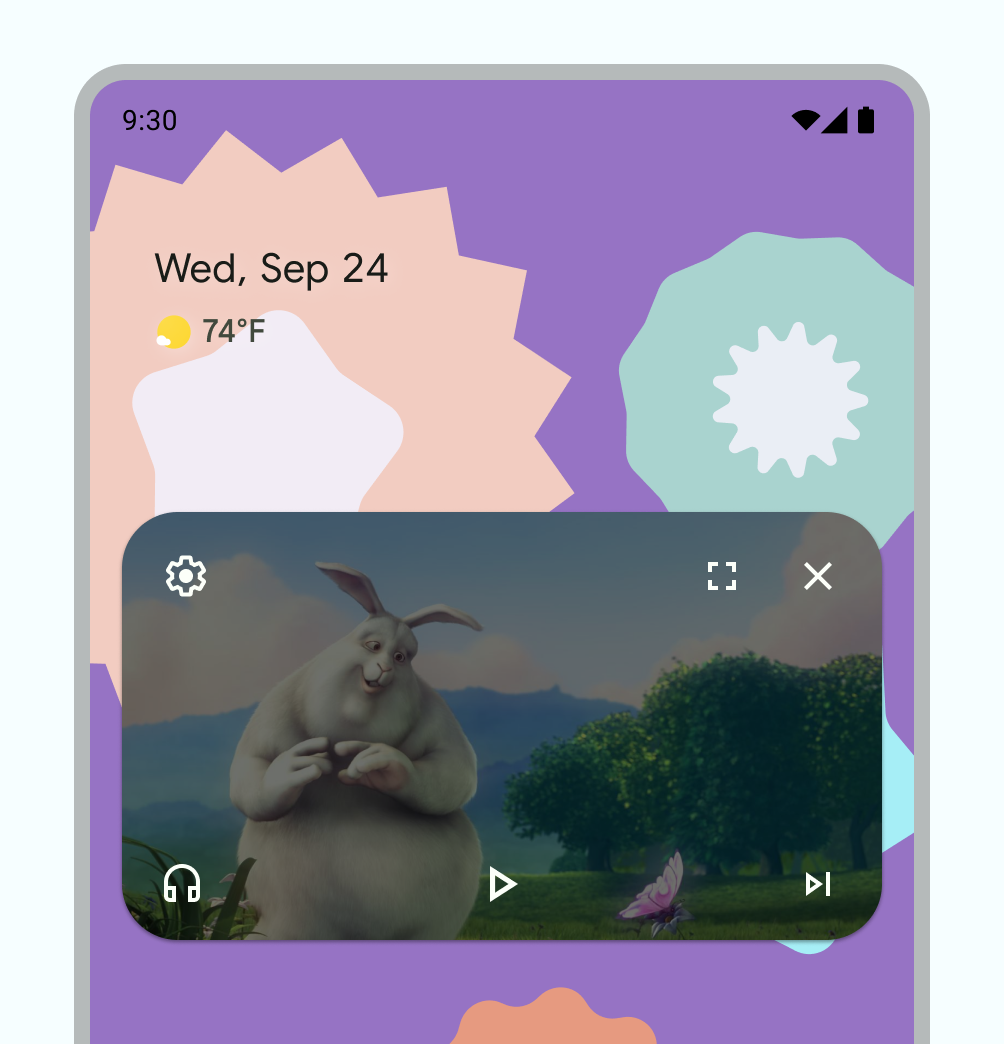
小窓表示されたウィンドウは、画面上で自由にドラッグして好きな位置に移動させることができます。また、ウィンドウをタップすると再生・一時停止や全画面への復帰ボタンが表示され、画面の端に向かってスワイプすれば簡単に小窓を非表示(閉じる)にすることも可能です。メッセージの返信をしながら動画のニュースや解説を聞き流すといった、効率的な「ながら作業」が実現します。
Androidのピクチャーインピクチャーに対応している主なアプリ一覧
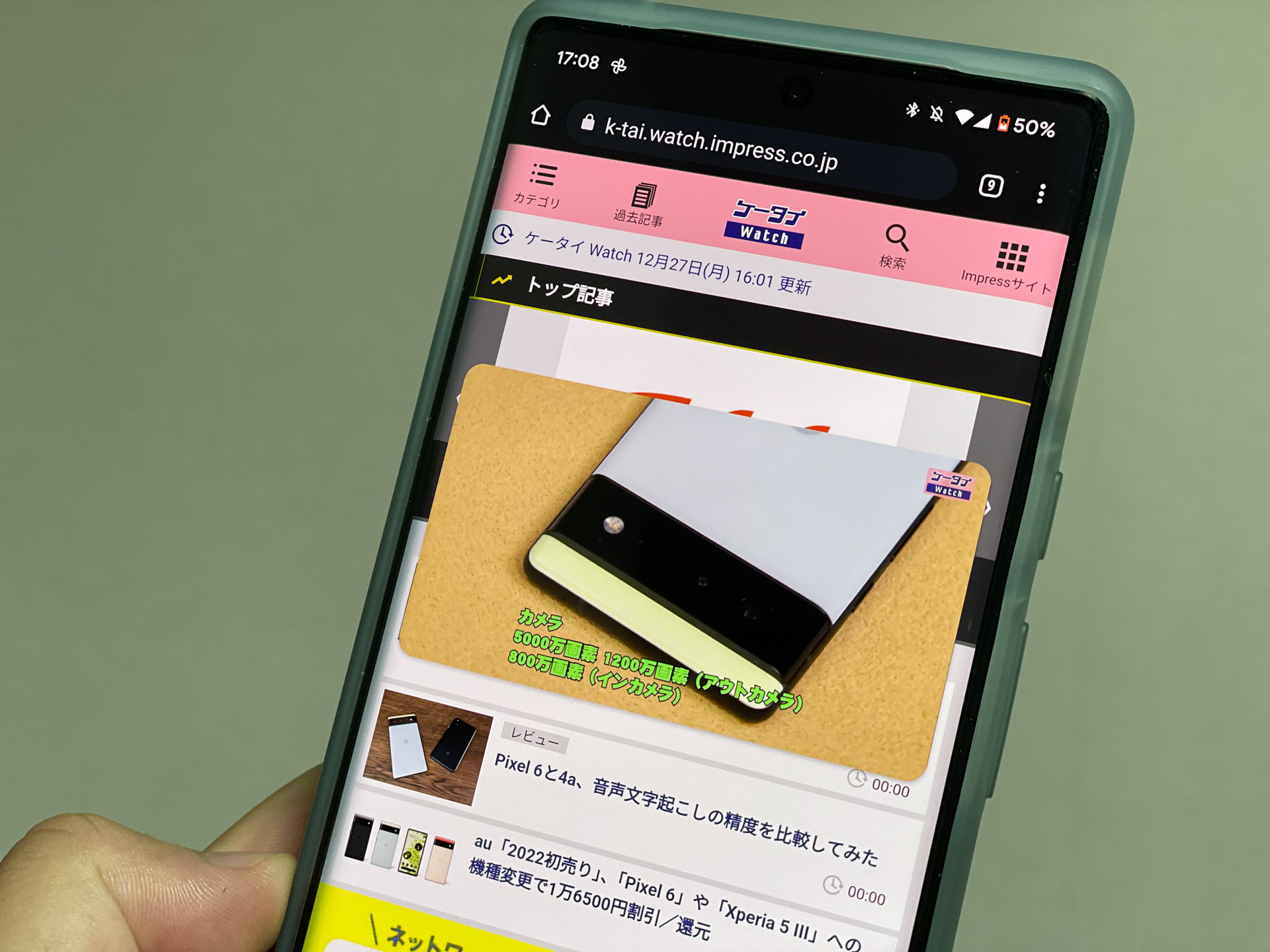
ピクチャーインピクチャー機能は、OS側のサポートだけでなく個別のアプリ側の対応が必要です。ここでは、日常的に利用されることの多い代表的な対応アプリとそれぞれの活用シーンをまとめました。
| アプリのジャンル | 主な対応アプリ例 | ピクチャーインピクチャーの主な活用シーン |
|---|---|---|
| 動画配信・SNS | YouTube、ABEMA、Twitch など | 動画を見ながらWebブラウザで調べ物をする、SNSの返信を行う |
| マップ・ナビゲーション | Googleマップ など | ルート案内を小窓で表示させながら、メッセージアプリや乗り換え案内を確認する |
| ビデオ通話・会議 | Google Meet、Zoom、LINEビデオ通話 など | 通話画面を小窓にして、資料や他のアプリの情報を確認しながら会話を続ける |
| ブラウザ | Google Chrome など | Webページ内の動画プレイヤーを小窓化して別タブを閲覧する |
このように、動画エンタメから実用的なビジネス・ライフスタイル系アプリまで幅広く対応しており、組み合わせることでスマートフォンの操作性が劇的に向上します。
【解除方法】ピクチャーインピクチャーをオフにする・消す手順
ピクチャーインピクチャー機能が意図せず動作して邪魔に感じる場合や、バッテリー消費や画面の視認性を考慮して機能をオフにしたい場合は、いつでも簡単に解除することができます。
一時的に小窓を消したいだけであれば、小窓を長押ししながら画面の左右どちらかの端に向かってスワイプ(フリック)するだけで、簡単に動画の再生を終了し、小窓を消去することができます。
また、特定のアプリで二度とピクチャーインピクチャー機能が起動しないようにしたい場合は、前述の設定手順(「設定」>「アプリ」>「特別なアプリアクセス」>「ピクチャー イン ピクチャー」)から該当するアプリを選択し、許可をオフに設定変更することで完全に無効化することが可能です。
画面分割(マルチウィンドウ)との違いと使い分けのコツ
Androidのマルチタスク機能には、ピクチャーインピクチャーのほかに「画面分割(スプリットスクリーン)」機能があります。それぞれの特徴を理解し、用途に応じて使い分けることでさらに快適なスマホライフを送ることができます。
画面分割は、1つの画面を上下(または左右)に2分割し、2つのアプリを同時に同じ大きさのメイン画面として表示・操作する機能です。例えば、上の画面で資料を表示しながら、下の画面でメモを取るような本格的な作業に向いています。
一方でピクチャーインピクチャーは、あくまでメインの作業スペースを広く確保したまま、動画や通話などの特定のコンテンツを小さく浮かせて「ながら見」するための機能です。動画を主役にしたい場合や画面を広く使いたい時はピクチャーインピクチャー、2つのアプリを並行してがっつり操作したい時は画面分割を選ぶのが最適解となります。
【ピクチャー インピクチャー android】に関するよくある質問(FAQ)
Q1:YouTubeでピクチャーインピクチャーが使えない場合の原因は何ですか?
A1:端末のOS設定でYouTubeのPiP権限がオフになっているか、アプリのバージョンが古いことが主な原因です。また、YouTubeの仕様や地域・アカウントの設定(プレミアム会員の有無など)によって動作が制限される場合もあるため、アプリとOSを最新の状態にアップデートしてご確認ください。
Q2:ピクチャーインピクチャーを使用するとバッテリーの消耗は激しくなりますか?
A2:動画の再生処理と他のアプリの操作を同時に行うため、通常の単一アプリ操作に比べると多少バッテリーやCPUへの負荷は高まります。長時間の利用時はバッテリー残量に注意してください。
Q3:すべてのAndroid端末でピクチャーインピクチャーは利用できますか?
A3:Android 8.0以降を搭載している一般的なスマートフォンであれば基本的に標準サポートされています。ただし、お使いの端末のメーカー独自のカスタマイズUIや古いOSバージョンによっては、一部挙動が異なる場合があります。
まとめ:PiP機能を活用してAndroidのマルチタスクを快適に
Androidのピクチャーインピクチャー機能は、動画視聴やマップ案内、ビデオ通話を小窓でスマートに継続しながら、他のアプリを自由に操作できる非常に優れた機能です。
設定方法や解除手順、対応アプリの仕組みをしっかりと把握しておくことで、日々のスマートフォン操作のストレスを軽減し、限られた画面スペースを最大限に活用することができます。ぜひ本記事を参考に、ご自身の利用スタイルに合わせた快適なマルチタスク環境を構築してみてください。 (出典: ピクチャー イン ピクチャー android(Yahoo!ニュース))
Webメディアの編集およびコンテンツ作成に従事。正確で質の高い情報発信を心掛けています。
