スマホの着信音メーカーおすすめ5選とiPhone・Android向け無料作成手順
2026年現在、スマートフォンの着信音や通知音を自分好みにカスタマイズしたいというニーズは非常に高まっています。市販のデフォルト音ではなく、お気に入りの曲や動画の音声を使って個性を表現したいと考えている方も多いでしょう。しかし、「どのアプリやツールを使えばいいのかわからない」「iPhoneのM4R形式やAndroidのMP3形式への変換方法が複雑そう」といった疑問を持つ声も少なくありません。
本記事では、初心者でも迷わず使えるおすすめの着信音メーカー5選を厳選し、無料かつ簡単にオリジナル着信音を作成・設定する手順を徹底解説します。
📌 【この記事の重要ポイントまとめ】
- 要点1:お気に入りの曲からオリジナルの着信音を作るには、ブラウザツールや専用の着信音作成アプリを活用するのが最も効率的。
- 要点2:iPhoneならM4R形式、AndroidならMP3形式への保存・変換に対応したツールを選ぶことで、面倒な設定なしでスムーズに反映できる。
- 要点3:ブラウザ完結型の「VocalDock」など、登録不要やアップロード不要で安全に使えるサービスが増加している。
着信音メーカーとは?スマホの音を自由自在にカスタマイズする魅力
スマートフォンに標準搭載されている着信音やアラーム音は種類が限られており、「他の人と同じ音で誰のスマホが鳴っているか迷う」という経験をしたことがある方は多いはずです。そこで注目されているのが、音楽ファイルや動画の音声から好きな部分だけを切り出し、自分好みのサウンドを作ることができる専用ツール「着信音メーカー」です。
専用の着信音メーカーを活用すれば、お気に入りのアーティストの楽曲のサビ部分や、思い出のサウンドを簡単に30秒程度の着信音として加工できます。従来のPCソフトを使った複雑な切り出し作業とは異なり、現在ではスマホ単体やブラウザ上で直感的に操作できるツールが主流となっています。
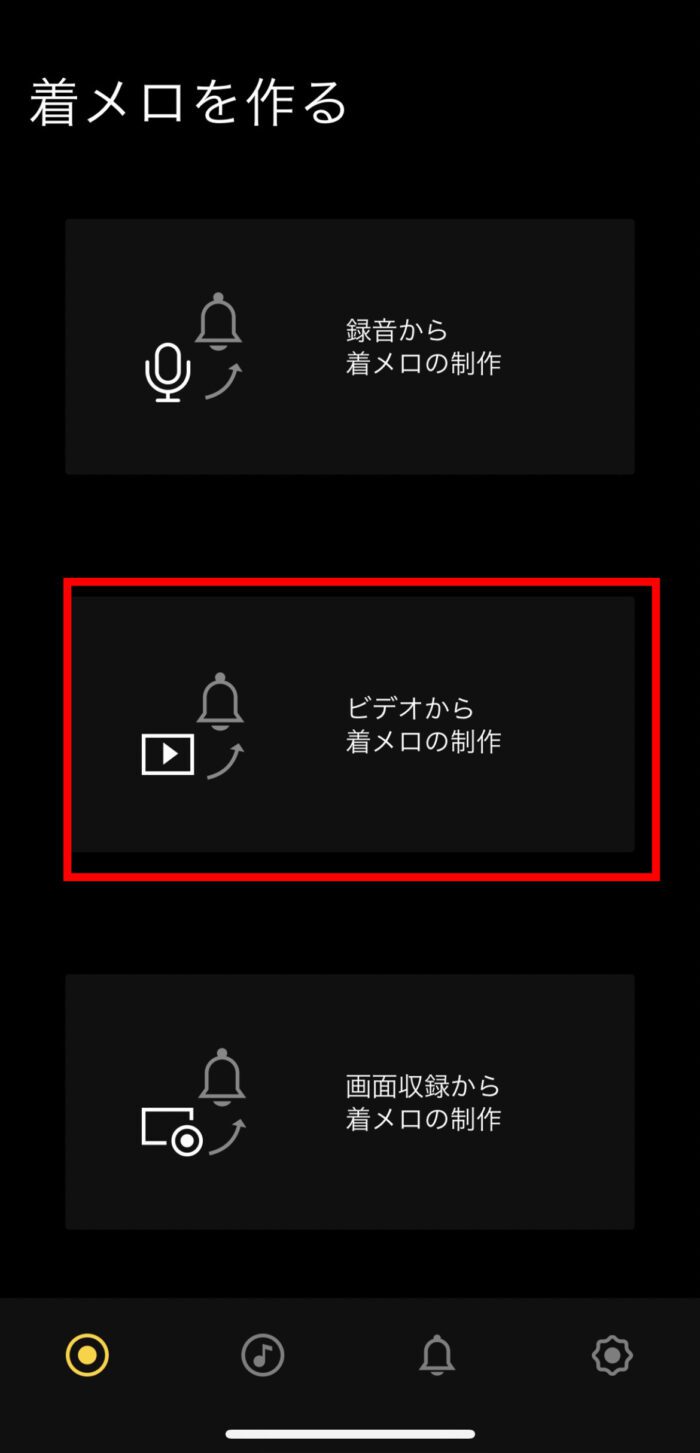
スマホの着信音メーカーおすすめ5選を徹底比較
自分だけのオリジナル着信音を作りたい場合に最適な、現在注目されているおすすめの着信音メーカーを5つ厳選してご紹介します。それぞれの特徴や対応環境を比較していきましょう。
| ツール名・サービス名 | 対応デバイス | 主な特徴・メリット | 推奨される用途 |
|---|---|---|---|
| VocalDock | ブラウザ(PC/スマホ) | MP3や曲から30秒の着信音を無料作成。ブラウザ内処理で登録・アップロード不要 | 手軽かつ安全にブラウザで完結させたい方 |
| 着信音 - 着信音メーカー(App Store) | iPhone(iOS) | 豊富なサウンド素材と直感的な切り出し機能。お気に入りの曲からカスタム着信音を作成可能 | iPhoneで専用アプリを使って手軽に作りたい方 |
| 着信音メーカー(カスタム作成アプリ) | iPhone / Android | M4R形式へのダイレクトインポートに対応。iPhoneユーザー向けの機能が充実 | iPhoneへの転送手順を簡単に済ませたい方 |
| オンライン音声カッター(汎用Webツール) | ブラウザ全般 | 多彩なオーディオ形式(MP3, WAV, M4Rなど)に対応したフェードイン・アウト機能 | 細かく秒単位で音源を調整したい方 |
| 標準OS内蔵ファイル・ガレージバンド系ツール | iOS / Android | 追加アプリなしで高度な編集や共有が可能 | 完全無料で外部アプリを使いたくない方 |
上記のように、ブラウザで完結する手軽なサービスから、iPhone専用のM4R形式対応アプリまで選択肢はさまざまです。ご自身の利用環境や好みに合わせて選ぶことが重要となります。
iPhone・Android向け無料着信音の作成と保存手順
実際にオリジナルの着信音を作成し、それぞれのスマートフォンに設定するまでの具体的な手順を解説します。OSごとのファイル形式の違いを理解しておくことがスムーズに設定するコツです。
まずiPhoneの場合、Appleの仕様上、着信音ファイルは通常のMP3ではなく「.m4r」という専用形式に変換して取り込む必要があります。「着信音メーカー - カスタム着信音を作成」などの専用アプリや、ブラウザでM4R形式に直接出力できるツールを活用するのが近道です。作成したファイルをパソコンやGarageBand経由、あるいは直接ファイルアプリから着信音として同期させることで設定が可能になります。
一方、Android端末の場合は比較的シンプルで、一般的な「.mp3」形式の音声ファイルをそのまま着信音として利用できます。「VocalDock」などのブラウザツールで好みの部分を30秒以内にカットしてMP3形式で保存し、端末の「着信音」フォルダに配置するか、設定画面から該当ファイルを選択するだけで完了します。
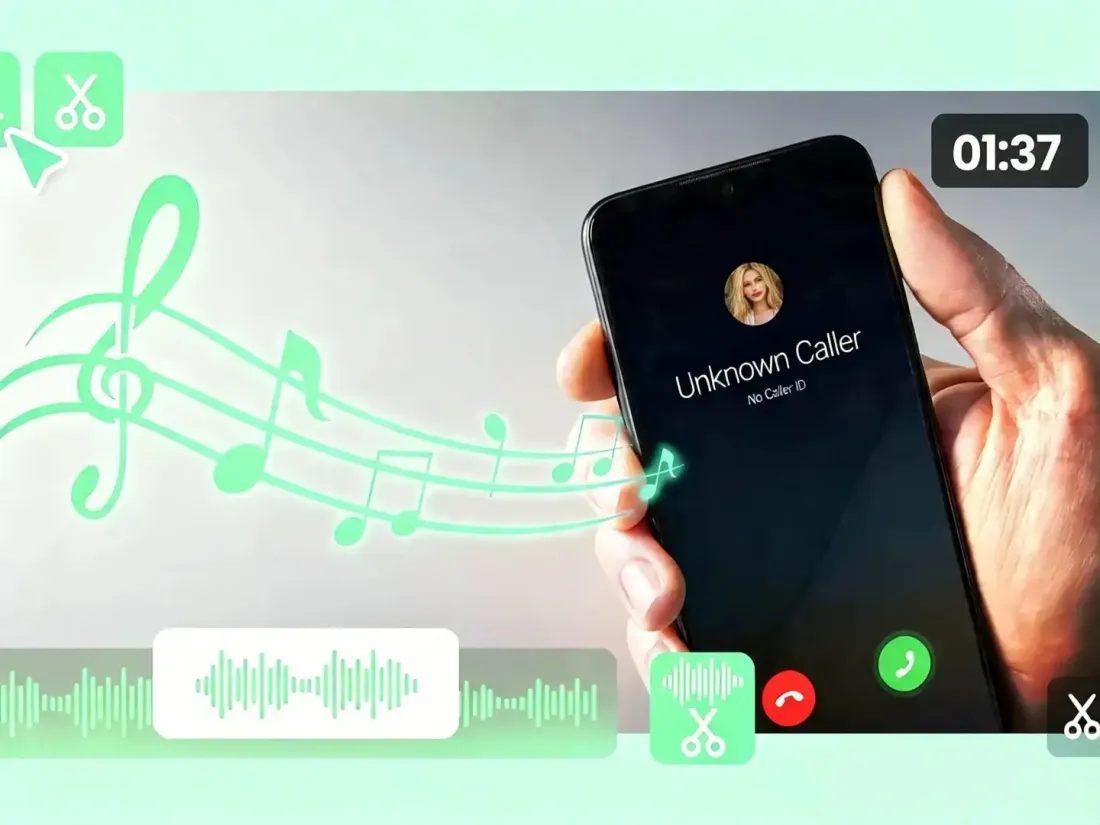
お気に入りの曲からオリジナリティを演出する作成のコツ
お気に入りの曲から着信音を作る際、ただ曲の頭から切り出すだけでは「電話がかかってきたときに何の曲か分かりにくい」「音が大きすぎて驚く」といった問題が起きがちです。ここでは、洗練されたオリジナル着信音を作るための重要なポイントを解説します。
最も重要なのは、曲の最も盛り上がるサビ部分(通常15秒〜30秒程度)をピンポイントで選択することです。着信音が鳴った瞬間にすぐに認知できるようにするため、イントロが長すぎる部分をカットし、ボーカルが始まってから一番盛り上がるフレーズを切り出すのがセオリーです。
また、音声の始まりと終わりに「フェードイン・フェードアウト」を設定することで、突然音が鳴り出したりプツッと途切れたりする不自然さを防ぎ、心地よいサウンドに仕上げることができます。多くの優れた着信音メーカーにはこうした微調整機能が備わっているため、積極的に活用してみましょう。
ブラウザ型着信音メーカー「VocalDock」の活用法とメリット
専用アプリをインストールする手間を省き、今すぐ手軽に音源を作りたい方に支持されているのが、ブラウザで利用できる着信音メーカー「VocalDock」です。
VocalDockの最大の強みは、MP3や手持ちの曲から30秒の着信音を無料で作成できる点にあります。さらに、すべての処理がブラウザ内で完結するため、面倒な会員登録やサーバーへの音声ファイルアップロードが不要です。プライバシーの観点からも安心して利用できるため、スマホやPCの容量を圧迫したくないユーザーにとって非常に強力な選択肢となっています。
【着信音メーカー】に関するよくある質問(FAQ)
Q1:作成した着信音をiPhoneに設定する場合、パソコンは必ず必要ですか?
A1:いいえ、必ずしもパソコンは必要ありません。iPhone向けの専用着信音作成アプリを使用するか、iOSのファイル管理機能を活用することで、スマホ単体でM4R形式のファイルを作成して設定することが可能です。
Q2:著作権のある音楽を着信音メーカーで加工しても問題ありませんか?
A2:CDや音楽配信サービスで購入した楽曲や自身が所有する音源を、個人的な範囲(スマートフォンでの着信音としての利用)で楽しむことは私的利用の範囲内とされています。ただし、作成した音源をインターネット上で不特定多数に配布・共有する行為は著作権法違反となるため注意が必要です。
Q3:着信音の長さはどのくらいに設定するのが最適ですか?
A3:一般的にスマートフォンの着信音として快適に機能するのは15秒から30秒程度です。長すぎると留守番電話に切り替わるタイミングと重なることがあるため、サビの最も印象的な部分に絞るのがおすすめです。
まとめ:自分好みの着信音で毎日のスマホライフを快適に
本記事では、スマホの着信音メーカーおすすめ5選や、iPhone・Android向けの無料作成手順、M4RやMP3形式への保存方法について詳しく解説してきました。
専用アプリや「VocalDock」のようなブラウザツールを上手に活用すれば、お気に入りの曲から自分だけのオリジナル着信音を誰でも簡単に作成できます。初期設定の単調な音から卒業し、あなた好みのサウンドにカスタマイズして、毎日のスマートフォンライフをより楽しく快適なものにアップデートしてみましょう。 (出典: 着信 音 メーカー(Yahoo!ニュース))
SEOライティングとマーケティング戦略の専門家。分かりやすい解説記事で定評があります。
