NEC LAVIEのBIOSバッテリーリフレッシュ完全ガイド!公式手順と手動放電のやり方
ノートパソコンを長年使っていると、「フル充電してもすぐにバッテリーが切れてしまう」「急激に残量が減る」といった劣化の兆候に悩まされることが増えてきます。こうしたバッテリー性能の低下を改善するための有効な手段として注目されているのが、BIOSセットアップユーティリティなどを活用した「バッテリリフレッシュ」です。
本記事では、NEC LAVIEなどの公式手順や手動による完全放電の方法を交えながら、バッテリーリフレッシュの正しいやり方や実行のタイミング、注意点を分かりやすく解説します。
📌 【この記事の重要ポイントまとめ】
- 要点1:BIOSセットアップユーティリティや専用ソフトを活用することで、バッテリーの最大容量や残量表示の正確性を回復させることができる。
- 要点2:NEC LAVIEなどのメーカー公式手順では、非Windows起動環境下での放電や「バッテリー・リフレッシュ&診断ツール」が用意されている。
- 要点3:手動での完全放電(フル充電から電源が切れるまでの放置)は、やりすぎると逆に劣化を早めるリスクがあるため適切な頻度で行う必要がある。
1. バッテリー劣化の兆候とリフレッシュの必要性
ノートパソコンに搭載されているリチウムイオンバッテリーは、充放電を繰り返すうちに徐々に劣化が進みます。一般的に、購入から数年が経過すると、満充電表示であっても実際の駆動時間が著しく短くなったり、数パーセントから突然シャットダウンしたりする現象が起こりやすくなります。
こうした現象の背景には、バッテリー自体の化学的劣化だけでなく、内部の制御回路やOSが認識するバッテリー残量の「誤差」が蓄積しているケースも含まれます。このような状態で有効なのがバッテリーリフレッシュです。完全に充電した状態からしっかりと放電し、再びフル充電を行うことで、バッテリーの残量測定機能を正しい状態にリセットし、本来のパフォーマンスを取り戻すことができます。

2. NEC LAVIE公式機能を使ったバッテリーリフレッシュの手順
国内シェアの高いNECのLAVIEシリーズなどでは、ユーザーが安全かつ確実にメンテナンスを行えるよう、専用のツールやBIOS機能が備わっています。代表的な方法として、Windows上で動作する「バッテリー・リフレッシュ&診断ツール」を利用する方法と、BIOS設定画面から直接放電作業を行う方法があります。
公式のツールを使用する場合は、余計なアプリケーションを終了させた上で、ACアダプターを接続した状態でツールを起動し、案内に従って処理を進めます。これにより、自動的に満充電から放電、そして再充電のプロセスが制御され、バッテリー内部の状態診断とリフレッシュが同時に行われます。
3. BIOS設定・非Windows起動環境での放電メカニズム
OS(Windowsなど)が起動している環境では、バックグラウンドで様々なプログラムが動作し、完全にバッテリーを放電させることが難しい場合があります。そこで活用されるのが、BIOSセットアップユーティリティや非Windows起動環境を利用した放電方法です。
具体的な手順としては、まずバッテリパックを本体にしっかりと取り付け、ACアダプターを外した状態で電源を入れます。メーカーのロゴが表示されるタイミングで特定のキー(LAVIEの場合は【F2】キーなど)を押すことで、BIOSセットアップユーティリティが起動します。この画面のまま放置することで、OSの省電力機能に邪魔されることなく、バッテリーを安全に完全放電させることが可能です。
| リフレッシュ方式 | 実行環境 | 特徴・メリット | 推奨される用途 |
|---|---|---|---|
| 専用ソフト方式 | Windows環境(例:NEC公式ツール) | 自動制御で安全、診断機能も同時に利用できる | 日常的なメンテナンスや最初の選択肢として最適 |
| BIOS設定方式 | BIOS画面(非Windows環境) | OSの干渉を受けず、安定して放電処理を行える | OS起動時のトラブル回避や確実な放電を行いたい時 |
| 手動リフレッシュ | BIOS・OS非依存(自力での放電) | 特別なソフトや設定が不要で、どの機種でも試せる | 専用ツールがない場合の代替手段 |
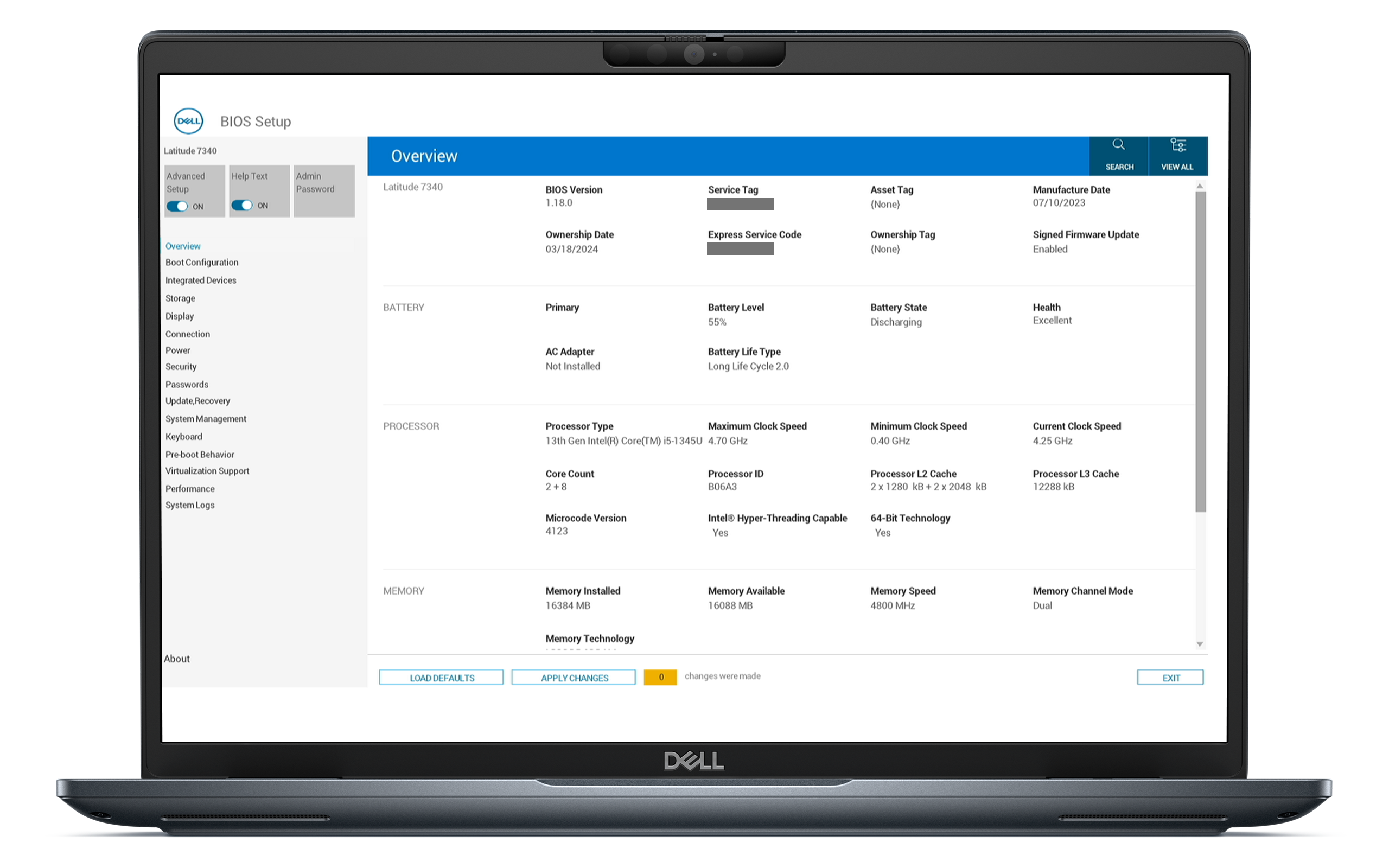
4. 手動で行う基本的なリフレッシュ手順と正しい流れ
専用の診断ツールやBIOS項目が見当たらない場合や、一般的なノートパソコンで手動によるリフレッシュを行いたい場合は、「フル充電 → 完全放電 → 再充電」のステップを順番に踏むことになります。
まずは本体をACアダプターに繋ぎ、バッテリーの充電ランプが消灯するまで「フル充電」にします。次に、ACアダプターを取り外し、BIOS画面を表示させたままで放置するか、負荷をかけた状態でバッテリーの残量がなくなり自動的に電源が切れるまで「完全放電」させます。電源が切れたら、そのまま数時間放置して内部の電力を完全に抜いた後、再びACアダプターを接続して100%まで充電を完了させます。
5. 実行タイミングとバッテリー寿命を延ばすための注意点
バッテリーリフレッシュは非常に便利なメンテナンス手法ですが、頻繁に行うとかえってリチウムイオンバッテリーに負担をかけ、劣化を加速させる原因になります。一般的には、駆動時間の減少や残量表示の狂いを感じ始めたタイミングで、半年に1回から1年に1回程度の頻度で実施するのが理想的です。
また、高温多湿な環境での放置や、満充電の状態で長期間ACアダプターを挿しっぱなしにすることも劣化を早める要因となります。日頃からPCを使用する際は、メーカー製ユーティリティの「バッテリー保護機能(充電量を80%や50%に制限するモード)」を併用することで、バッテリーの寿命を効果的に延ばすことができます。

【バッテリー リフレッシュ bios】に関するよくある質問(FAQ)
Q1:BIOSでの放電中に電源が切れた後、すぐに充電しても大丈夫ですか?
A1:完全放電直後のバッテリーはデリケートな状態になっているため、電源が切れた直後にすぐ充電を始めるのではなく、少し時間を置いてからACアダプターを接続し充電を開始するのが安全です。
Q2:バッテリーリフレッシュをしても駆動時間が戻らない場合はどうすればいいですか?
A2:リフレッシュはあくまで残量精度の改善や軽度なリフレッシュを目的としています。化学的な劣化自体が進んでいる場合は改善しないため、新しい純正バッテリパックへの交換を検討してください。
Q3:NEC LAVIEの「バッテリー・リフレッシュ&診断ツール」はどこから起動できますか?
A3:スタートメニューのアプリ一覧、または「LAVIEアプリナビ」などのサポート関連ソフトから検索して起動することができます。モデルによってプリインストールされているバージョンが異なるため、必要に応じて公式サポートページを確認してください。
まとめ:正しい手順でバッテリー性能を維持し快適なPC環境を保とう
ノートパソコンのバッテリートラブルは、日々の使い方や定期的なメンテナンスによってある程度防ぐことができます。NEC LAVIEなどの公式ツールやBIOSを活用した放電方法は、正確な残量表示を取り戻し、デバイスを長く快適に使い続けるための心強い味方です。
やみくもに頻繁に行うのではなく、劣化の兆候を見極めた上で適切なタイミングと手順を守り、安全かつ効率的にバッテリーのメンテナンスを行いましょう。 (出典: バッテリー リフレッシュ bios(Yahoo!ニュース))
SEOライティングとマーケティング戦略の専門家。分かりやすい解説記事で定評があります。
