ユーキャンデジタルサポートのログイン方法と課題添付ルールを徹底解説
通信教育の最大手として知られる株式会社ユーキャンが提供する「ユーキャンデジタルサポート」は、受講生がスマートフォンやパソコンからスムーズに学習を進めるためのオンライン学習サービスです。毎日の学習管理からオンラインでの課題提出、パスワードの再設定に至るまで、受講生が直面するさまざまな疑問や手続きをサポートする重要な受講生専用ページとなっています。
本記事では、公式発表や最新の実情データに基づき、ログイン手順の基本から課題提出時のファイル添付ルール、学習効率を向上させるための具体的な活用法までを網羅的に解説します。
📌 【この記事の重要ポイントまとめ】
- 要点1:ユーキャンデジタルサポートは受講生の学習を支える公式のオンライン学習サポートサイトである。
- 要点2:ログインには登録したメールアドレスまたはアカウント名とパスワードを使用し、必要に応じたパスワードの再設定も可能である。
- 要点3:課題提出時には1通につき最大5ファイルまでの添付制限があり、対応拡張子に注意して提出する必要がある。
ユーキャンデジタルサポートとは?受講生専用ページの概要と役割
株式会社ユーキャンが運営するオンライン学習サービスの中核を担うのが、受講生専用のサポートサイトです。公式発表資料によると、多様化する学習スタイルに対応するため、紙のテキスト中心だった学習からデジタル環境を活用した効率的な学習管理へとシフトが進んでいます。
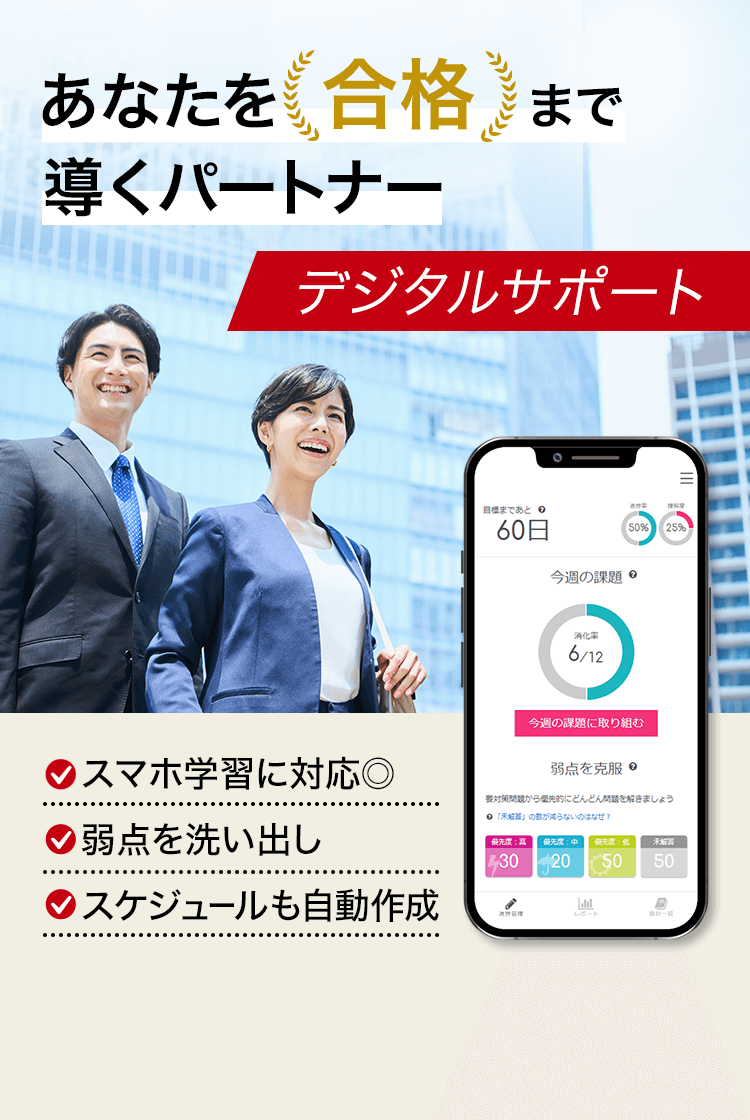
受講生はこの専用ページを通じて、自身の学習進捗の確認や各種お知らせの受領、さらには指導スタッフへの質問や課題のデジタル提出を行うことができます。自宅だけでなく外出先からのアクセスもしやすく、現代の忙しい受講生にとって欠かせないインフラとなっています。
ログイン手順とパスワード再設定の確実なステップ
デジタルサポートを活用するための第一歩となるのが、専用ページへのスムーズなログインです。公式の案内によると、ログイン画面では登録済みの「メールアドレス」または「アカウント名」と「パスワード」の入力が求められます。
万が一パスワードを忘れてしまった場合でも、ログイン画面から「パスワードの再設定」の手続きをオンライン上で即座に行うことができます。登録メールアドレス宛に届く指示に従うだけで新パスワードへの変更が完了するため、ログインできないトラブルが発生した際も焦らずに対応が可能です。
課題提出時のファイル添付ルールと注意すべきポイント
オンライン学習サービスにおいて最も利用頻度が高い機能の一つが、作成した課題の提出機能です。公式サポート情報の記載によると、課題提出時のファイル添付には明確なルールが設けられています。
具体的には、1通の送信につき最大5ファイルまで添付が可能となっています。対応しているファイル形式についても細かく指定されており、画像ファイルやドキュメントファイルなど主要な拡張子が網羅されています。
| 項目 | 詳細・ルール | 備考・留意点 |
|---|---|---|
| 添付上限数 | 1通につき最大5ファイルまで | 複数の課題や資料を同時に送る際は数に注意 |
| 対応ファイル形式 | gif / jpg / jpeg / png / bmp / doc / docx / xls / xlsx / ppt / pptx / pdf / txt / psd など | 指定外の拡張子はエラーになる可能性があるため事前確認が必須 |
| 利用環境 | スマートフォン・パソコン・タブレットのブラウザ対応 | 通信状況が安定した環境での送信を推奨 |
提出前には、添付したファイルが指定された拡張子に適合しているか、またファイル容量が大きすぎてエラーになっていないかを必ず確認することが、スムーズな添削指導を受けるためのコツとなります。

学習効率を向上させるデジタルサポートの賢い活用法
単に課題を提出するだけでなく、デジタルサポートをフル活用することで学習効率を飛躍的に向上させることができます。オンライン学習サービスでは、紙の郵送によるタイムラグが発生しないため、提出から結果受領までのスピードが大幅に短縮されます。
また、過去の提出履歴や修正指示をいつでもスマートフォンから振り返ることができるため、自身の苦手な分野や講師からのアドバイスを隙間時間に復習する教材として活用する受講生が増えています。
利用時のトラブルシューティングとよくある誤解の解消
受講生の間では「ログイン画面が見つからない」「ファイルがうまく添付できない」といった声が聞かれることがありますが、その多くはブラウザのキャッシュ不良や対応外のファイル形式の選択に起因しています。
公式の利用ガイドに沿ってブラウザを最新の状態にアップデートしたり、ファイル形式を一般的なPDFや画像データに変換して再試行することで、大半の問題は自己解決が可能です。ネットワーク環境を整えてからアクセスすることが何よりも確実な対策となります。

【ユーキャンデジタルサポート】に関するよくある質問(FAQ)
Q1:ログインに必要なIDやパスワードを忘れてしまった場合はどうすればよいですか?
A1:ログイン画面にあるパスワードの再設定リンクから手続きを行ってください。登録メールアドレスを入力することで、再設定用の案内を受け取ることができます。
Q2:課題提出時に添付できるファイルの数に制限はありますか?
A2:はい。公式の規定により、1通につき最大5ファイルまでの添付制限が設けられています。複数のファイルを送る際はまとめ方に注意してください。
Q3:スマートフォンからでもパソコンと同等のサポート機能を利用できますか?
A3:はい。スマートフォンやタブレットのブラウザからも受講生専用ページにアクセスでき、課題提出や学習管理を問題なく行うことができます。
まとめ:今後の学習を支えるデジタルサポートの正しい理解と活用
ここまで、ユーキャンデジタルサポートのログイン手順や課題提出のルール、学習効率を高める活用法について詳しく解説してきました。オンライン学習サービスを使いこなすことは、通信講座を途中で挫折せず、最短ルートで資格取得やスキルアップを達成するための大きなカギとなります。
確実なログイン方法を把握し、ファイル添付のルールを守りながら日々の学習に役立てることで、ユーキャンの受講生活をより実りあるものにしていきましょう。 (出典: ユーキャン デジタル サポート(Yahoo!ニュース))
最新のトレンドや話題のニュースをわかりやすく解説するWebライターです。読者の皆様に役立つ情報を日々お届けしています。
