スマホのホーム画面にあるアプリ画像を変える方法!おしゃれにアイコンを変更する手順とおすすめアプリ完全ガイド
2026年現在のスマートフォンにおいて、ホーム画面の見た目を自分好みにカスタマイズすることは、日々のデジタルライフを快適にするうえで欠かせない要素となっています。「お気に入りの写真やイラストにアプリの画像を変えたい」「統一感のあるおしゃれなホーム画面に整理したい」と考えている方も多いのではないでしょうか。
本記事では、iPhoneの標準機能や最新OSを活用した変更方法から、Android端末の専用アプリを用いた手順、さらにホーム画面の着せ替えに役立つおすすめアプリまで、専門的な視点から分かりやすく徹底解説します。
📌 【この記事の重要ポイントまとめ】
- 要点1:iPhoneは標準の「ショートカット」アプリや最新OSの機能を使うことで、ホーム画面のアプリ画像を自由に変更可能。
- 要点2:Android端末は50種類以上の専用カスタマイズアプリを活用することで、初心者でも簡単におしゃれなアイコンへ着せ替えできる。
- 要点3:アプリ画像を統一してホーム画面を整理することで、視認性が向上し、勉強や仕事の効率が格段にアップする。
アプリアイコン画像を変えるとどうなる?カスタマイズの魅力とメリット
スマートフォンのホーム画面に並ぶアプリアイコンは、デフォルトのままだと色やデザインがバラバラになりがちです。ここにこだわりを持ってアプリ画像を変えることで、単なる見た目の美しさにとどまらない、多くの実用的なメリットが生まれます。
AppMatchなどの最新の調査や専門メディアの解説でも触れられている通り、アイコンを整理してスッキリとしたホーム画面を作ることは、スマートフォンの視認性を高めるだけでなく、日々の操作ストレスを軽減する効果があります。特に、よく使うアプリの色味や雰囲気を統一しておくと、目的のアプリへ瞬時にアクセスできるようになり、結果としてデジタルデトックスや作業効率の向上にもつながります。

iPhone標準機能でアプリアイコン画像を変更する2つの方法
iPhoneユーザーがアプリ画像を変更する際、主に2つのアプローチが存在します。それぞれの特徴を理解し、自分の使い勝手に合わせた方法を選択しましょう。
1つ目は、iPhoneに標準インストールされている「ショートカット」アプリを活用する方法です。ショートカットの自動化機能を利用して、任意の画像とアプリを紐づけることで、ホーム画面にオリジナルのアイコンを配置できます。2つ目は、最新OSに搭載されているアイコンカスタマイズ機能やデザイン変更オプションを利用する方法です。こちらの最新機能では、よりスムーズにシステム全体の統一感を出すことが可能になっています。
【iOS18対応】iPhoneのショートカット機能を使ったアイコン変更手順
WidgetClubなどの最新ガイドでも詳しく紹介されているように、現在のiOS環境ではショートカット機能を用いたアイコン変更が主流となっています。具体的な手順は以下の通りです。
まず、iPhoneの「ショートカット」アプリを開き、画面右上の「+」ボタンをタップして新規ショートカットを作成します。「アクションを追加」から「スクリプト化」または検索窓で「アプリを開く」を選択し、画像を変えたい実際のアプリを指定します。次に、画面上部のショートカット名をタップして「ホーム画面に追加」を選択します。そこでアイコンとして表示させたい画像と、ホーム画面上の名称を設定すれば完了です。

Androidのアイコンを変更する方法!好きな画像にする手順
Android端末でアプリアイコンを変更する場合、端末のメーカーが提供する標準テーマ機能を使う方法のほか、専用のカスタマイズアプリを活用するのが一般的です。Androidならではの自由度の高さを活かし、自分の好みに合わせたトータルコーディネートが楽しめます。
50種類以上のホーム画面カスタマイズアプリを比較検証した専門家の知見によると、専用アプリを導入することで、アイコン用の画像素材の収集から配置、サイズ調整までが一括で行えるため初心者でも迷いにくいというメリットがあります。あらかじめお気に入りの写真やフリー素材をスマホ内に保存しておき、アプリ側で読み込ませることで、世界に一つだけのホーム画面を作り上げることができます。
アプリアイコン画像の着せ替えに便利なおすすめアプリ5選
ホーム画面のデザインを一新したいときに役立つ、代表的なおすすめアプリを比較・整理しました。以下の表は、それぞれの特徴や選び方の基準をまとめたものです。
| アプリ名・サービス名 | 主な特徴 | おすすめの活用シーン |
|---|---|---|
| WidgetClub | 豊富なデザイン素材と最新OS(iOS18等)への対応力が魅力 | おしゃれで統一感のあるホーム画面を簡単に作りたいとき |
| アイコンホーム | シンプルかつ直感的な操作でアイコン画像の変更が可能 | 面倒な設定なしでサクッとアイコンを着せ替えたいとき |
| ショートカット(標準) | 追加アプリ不要でiPhoneの純正機能として動作する | 外部アプリを使わずに安全かつ無料でアイコンを変えたいとき |
| Nova Launcher(Android等) | Android向けの本格的なホーム画面カスタマイズの定番 | アイコンだけでなくレイアウトやグリッド数を細かく調整したいとき |
| 各種テーマアプリ(総合型) | 壁紙とアイコンセットが一括でダウンロードできる | 季節や気分に合わせてホーム画面全体の雰囲気をガラリと変えたいとき |
このように、利用しているOSや求めるカスタマイズの深さに応じて、最適なアプリや機能を選択することが成功の秘訣となります。
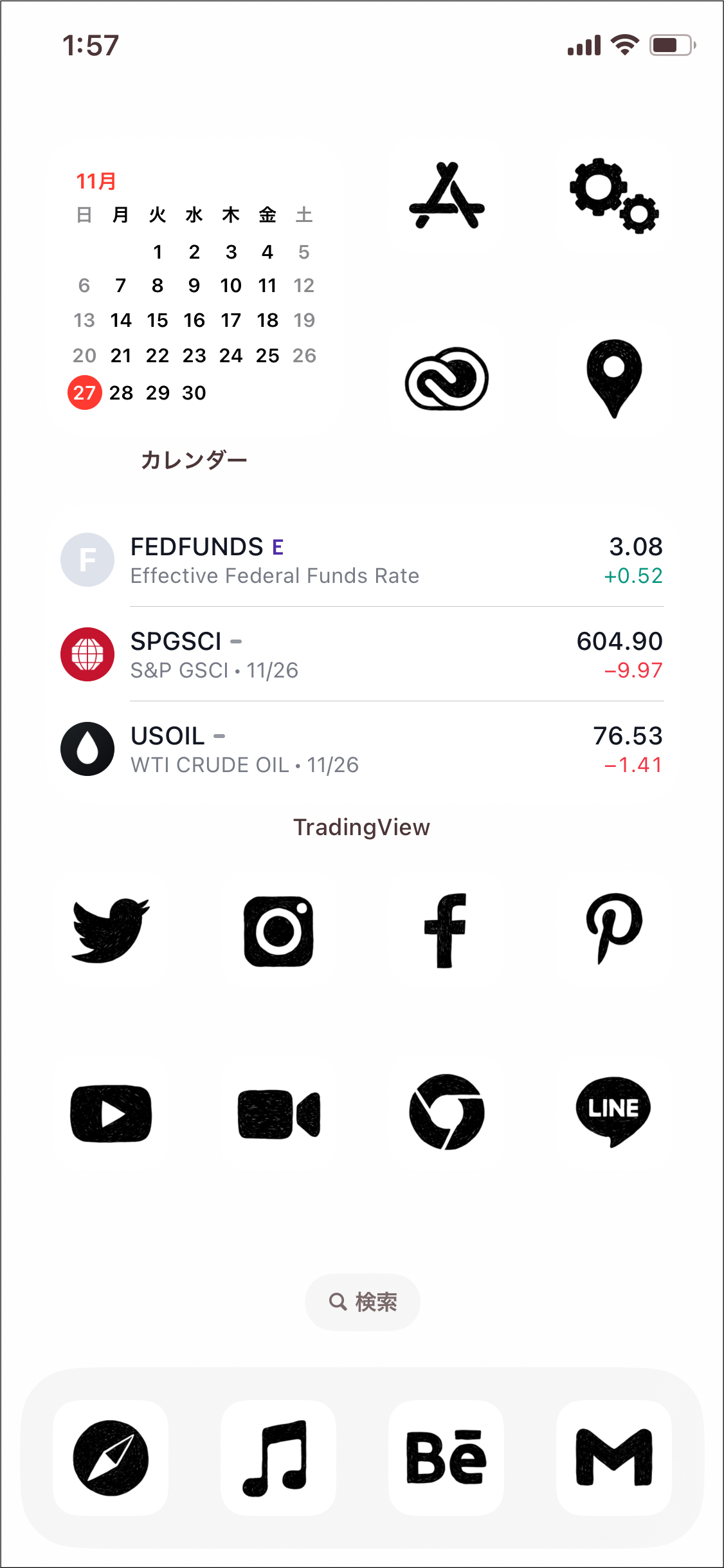
おしゃれなアイコン画像素材を集める方法と注意点
アイコンに設定する画像素材は、自前の写真やイラストのほか、フリー素材サイトやカスタマイズアプリ内に用意されている専用素材から調達することができます。ただし、利用する際にはいくつかの注意点があります。
著作権や利用規約を守り、個人利用の範囲内で楽しむことが大前提となります。また、ショートカット機能を使ってアイコンを変更した場合、アプリを起動する際に一瞬ショートカットアプリを経由する挙動が発生することがあるため、仕様上の特徴としてあらかじめ理解しておくと安心です。
【アプリ画像変える】に関するよくある質問(FAQ)
Q1:アプリの画像を変えると、元の通知バッジはどうなりますか?
A1:iPhoneのショートカット機能で作ったアイコンの場合、元のアプリと仕様が異なるため、未読の通知バッジ(赤丸の数字)が正常に表示されない、または別枠になることがあります。通知を確認したいアプリは、ウィジェットを活用するなどの工夫がおすすめです。
Q2:アイコン画像を変更しても、元のアプリが勝手に消えることはありませんか?
A2:アイコン画像を変更(ショートカット等でホーム画面に追加)しても、元のアプリ本体がアンインストールされるわけではありません。ホーム画面からは元のアイコンを「ホーム画面から取り除く」で隠すことになりますが、アプリ自体はライブラリ等に残っています。
Q3:AndroidとiPhoneで、アイコン変更の難易度に違いはありますか?
A3:Androidは専用のランチャーアプリやカスタマイズアプリを使うことで比較的直感的に一括変更できます。一方、iPhoneはショートカットアプリの仕組みを少し覚える必要がありますが、一度手順を理解すれば誰でも簡単におしゃれな画面を作ることができます。
まとめ:今後の動向と失敗しないための判断基準
ここまで、iPhoneおよびAndroidにおけるアプリアイコン画像の変更方法やおすすめのアプリについて詳しく解説してきました。スマートフォンのホーム画面をカスタマイズすることは、日々のモチベーションを高め、デバイスへの愛着を深める素晴らしい方法です。
失敗しないための判断基準として、「手軽さを優先するなら標準機能やシンプルアプリ」「トータルでのデザイン性を追求するなら専用の着せ替えアプリ」を選ぶとよいでしょう。2026年最新の機能やトレンドを上手に取り入れながら、自分だけの快適で美しいホーム画面をぜひ実現してみてください。 (出典: アプリ 画像 変える(Yahoo!ニュース))
SEOライティングとマーケティング戦略の専門家。分かりやすい解説記事で定評があります。
