パソコンがつかない原因と電源が入らない時の対処法!画面が真っ暗なときの復旧手順と修理判断基準
パソコンの電源ボタンを押しても何の反応もしない、あるいはファンは回るのに画面が真っ暗なまま起動しないというトラブルは、突然起こると非常に焦るものです。「もしかして故障して買い替えが必要?」「大切なデータはどうなるの?」と不安が頭をよぎるでしょう。しかし、必ずしも致命的な故障であるとは限らず、内部の帯電や接触不良といった、ご自身の簡単な作業で直るケースも少なくありません。
本記事では、2026年最新のトラブルシューティング情報や、専門の修理・サポート現場で確認されている実情に基づき、パソコンがつかないときの具体的な原因と自分で試せる復旧手順を徹底解説します。放電処置やACアダプター・バッテリーの確認など、初心者でも今日からすぐ試せるステップから、プロに修理を依頼するべき判断基準までわかりやすく紹介します。
📌 【この記事の重要ポイントまとめ】
- 要点1:パソコンがつかない原因は、電源ケーブルの抜けや内部パーツの帯電、バッテリーの完全放電など物理的な要因が多く含まれます。
- 要点2:放電作業や周辺機器の取り外しなど、初心者でも5分程度で試せる自分で直すための復旧手順が存在します。
- 要点3:ファンが回るのに画面が真っ暗な場合や異音がする場合はハードウェア故障の可能性が高いため、無理をせず修理を検討しましょう。
パソコンの電源が入らない・反応しない主な原因とは
パソコンの電源ボタンを押してもランプが点灯せず、ファンの音すらしなくて全く反応がない場合、まずは何が原因で電気信号が遮断されているのかを切り分ける必要があります。パソコン安心ナビなどのサポートコラムによると、こうしたトラブルの多くは電源供給や一時的な電気系統の不具合に起因しています。
最も身近な原因として挙げられるのが、コンセントやACアダプター、電源ケーブルの緩み・断線です。電源タップのスイッチがオフになっていたり、プラグが中途半端に抜けていたりすることは、日常のちょっとした拍子に起こり得ます。また、ノートパソコンの場合はバッテリーの劣化や完全放電が進んでいることで、電力を正常に受け付けなくなっているケースも目立ちます。
もう一つの大きな原因が、パソコンの内部基盤に溜まった「静電気(帯電)」です。長時間の連続使用や、ホコリの多い環境で使用していると、マザーボードや内部パーツに不要な電気が帯電し、保護機能が働いて電源の起動をブロックしてしまいます。この場合は、後述する「放電作業」を行うことで一発で直ることが多いため、まずは慌てずに基本のチェックを行いましょう。
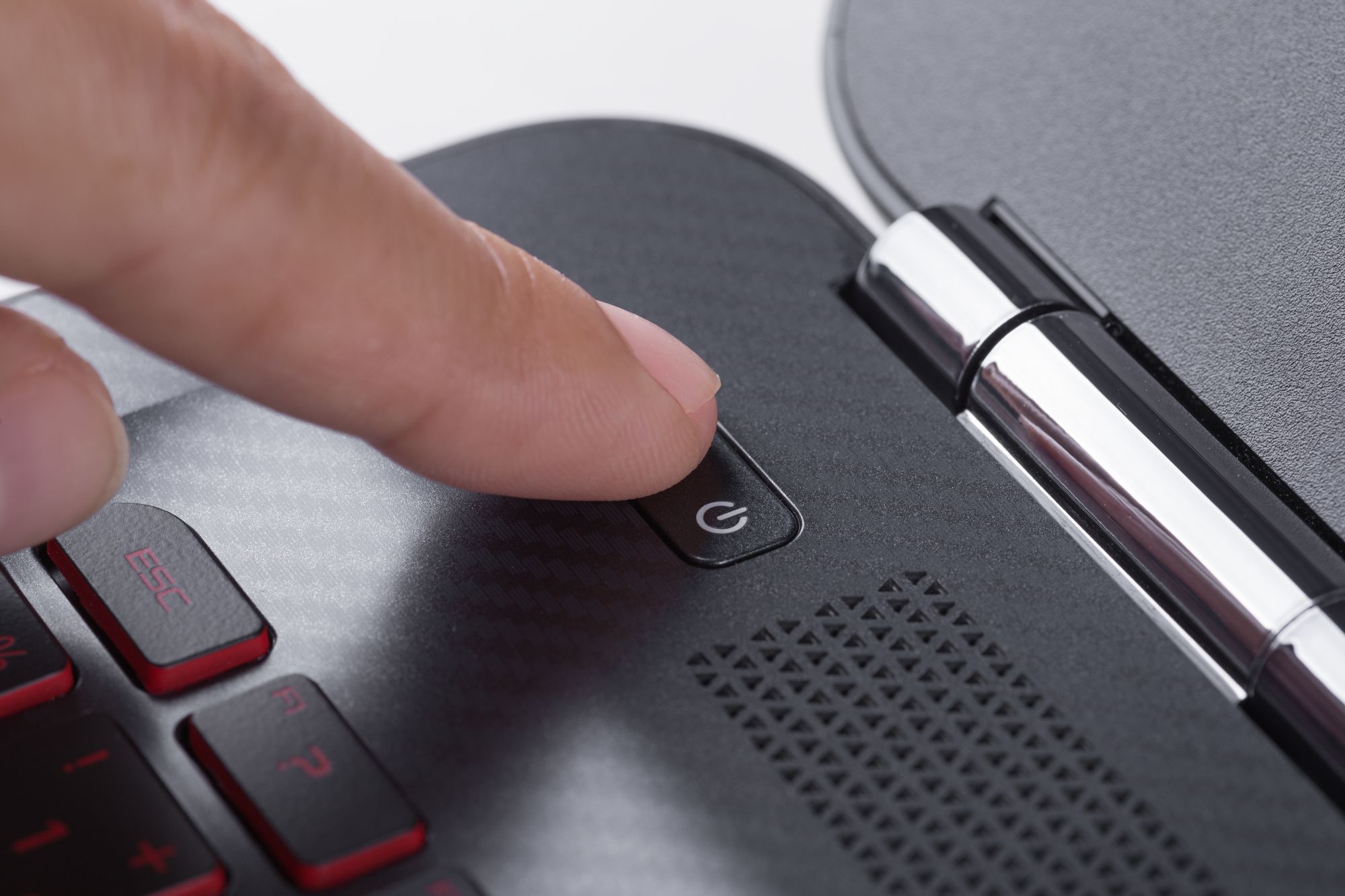
画面が真っ暗・ランプ点滅など症状別のトラブルシューティング
一口に「パソコンがつかない」と言っても、画面が完全に真っ暗なままのケースや、本体の電源ランプがパチパチと点滅しているケース、あるいはファンは回っているのにディスプレイに何も映らないケースなど、症状によって原因が異なります。Dellなどのテクニカルガイドでも解説されている通り、症状を細かく観察することが解決への近道となります。
例えば、電源ランプが点滅している場合は、パソコンがスリープ状態から復帰できなくなっているか、メモリやハードディスクなどのパーツが正しく認識されていない接触不良のエラーが起きています。また、ファンが回転して通電しているように見えるにもかかわらずモニターが真っ暗な状態(いわゆるノービデオ状態)であれば、外部モニターの接続ミスやグラフィックボード、メモリの接触不良が疑われます。
こうした症状が出たときは、まずUSBメモリや外付けHDD、マウスなどのすべての周辺機器(ドッキングステーション等を含む)を取り外す「最小構成」を試してみましょう。周辺機器のショートや一時的なバスパワーの過負荷が原因で起動が阻害されている場合、これらを外すだけですんなり立ち上がることがあります。
初心者でも5分でできる!自分で直すための復旧手順
修理業者に連絡する前に、まずはご自身で実践できる効果的な復旧手順を試してみましょう。家電のプロやパソコン修理の専門家が推奨する、初心者でも安全に行える手順を順番に解説します。
ステップ1:電源環境の徹底チェック デスクトップの場合は、コンセントや電源タップが確実に刺さっているか、別の家電を挿してコンセント自体に通電しているか確認します。ノートパソコンの場合は、ACアダプターのランプが点灯しているか、ケーブルが奥までしっかり差し込まれているかを確認してください。
ステップ2:完全放電の実施 パソコンの電源を完全に切り、すべてのケーブル(ACアダプター、電源コード、周辺機器)を本体から取り外します。その状態で、電源ボタンを10秒〜20秒ほど長押ししてください。これにより内部のコンデンサ等に残った残留電気が放出され、帯電トラブルがリセットされます。放電後は、ケーブルを再び繋いで電源を入れてみます。
ステップ3:バッテリーのリフレッシュ(ノートPC) 取り外し可能なバッテリーを搭載しているモデルであれば、一度バッテリーを外した状態でACアダプターのみを繋ぎ、電源が入るか試してみてください。内蔵バッテリーの不具合が原因である場合、この切り分けで原因が特定できます。
| チェック項目 | 主な確認内容・手順 | 期待できる効果・判断基準 |
|---|---|---|
| 電源ケーブル・ACアダプター | 抜け、緩み、断線の有無、コンセントの通電確認 | 電力供給の基本トラブルを即座に解消する |
| 周辺機器の取り外し | USB機器、外付けHDD、SDカードをすべて抜く | 周辺機器のショートやバスパワー競合を排除する |
| 内部の放電処理 | 全ケーブルを外し、電源ボタンを20秒間長押し | 帯電による起動ロックを解除してリセットする |
| ディスプレイ・出力確認 | 別モニターへの接続、輝度・入力切替の確認 | 画面の焼き付きやディスプレイ側の故障を切り分ける |

修理に出すべき判断基準とデータ救出の注意点
上記で紹介した放電やケーブル確認、周辺機器の取り外しなどを一通り試しても一向に改善しない場合、マザーボードの故障、ハードディスクやSSDの物理破損、電源ユニットの寿命など、パーツ自体の故障(ハードウェアトラブル)である可能性が高くなります。
無理に何度も電源ボタンを押し続けたり、本体を叩いたりすると、かえって症状を悪化させたり、内部の大切なデータが破損したりするリスクがあります。特に、焦げ臭いにおいがする、異音がする、あるいは煙が出たといった異常がある場合は、直ちに電源ケーブルを抜いて使用を中止してください。
メーカーの公式サポートや民間のパソコン修理専門業者(PCホスピタルなど)に依頼する際は、保証期間内かどうかの確認や、見積もりの事前提示を受けることが大切です。また、修理の過程でOSの初期化やストレージの交換が行われるとデータが消えてしまうことがあるため、起動しなくてもデータだけを取り出せる取り出しサービスや、データ復旧のオプションが利用できるかも事前にしっかり確認しておきましょう。
【パソコンつかない】に関するよくある質問(FAQ)
Q1:ノートパソコンで、電源ボタンを押してもランプすら光らない場合はどうすればいいですか?
A1:まずはACアダプターが正しく接続されているかと通電を確認し、その後にすべてのケーブルを外した状態での「放電処置」を試してください。それでもランプが一切光らない場合は、ACアダプター自体の故障か、内部の電源基盤のトラブルが強く疑われます。
Q2:ファンは回っているのに画面が真っ暗のまま動かないときは、何が原因ですか?
A2:パソコン自体は起動しようとしていますが、映像信号がモニターに届いていない状態です。メモリの接触不良や、グラフィックボード、ディスプレイケーブルの不具合が主な原因として考えられます。外部モニターをお持ちの場合は接続を試して映るか確認してみましょう。
Q3:パソコンがつかないとき、内部の大切なデータは消えてしまいますか?
A3:電源が入らない原因がマザーボードや電源ユニット等の場合、内部のストレージ(SSDやHDD)自体は無事であることが多いため、データが消えているわけではありません。ただし、修理に出すと初期化される場合があるため、データ救出を希望する場合は必ず修理業者にその旨を伝えましょう。

まとめ:焦らず原因を切り分けて適切な復旧・修理判断を
パソコンの電源が入らない、画面が真っ暗で反応しないといったトラブルに直面するとパニックになりがちですが、まずは冷静に電源ケーブルの接続状態や周辺機器の取り外し、そして内部の放電といった基本的な手順を一つずつ確認することが何よりも大切です。
ご自身で試せる対策を行っても症状が改善しない場合は、無理に通電を繰り返さず、専門の修理サポートへ相談するのが賢明な判断です。2026年現在の最新の診断サービスやサポート体制もうまく活用しながら、安全かつ確実な方法でパソコンを元の正常な状態へ復旧させましょう。 (出典: パソコン つか ない(Yahoo!ニュース))
テクノロジーやライフスタイル領域を中心に執筆活動を行っています。趣味は写真撮影と旅行です。
