エクセル初心者必見の表の作り方!データ入力から罫線・色分け・便利機能まで徹底解説
ビジネスや日常生活のあらゆるシーンで活用される表計算ソフトの代表格といえばMicrosoft Excel(エクセル)ですが、「いざ表を作ろうとしても、どこから手を付ければいいかわからない」「見やすくてきれいな表の作り方が知りたい」と悩む初心者の方は少なくありません。2026年現在も、データを整理して視覚的に分かりやすく伝えるスキルは、業務効率化や資料作成において必須の基本能力となっています。
本記事では、新規ブックの作成やデータ入力といった基本操作から、罫線の引き方、色分けによる視認性の向上、数値の書式設定、さらには作業を効率化するテーブル機能に至るまで、見やすい表を作るための基本手順とコツを分かりやすく徹底解説します。
📌 【この記事の重要ポイントまとめ】
- 要点1:エクセルでの表の作り方は、新規作成・データ入力・見栄えの装飾という基本の3ステップを順番に進めることで誰でも簡単にマスターできます。
- 要点2:罫線の設定や交互の色分け、数値の桁区切りなどの書式設定を活用することで、一目で情報を理解できるプロ並みの見やすい表に仕上がります。
- 要点3:エクセルの「テーブル機能」を使いこなせば、デザインの自動適用だけでなくデータの並べ替えや集計も効率化できます。
エクセルで表を作る基本の全体像と最初の一歩
エクセルで表を作成する際、闇雲にセルへ文字を入力していくと、後からレイアウトを変更したりデータを追加したりするときに手間がかかってしまいます。そのため、まずは表作りの全体像を把握し、正しい手順で進めることが大切です。ウェブコムアカデミーやみんなのエクセルの解説でも紹介されている通り、表作りの基本は「新規ブックの作成」「データの入力」「表の装飾」という流れで成り立っています。
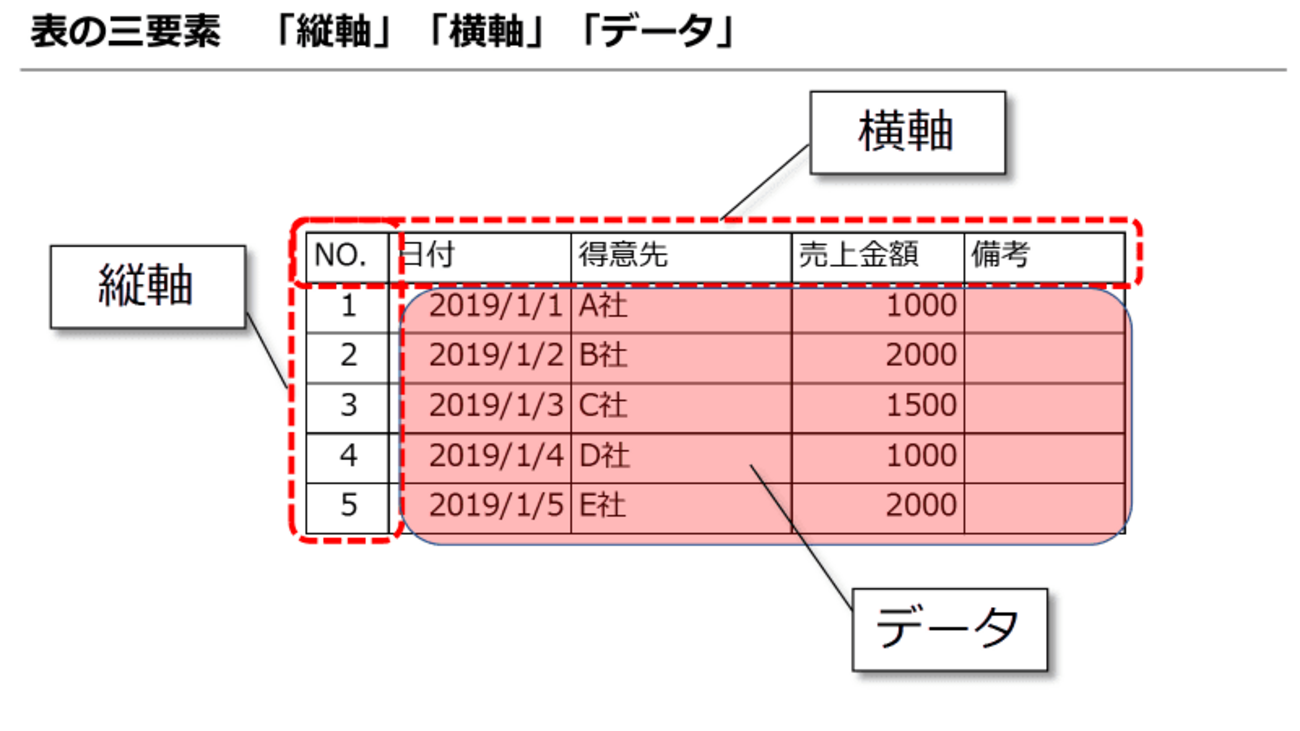
まず最初に、パソコン上でエクセルを起動し、新しい空白のブックを開きます。エクセルの画面は「セル」と呼ばれる小さなマス目の集合体でできており、行(横方向の数字)と列(縦方向のアルファベット)が交差する位置に文字や数値を入力していきます。表を作る際は、シートの左上付近(例えばA1セルなど)から開始し、1行目に「項目名(見出し)」を、2行目以降に「具体的なデータ」を入力していくのが王道のレイアウトです。

ステップ1:正確なデータ入力とレイアウトの基本
表の骨組みとなるデータ入力の段階では、ただ文字を埋めるだけでなく、後からの見やすさや集計のしやすさを意識した配置が求められます。Microsoft Supportや各種解説講座でも触れられている通り、表の1行目には「氏名」「売上金額」「日付」「商品名」といった見出しを明確に配置し、列ごとに統一された性質のデータが入るように整理します。
また、データ入力の際には文字と数値の配置(アライメント)にも気を配りましょう。日本語などの文字列は基本的に左寄せ、数値や金額、日付などは右寄せに揃えるのがビジネス文書における一般的なルールです。この基本を守るだけで、パッと見たときに情報の整理された美しい表の土台が完成します。さらに、データが長すぎてセルからはみ出してしまう場合は、列の境界線をドラッグして幅を調整するか、「折り返して全体を表示する」機能を活用して見切れを防ぎましょう。
ステップ2:見やすい表に仕上げる罫線と色分けのコツ
データが入力できたら、次は表全体の視認性を高めるための装飾(書式設定)を行います。初期状態のエクセルシートに表示されている薄いグレーのグリッド線(方眼線)は、そのまま印刷しても綺麗に印刷されない場合や、データ量が増えるとどこを見ればいいか分かりにくくなる原因になります。そこで、適切な「罫線」を引き、メリハリをつけることが重要です。
罫線を設定する際は、表全体を選択した上で、外枠には太い線を使い、項目名の下やセル同士の区切りには細い線や点線を使用することで、情報の構造が直感的に伝わるようになります。さらに、1行おきに薄い背景色で「色分け(しましま模様)」を施すゼブラ模様のテクニックは、行数が多くなった際にもデータの行を誤読するミスを防ぐ極めて有効なコツです。見出し部分には少し濃いめの背景色と太字を組み合わせることで、表全体のクオリティが格段に向上します。

ステップ3:数値の書式設定と効率的なテーブル機能の活用
表の品質をさらに高めるためには、数値データの「書式設定」と、エクセルの強力な「テーブル機能」の活用が欠かせません。金額データや数量を入力する際、ただ「1000000」と入力するよりも、「1,000,000円」や「¥1,000,000」のようにカンマ区切りや通貨記号を付与するだけで、一目で金額の規模感が伝わるようになります。
また、初心者でも一瞬で見栄えの良い表を作れる裏技が、エクセルの「テーブルとして書式設定」機能です。以下の比較表に、通常の表作成とテーブル機能を使った場合の主な違いとメリットをまとめました。
| 比較項目 | 通常の表作成(手動) | エクセルの「テーブル機能」 |
|---|---|---|
| デザイン・色分け | 手動で背景色や罫線を設定する必要がある | ワンクリックで統一感のあるデザインが自動適用される |
| データの追加 | 行を追加した際に関数や書式を手動でコピーする必要がある | データを入力すると自動的に書式や計算式が拡張される |
| 並べ替え・絞り込み | フィルター機能を別途設定・調整する必要がある | 見出しに自動でフィルター矢印がつき、即座に並べ替えが可能 |
| おすすめの用途 | 自由なレイアウトデザインにこだわりたい資料作成 | データ量が頻繁に増減する管理表やリスト作成 |
このように、テーブル機能(Ctrl + T キーなどのショートカットでも呼び出し可能)を利用すれば、デザインの手間が省けるだけでなく、データの管理や集計作業も劇的に効率化されます。初心者のうちは、まず標準的な手動操作で表の仕組みを理解しつつ、実務ではテーブル機能を積極的に取り入れるのが上達への近道です。
【excel 表の作り方】に関するよくある質問(FAQ)
Q1:エクセルで表を作った後、印刷するとページが分かれてしまいます。きれいに1枚に収めるにはどうすればいいですか?
A1:印刷プレビュー画面で「拡大/縮小印刷」の項目から「1ページにすべての列を収める」または「1ページにすべてのページを収める」を選択することで、表が途中で切れることなく綺麗に1枚に収まります。
Q2:表のタイトル行(見出し)を、スクロールしても常に上部に固定表示させることはできますか?
A2:上部メニューの「表示」タブから「ウィンドウ枠の固定」を選択し、「先頭行の固定」をクリックすることで、下にスクロールしても見出しが常に画面上部に表示されるようになり、データの確認が非常に楽になります。
Q3:エクセルの表に斜線を引いて、1つのセルを項目名と日付などに分けることはできますか?
A3:斜線を引きたいセルを選択して「セルの書式設定」を開き、「罫線」タブの中から斜線のアイコンを選択することで、簡単にセル内に斜線を引くことができます。文字の配置と組み合わせて活用してください。
まとめ:基本手順の習得とコツの活用でスムーズな表作成を
エクセルでの表の作り方は、新規ブックの準備から始まり、正しいデータ入力、罫線や色分けによる視覚的装飾、そして書式設定やテーブル機能の活用というステップを踏むことで、誰でも美しく機能的な表を作成できるようになります。
日々の業務や学習の中で基本操作を繰り返し実践し、今回ご紹介した「見やすくするコツ」や便利機能を積極的に取り入れることで、資料作成のスピードとクオリティは飛躍的に向上します。まずは身近なデータを使って、実際に手を動かして試してみましょう。 (出典: excel 表 の 作り方(Yahoo!ニュース))
毎日更新されるトレンド情報を分析・発信中。役立つ裏技やおすすめ情報を分かりやすく紹介します。
