ディスコードをブラウザ版で快適に使う方法とログイン手順・推奨ブラウザ
2026年現在、オンラインでのコミュニケーションやコミュニティ運営において欠かせない存在となっている「Discord(ディスコード)」。ゲーマーやクリエイターだけでなく、友人同士の通話や学習・趣味のサークル、ビジネスのチャットツールとしても広く活用されています。しかし、「専用のデスクトップアプリやスマホアプリをインストールする容量がない」「出先のPCや一時的な端末ですぐに利用したい」という場面も少なくありません。実は、Discordは専用アプリをダウンロードしなくても、ブラウザ版(Web版)から手軽にアクセスし、音声通話やチャットといった主要な機能をそのまま利用することができます。
本記事では、ディスコードをアプリなしのブラウザ経由で快適に利用する方法について、ログイン手順、推奨されるブラウザ環境、アプリ版との機能の違いなどを徹底的に解説します。これから初めてWeb版を試す方や、よりスムーズに利用するためのポイントを知りたい方はぜひ参考にしてください。
📌 【この記事の重要ポイントまとめ】
- 要点1:Discordは専用アプリのダウンロードなしで、ブラウザ版(Web版)から直接ログインして利用可能。
- 要点2:Google ChromeやMicrosoft Edgeなどの推奨ブラウザを使うことで、音声通話や画面共有も安定して動作する。
- 要点3:アプリ版と比較してブラウザ版では一部ショートカットの挙動や通知設定に違いがあるものの、基本的なチャットや通話機能は同等に使える。
ディスコードをアプリなしで利用できる「ブラウザ版(Web版)」の仕組み
Discordをパソコンやスマートフォンの標準ブラウザで利用する最大のメリットは、端末への事前インストールやアップデートの手間が一切かからない点にあります。公式の案内やWeb上の解説によると、専用アプリを入れたくない環境や、企業の共有PC、タブレットなど一時的にDiscordの機能にアクセスしたい場合に、ブラウザ版(Webクライアント)は非常に強力な選択肢となります。
通常、オンラインコミュニティやグループチャットに参加する際はアプリの導入を求められがちですが、DiscordのWeb版であればURLにアクセスし、ログイン情報を入力するかブラウザ用のゲストとして一時参加手続きを行うだけで、数秒のうちに通話ルームやテキストチャンネルへ接続できます。ただし、バックグラウンドでの常時起動やOSレベルのグローバルショートカットキーの割り当てなど、一部の高度な機能については専用アプリ版の方が優れているケースもあるため、利用シーンに応じた使い分けが重要です。
ディスコードのブラウザ版ログイン方法と具体的な手順
ブラウザ版Discordを利用する際の流れは非常にシンプルですが、スムーズに接続するための手順をあらかじめ把握しておくことで、ログイン時のトラブルを防ぐことができます。公式のアクセス手順に基づいた基本的な流れは以下の通りです。
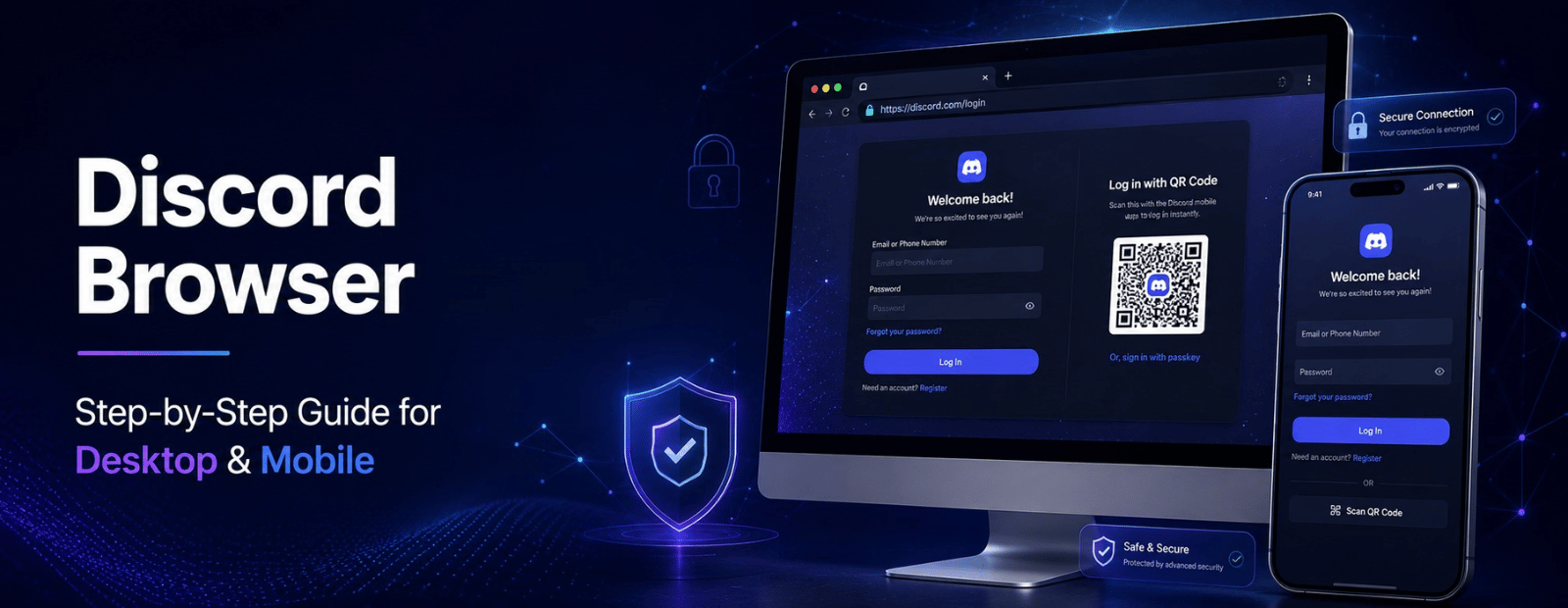
まず、利用しているPCやスマートフォンのブラウザのアドレスバーに公式サイトのURLを入力するか、検索エンジンからDiscordの公式サイトにアクセスします。トップページ、または公式サイト内の「ログイン」ボタンを選択すると、ブラウザ上でそのまま利用できるWeb版の画面に切り替わります。すでにアカウントを持っている場合は、登録済みのメールアドレス(または電話番号)とパスワードを入力してログインを完了させます。
まだアカウントを持っていない場合でも、ブラウザから新規アカウントを作成するか、ユーザー名を入力して「ゲスト(または一時的なアカウント)」としてサーバーにアクセスすることが可能です。ログインが成功すると、アプリ版とほぼ見分けがつかないお馴染みのUI(ユーザーインターフェース)がブラウザ上に表示され、チャットの送受信やボイスチャンネルへの参加を開始できます。
快適な利用を支える推奨ブラウザとシステム要件の比較
ブラウザ版Discordを最大限に快適、かつ安定した音声品質で利用するためには、適切なブラウザ環境を選択することが不可欠です。OSやブラウザの種類によって、音声コーデックの処理やWebRTC(リアルタイム通信技術)の動作に差が生じるためです。以下に、代表的なブラウザの対応状況や特徴を比較表としてまとめました。
| ブラウザ名 | 動作の安定性 | 音声・画面共有の対応 | 推奨される利用シーン・留意点 |
|---|---|---|---|
| Google Chrome | 非常に高い | 完全対応(音声・ビデオ・画面共有すべて安定) | PC・スマホともに最も推奨される標準ブラウザ。拡張機能の影響も受けにくい。 |
| Microsoft Edge | 非常に高い | 完全対応(音声・ビデオ・画面共有すべて安定) | Windows環境においてChromeと同等に安定。リソース消費が少ない点もメリット。 |
| Mozilla Firefox | 高い | 対応(一部設定の確認が必要な場合あり) | プライバシー重視のユーザー向け。音声通話は問題なく動作するが、動作環境により微調整が必要な場合がある。 |
| Safari (iOS / Mac) | 標準的 | 一部制限あり(特に画面共有の送信側に制限がかかる場合がある) | Apple製端末のブラウザ。閲覧やチャットはスムーズだが、高度な通話機能はアプリ版の利用が推奨される。 |
上記の比較からもわかるように、音声通話の遅延やマイク・スピーカーの認識トラブルを最小限に抑えたい場合は、Google ChromeやMicrosoft EdgeといったChromiumベースのモダンブラウザを利用するのが最も確実な選択肢となります。
ブラウザ版(Web版)とアプリ版の機能の違い・メリット・デメリット
「ブラウザ版でどこまでできるのか」「アプリ版と何が違うのか」という疑問は多くのユーザーが抱くポイントです。基本的なテキストチャット、スタンプ送信、ボイスチャンネルでの通話、サーバーの管理権限など、Discordの核となる機能はブラウザ版でも完全にサポートされています。
しかし、細かな挙動や利便性の面ではいくつかの違いが存在します。最大の違いは「ショートカットキーの動作範囲」です。デスクトップアプリ版であれば、Discord以外のゲームやアプリケーションを操作している最中でも、キーボードの特定キーを押すだけで「ミュートの切り替え」や「配信の開始」を行えるグローバルホットキーが機能します。一方、ブラウザ版の場合はブラウザのタブがアクティブ(最前面)になっていないと、これらのショートカットキーが反応しないケースが多いため注意が必要です。
また、通知の受け取り方においても違いがあります。アプリ版であればOSの通知センターと連携してポップアップ通知が届きますが、ブラウザ版では該当のタブを開いておくか、ブラウザ側からの通知許可設定を有効にしておく必要があります。一方で、「PCの容量を圧迫しない」「アップデートの度に手動でインストーラーを起動する必要がない」という点は、ブラウザ版ならではの大きなメリットと言えます。
【ディスコード web】に関するよくある質問(FAQ)
Q1:ブラウザ版Discordでマイクやカメラが認識されない場合はどうすればいいですか?
A1:ブラウザのアドレスバー付近(または設定画面)にあるサイト越えのマイク・カメラ権限が「許可」になっているかを確認してください。また、利用しているブラウザ自体が最新バージョンにアップデートされているかどうかも重要なポイントです。
Q2:スマートフォンからPC用のブラウザ版画面を開くことはできますか?
A2:スマートフォンの標準ブラウザ(SafariやChromeなど)から「PC版サイトを見る」機能を利用することでWeb版を表示することは可能ですが、スマートフォンの画面サイズでは操作性が損なわれるため、スマホ利用時は専用アプリの導入が強く推奨されます。
Q3:ブラウザ版を利用する際に出費や有料プランの制限はありますか?
A3:ブラウザ版の利用自体は完全に無料であり、アカウント作成やサーバー参加費用がかかることはありません。Nitro(有料プラン)の機能もブラウザ版からそのまま適用されて利用可能です。
まとめ:今後の動向と失敗しないための判断基準
ここまで、ディスコードをアプリなしのブラウザ版から快適に利用するためのログイン手順や、推奨されるブラウザ環境、アプリ版との違いについて詳しく解説してきました。専用のソフトをインストールできない環境や、急ぎでチャットや通話に参加したいシチュエーションにおいて、Web版は非常に強力で柔軟なツールです。
失敗しないための判断基準として、日常的に長時間通話やゲーム連携、グローバルショートカットを活用する場合は「デスクトップ・スマホアプリ版」をメインに据え、一時的な利用、共有端末でのアクセス、あるいはストレージ容量を節約したい場合には「Google ChromeやEdgeを使ったブラウザ版」を選択するなど、自身の利用スタイルに合わせた使い分けを行うのがベストです。それぞれの特性を正しく理解し、快適なコミュニケーション環境を構築しましょう。 (出典: ディス コード web(Yahoo!ニュース))
SEOライティングとマーケティング戦略の専門家。分かりやすい解説記事で定評があります。
