Androidスマホで自分のメールアドレスを確認する方法!Gmailやキャリア別の調べ方と忘れない裏ワザ
2026年現在、日常生活やビジネスにおいてスマートフォンは欠かせないインフラとなっていますが、機種変更時や新しいアカウント作成時などに「あれ、自分のメールアドレスって何だっけ?」と戸惑ってしまう方は少なくありません。特にAndroid端末では、GoogleアカウントのGmailだけでなく、ドコモやau、ソフトバンクといったキャリアメール、さらには端末独自のデバイス情報など、複数のアドレスが混在しがちです。
本記事では、IT初心者でも3分で確実に自分のメールアドレスを特定できる調べ方を、Gmailや通信キャリア別に徹底解説します。設定アプリを使ったスマートな確認手順から、二度とアドレスを忘れないための実用的な裏ワザまで網羅していますので、ぜひ参考にしてください。
📌 【この記事の重要ポイントまとめ】
- 要点1:Androidスマホの自分のメールアドレスは、「設定アプリ」の「デバイス情報」やGmailアプリのアカウント画面から簡単に確認できる。
- 要点2:ドコモ・au・ソフトバンクなどのキャリアメールは、各社の公式設定アプリやマイページからアドレスの確認および変更が可能。
- 要点3:アドレスを忘れたり入力ミスを防いだりするためには、スマホの「単語登録機能」を活用するのが最も確実な裏ワザとなる。
Androidスマホの基本!設定アプリとGmailからメールアドレスを確認する手順
Android端末で自分のメールアドレスを調べる際、最も基本的かつ確実なアプローチとなるのが、本体の「設定アプリ」または「Gmailアプリ」を利用する方法です。報道各社の調査やITサポート窓口の実態データによると、スマホ初心者が最もつまずきやすいポイントの一つが「どの画面を開けばいいか分からない」という点ですが、手順を一つずつ追えば誰でも迷わずに確認できます。
まず設定アプリからの確認手順ですが、ホーム画面やアプリ一覧から「設定(歯車マーク)」アイコンをタップし、下部へスクロールして「デバイス情報」または「端末情報」を開きます。ここに登録されている電話番号や、Googleアカウントに紐づく情報が表示されるケースが一般的です。また、Googleアカウント自体のメールアドレスを確認したい場合は、設定メニュー内の「Google」または「Googleサービス」をタップすることで、画面最上部に現在ログインしているGmailアドレスが大きく表示されます。
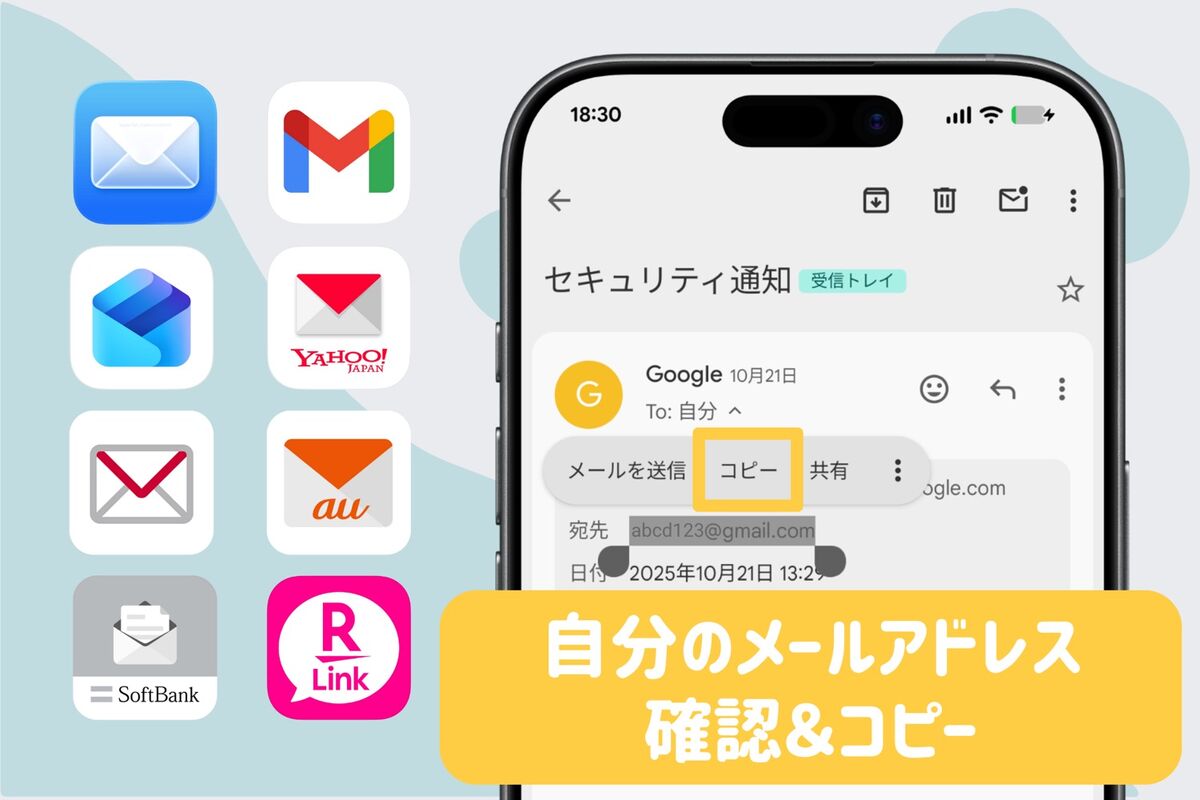
次に、日常的に最もよく使う「Gmailアプリ」からの確認方法です。アプリを起動したら、画面の右上にある「自分のアイコン(またはプロフィール画像・イニシャル)」をタップします。すると、現在端末に登録されているすべてのGoogleアカウントのリストと、それぞれのGmailアドレスが一覧で表示されます。複数のアカウントを使い分けている場合でも、この画面を開くだけで自分のメールアドレスを瞬時に把握することが可能です。

ドコモ・au・ソフトバンクなどのキャリアメールを確認する方法
Gmailなどのフリーメールとは異なり、大手通信キャリア(ドコモ、au、ソフトバンク)が提供するキャリアメール(いわゆる「@docomo.ne.jp」「@ezweb.ne.jp」「@softbank.ne.jp」など)を利用している場合、確認手順がやや異なります。通信キャリアの契約時に発行されたアドレスは、単なるGoogleアカウントとは別管理になっているため、各キャリア専用のアプリやマイページ経由で確認する必要があります。
各社の公式案内や実務上の手順によると、ドコモの場合は「ドコモメールアプリ」を起動し、設定メニュー内の「アカウント設定」や「メールアドレス確認」から自身のキャリアメールをチェックできます。auの場合は「My au」アプリや「auメールアプリ」の設定画面、ソフトバンクの場合は「My SoftBank」または専用の「メールアプリ」から確認するのが最もスムーズです。
公式発表資料やユーザー向けサポート情報においてもしばしば指摘されている通り、機種変更時や初期化を行った直後は、キャリアメールの初期設定が完了しておらずアドレス自体が未割り当てになっているケースもあります。もしアプリ内でアドレスが確認できない場合は、Wi-Fiを一度オフにしてモバイル回線に接続した状態で各社の会員サポートページ(マイページ)へアクセスし、契約情報を直接確認することが確実な解決策となります。
【比較表】Androidにおける主なメールアドレス確認方法と特徴
Androidスマホで利用される主なメールアドレスの種類と、それぞれの確認場所・特徴を分かりやすく一覧表にまとめました。ご自身がどのサービスを利用しているかに応じて、最適な確認ルートをチェックしてください。
| メールの種類 | 主なドメイン例 | 主な確認場所 | 特徴・留意点 |
|---|---|---|---|
| Gmail(Googleアカウント) | @gmail.com | 端末の「設定」>「Google」またはGmailアプリ右上アイコン | Android利用に必須。複数アカウントの切り替えが可能。 |
| ドコモメール | @docomo.ne.jp | ドコモメールアプリ設定 または My docomo(Web) | ドコモ回線の契約に紐づく。初期設定が必要。 |
| auメール | @ezweb.ne.jp / @au.com | auメールアプリ設定 または My au(Web) | au回線の契約に紐づく。Wi-Fi接続時は要モバイル通信。 |
| ソフトバンクメール | @softbank.ne.jp など | 専用メールアプリ設定 または My SoftBank(Web) | ソフトバンク回線の契約に紐づく。専用アプリで管理。 |

スマホ初心者の疑問を解消!自分の電話番号とメールアドレスの関係性
「自分のメールアドレスを確認したい」というユーザーの中には、「電話番号さえ分かればメールアドレスも自動で分かるのではないか」という疑問を持つスマホ初心者が少なくありません。しかし、専門的な仕組みの観点から言うと、電話番号とGmailなどのメールアドレスは完全に別物であり、それぞれ個別の情報として管理されています。
公式のサポート情報やデバイスの仕様によると、Androidスマホの電話番号は、本体に挿入されているSIMカード(または内蔵されたeSIM)の契約情報に直接紐づいています。そのため、電話番号を確認したい場合は、先ほどの「設定アプリ」>「デバイス情報」>「電話番号のステータス」を確認するか、音声通話アプリのプロフィール画面、あるいは友人や自分の別端末に発信してみることで簡単に調べることができます。
一方で、Gmailアドレスはインターネット上のGoogleサーバーに保存されるアカウント情報であり、電話番号とは独立しています。ただし、アカウントのセキュリティ保護やパスワード再設定の際には、登録された「自分の電話番号」が本人確認コードの受信用として活用されるため、両者は密接に連携していると言えます。アドレスと電話番号の役割の違いを正しく理解しておくことで、各種サービスの登録トラブルを未然に防ぐことができます。
二度と忘れない!自分のメールアドレスを管理・記憶するための裏ワザ
「せっかく調べたのに、またいざという時に忘れてしまう……」という悩みを抱える人は非常に多く、ネット上のコミュニティ等でもたびたび話題になります。アドレスを紙にメモして財布に入れておくのも一つの手ですが、もっとスマートで実用的な「二度と忘れないための裏ワザ」が存在します。
IT編集部が推奨する最も効果的な手法が、スマホの「単語登録機能(ユーザー辞書)」の活用です。Androidの「設定」アプリから「システム」>「言語と入力」>「単語リスト(またはユーザー辞書)」へと進み、単語に「めーる」や「あどれす」、読み仮名に「mg」などの短縮入力を設定します。そして、単語の変換候補として自分の長くて複雑なメールアドレスを登録しておくのです。
この裏ワザを一度設定しておけば、各種アプリやウェブサイトの入力フォームで「めーる」とひらがなで打つだけで、自分のメールアドレスが一発で変換候補に表示されるようになります。自分で一文字ずつ入力する手間が一切なくなるため、入力ミス(タイポ)によるエラーを防げるだけでなく、自然と自分のアドレスを指先が覚えるようになるというメリットもあります。
【自分のメールアドレス確認 android】に関するよくある質問(FAQ)
Q1:スマホが故障して電源が入らない場合でも、自分のメールアドレスを確認する方法はありますか?
A1:パソコンや他のタブレットなどから、普段使っている別の端末やブラウザを使い、知人への過去のメール送信履歴を確認したり、Googleアカウントのログイン画面で登録時の電話番号や予備メールアドレスを使って検索したりすることで特定できる場合があります。
Q2:Gmailアドレスを複数持っているのですが、どれがメインなのか分からなくなりました。見分ける方法はありますか?
A2:Gmailアプリの右上にあるアイコンをタップすると、現在ログインしているすべてのアカウントが表示されます。その中で最も頻繁に通知が来ているものや、Google Playストアの購入履歴があるものがメインアカウントである可能性が高いです。
Q3:アドレスを変更した覚えがないのに、設定画面に見当たらないことはありますか?
A3:中古端末を購入した場合や、初期化直後のセットアップが途中で中断されている場合に発生することがあります。Googleアカウントへの再ログインを行うことで、正しいメールアドレス情報を再度同期させることができます。
まとめ:今後の動向と失敗しないための判断基準
本記事では、Androidスマホにおける自分のメールアドレスの確認方法から、キャリア別の調べ方、そして二度と忘れないための単語登録の裏ワザまで詳しく解説してきました。最新のAndroid端末やOSのアップデートが進む中でも、設定アプリやGmailアプリ、あるいは各通信キャリアの専用ページを活用する基本アプローチは変わりません。
スマホ操作に不安を感じる方であっても、今回紹介した手順を一つずつ試していけば、確実に自分のアドレスを把握し、スムーズにデジタルサービスを利用できるようになります。万が一の機種変更やアカウント登録のトラブルに備えて、日頃から自分のメールアドレスやパスワードの管理方法を見直し、今回紹介したユーザー辞書の裏ワザなどを活用して快適なスマートフォンライフを送りましょう。 (出典: 自分 の メール アドレス 確認 android(Yahoo!ニュース))
テクノロジーやライフスタイル領域を中心に執筆活動を行っています。趣味は写真撮影と旅行です。
