クリックとは何か?パソコン操作の基礎知識からダブルクリックとの違い・歴史まで徹底解説
パソコンやデジタル端末を操作するうえで、最も基本的かつ頻繁に行われる動作の一つが「クリック」です。スマートフォンの普及が進む現代においても、ビジネスやクリエイティブな作業、学習など、デスクトップ環境やノートパソコンを扱う際には避けて通れない重要な基礎知識となっています。
本記事では、「クリックとは何か」という基本的な意味から、ダブルクリックやタップとの違い、操作の役割、そして用語の由来となったコンピュータの歴史まで、初心者の方にも分かりやすく網羅的に解説します。日々のパソコン操作をよりスムーズにするためのヒントとしてぜひ役立ててください。
📌 【この記事の重要ポイントまとめ】
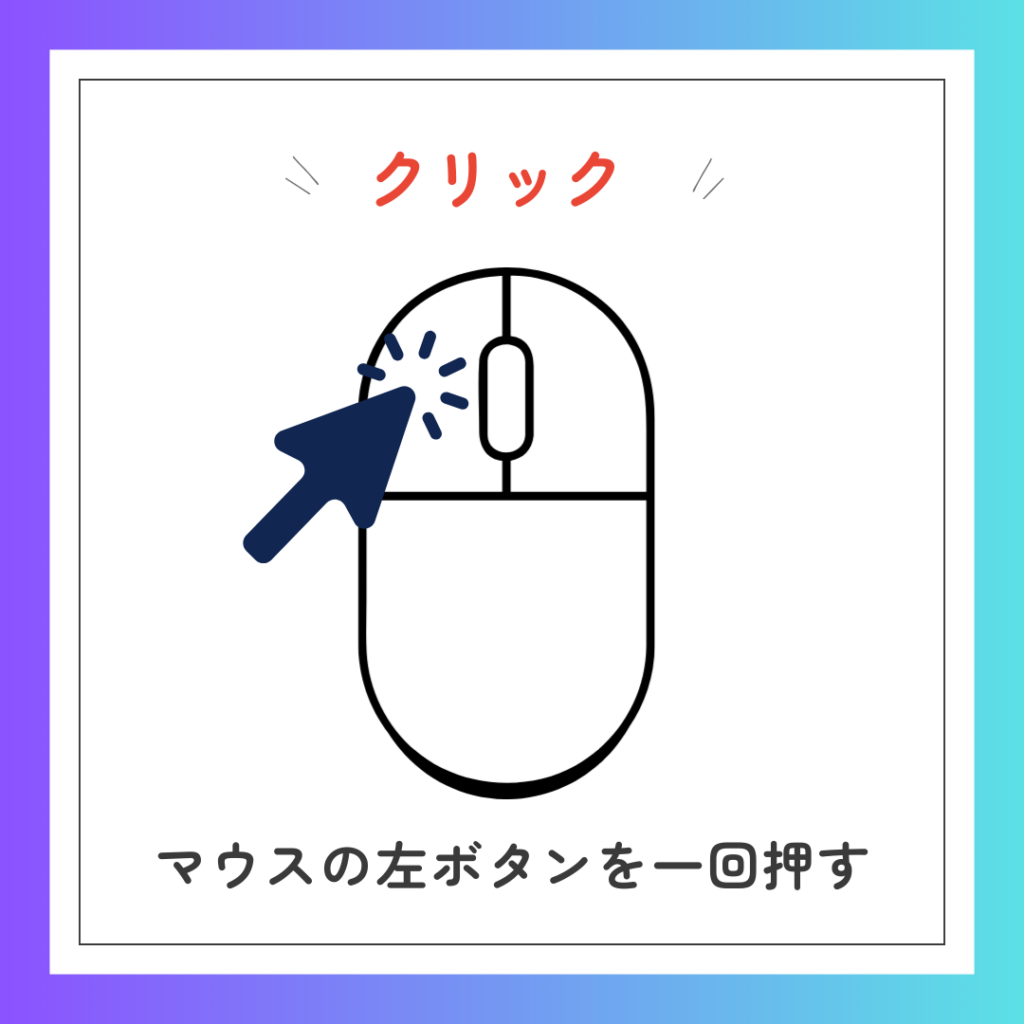
- 要点1:クリックとは、マウスの左ボタンを「カチッ」と1回押す基本操作であり、「選ぶ」「指定する」「決定する」の役割を担います。
- 要点2:1回押す「クリック」と、素早く2回押す「ダブルクリック」では、パソコン上の動作や意味合いが大きく異なります。
- 要点3:「クリック」という言葉の歴史は1960年代のマウス開発に由来し、コンピュータ技術の発展と共に現代に受け継がれています。
「クリック」とは?マウス操作における基本的な意味と3つの役割
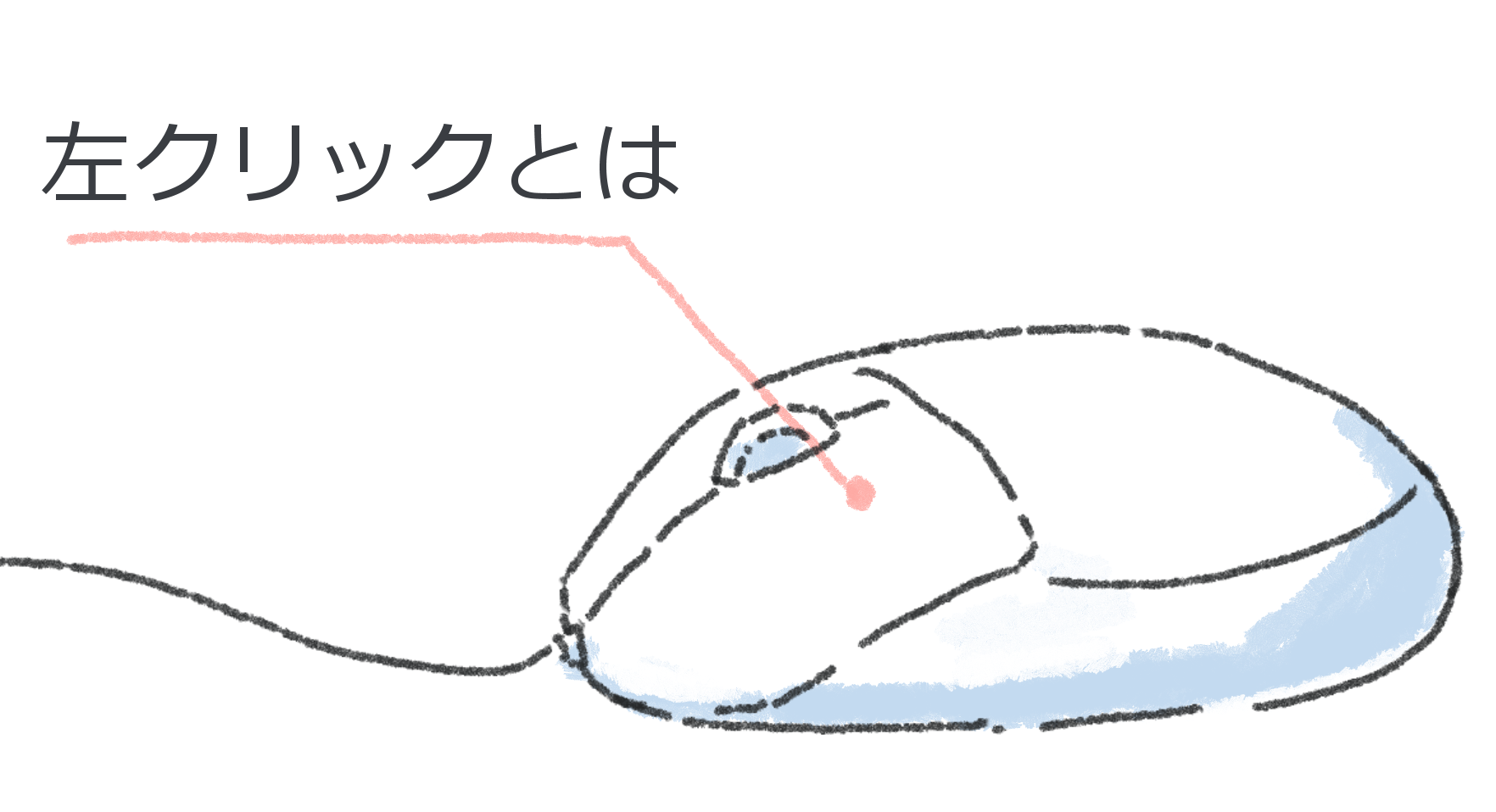
パソコンを操作する際に耳にする「クリック」とは、主にマウスの左ボタンを「カチッ」と1回押して離す動作を指します。画面上のカーソル(矢印など)を目的のアイコンやボタン、リンクの上に合わせた状態でこの動作を行うことで、コンピュータへ指令を送ります。
マウス操作の主役であるクリックが担う基本的な役割は、大きく分けて「選ぶ」「指定する」「決定する」の3つです。例えば、ファイルのアイコンを1回押して選択状態にする、Webサイトのリンク文字列を指定してジャンプする、画面上の「OK」ボタンを押して処理を確定させるなどの場面で日常的に使われています。
クリックとダブルクリックの違いとは?操作の目的と使い分け
クリックと混同されやすい操作に「ダブルクリック」があります。クリックが「左ボタンを1回押す」動作であるのに対し、ダブルクリックは「左ボタンを素早く2回連続してカチカチッと押す」動作を指します。
それぞれの役割と違いを理解していないと、「ファイルを開こうとしたのに名前の変更になってしまった」「何も起きない」といった小さなストレスにつながります。以下に、クリックとダブルクリックの主な違いと使い分けを分かりやすく比較表にまとめました。
| 操作の種類 | 具体的な動作 | 主な役割・目的 | 具体例 |
|---|---|---|---|
| クリック | マウスの左ボタンを1回押す | 対象の「選択」「指定」「リンク先への移動」など | アイコンを選ぶ、メニュー項目を開く、リンクをクリックする |
| ダブルクリック | マウスの左ボタンを素早く2回押す | 対象の「実行」「ファイルやフォルダの起動・オープン」 | 保存されたファイルを開く、アプリケーションを起動する |
このように、単に項目を選んだり画面上のボタンを押したりする場合は1回のクリックで十分ですが、保存された書類ファイルやアプリを直接起動して開く際にはダブルクリックが必要になるのが一般的なルールです。
「クリック」の由来とコンピュータの歴史的背景
私たちが何気なく使っている「クリック」という言葉やマウスというデバイスの歴史は、1960年代にまで遡ります。コトバスタなどの技術解説やIT用語辞典のアーカイブによると、「クリック」という言葉の歴史はコンピュータ技術の発展と密接に関連しています。
1960年代に登場した最初のマウスデバイスの開発により、それまで文字入力による命令(コマンド入力)が主流だったコンピュータ操作に、ユーザーが画面上のオブジェクトを物理的に選択して直感的に動かすという画期的なアプローチが導入されました。マウスを押したときに鳴る「カチッ」という音が英語の擬音語(Click)で表現されたことが、そのまま操作名として定着したとされています。

スマートフォンやタブレットの「タップ」との違い
パソコン初心者の間では、マウスを用いたクリックと、スマートフォンの画面を指で触れる「タップ」が混同されることがあります。どちらも「画面上の対象を指定して実行する」という根本的な目的は同じですが、使用するデバイスや入力媒体が異なります。
パソコンのクリックは物理的なボタンを備えたマウスを介して行いますが、スマートフォンのタップは静電容量方式などのタッチパネル画面を直接指で押す(あるいは触れる)動作です。また、パソコンにおけるダブルクリックの動作は、スマホやタブレットの環境では「ダブルタップ」と呼ばれる別の操作に対応している場合が多く、デバイスごとの違いを把握しておくとスムーズな操作が可能になります。
パソコン初心者が知っておきたいクリックのコツと注意点
パソコンを使い始めたばかりの初心者にとって、意図しない場所でクリックしてしまったり、ダブルクリックのスピードについていけなかったりすることはよくある悩みです。スムーズに操作を行うためには、いくつかのコツがあります。
第一に、マウスを持つ手に余計な力を入れず、人差し指の腹で軽くボタンを捉える意識を持つことです。力を入れすぎると、ボタンを押したままマウスがズレてしまい(ドラッグ操作になってしまう)、意図しないファイルの移動などが起きてしまいます。また、ダブルクリックが苦手な場合は、パソコンの設定画面(マウスのプロパティ)からダブルクリックの反応速度(速度の許容範囲)を調整することで、自分のペースに合わせた快適な操作環境を整えることができます。
【クリックとは】に関するよくある質問(FAQ)
Q1:クリックはマウスの「左ボタン」と「右ボタン」のどちらを使いますか?
A1:一般的に「クリック」と言う場合は、マウスの左ボタンを使った操作を指します。右ボタンを押す操作は「右クリック」や「コンテキストクリック」と呼ばれ、メニュー画面を表示させるために使われます。
Q2:ダブルクリックがどうしても上手くいきません。どうすればいいですか?
A2:ダブルクリックは「カチ、カチッ」と一定のリズムで素早く2回押す必要があります。速度が遅すぎると2回のクリックとして認識されてしまうため、設定からダブルクリックの速度を遅めに調整すると改善されやすくなります。
Q3:スマホやタブレットで「クリック」に相当する操作は何ですか?
A3:スマートフォンやタブレットでは、画面を指でポンと軽く触れる「タップ」がクリックに相当する基本操作となります。
まとめ:基本操作の理解が快適なデジタルライフの第一歩
本記事では、「クリックとは何か」という基本的な意味から、ダブルクリックとの違い、歴史的背景やタップとの比較まで詳しく解説してきました。クリックはパソコン操作のすべての基本となるアクションであり、その仕組みや役割を正しく理解することは、デジタル機器を使いこなすうえでの確かな土台となります。
日々の操作で迷ったときは、基本に立ち返ってボタンの押し方や役割を確認し、自分にとって使いやすい設定にカスタマイズしながら、よりスムーズで快適なパソコンライフを活用していきましょう。 (出典: クリック と は(Yahoo!ニュース))
最新のトレンドや話題のニュースをわかりやすく解説するWebライターです。読者の皆様に役立つ情報を日々お届けしています。
