IPhone写真のサイズを変更する方法!アプリ不要で容量を小さくする最新手順
iPhoneで撮影した写真をSNSに投稿したり、メールに添付したりする際、「ファイルサイズが大きすぎて送信できない」「iPhoneのストレージ容量を圧迫している」といった悩みに直面したことはないでしょうか。実は、専用の編集アプリをわざわざインストールしなくても、iPhoneの標準機能やショートカットを活用するだけで、写真の容量やピクセル数を驚くほど簡単に小さくすることが可能です。
本記事では、2026年最新のiOS環境に対応した、アプリ不要で写真のサイズを変更する具体的な手順から、複数の画像を一度に一括圧縮するテクニック、さらに目的別のリサイズ方法まで、現場のプロが徹底的に解説します。
📌 【この記事の重要ポイントまとめ】
- 要点1: 写真アプリのトリミング機能やメール添付機能を使えば、サードパーティ製アプリなしで手軽に写真を縮小できる。
- 要点2: 標準の「ショートカット」アプリをあらかじめ設定しておけば、ワンタップで指定ピクセルへの一括リサイズや容量削減が可能になる。
- 要点3: 用途(SNS投稿、ストレージ節約、書類作成など)に合わせて最適なリサイズ手法を選ぶことで、画質の劣化を防ぎながら効率的に容量を削減できる。
iPhoneの写真サイズ変更が求められる理由と容量逼迫の背景
近年のiPhoneはカメラ性能が飛躍的に向上しており、標準撮影でも非常に高解像度で美しい写真が撮影できる反面、1枚あたりのファイルサイズが数メガバイト(MB)から場合によっては十数MBに達することも珍しくありません。これにより、iCloudや本体のストレージ容量がすぐに一杯になってしまうという課題を抱えるユーザーが急増しています。
報道各社やテクノロジー関連の調査でも、スマホ内のデータ容量の大半を写真や動画が占めているケースが大部分であることが指摘されています。特に、ビジネス上の書類作成やメール添付の際に「1MB以下に抑えたい」「横幅を800ピクセル程度に縮小したい」といった具体的なニーズを持つ人にとって、容量をコントロールする知識は必須のスキルとなっています。

アプリ不要!iPhone標準機能だけで写真を小さくする基本手順
専用アプリをダウンロードしたくない方に向けて、まずはiPhoneに最初から備わっている標準機能だけで写真のサイズを小さくする代表的なアプローチを紹介します。公式の操作ガイドや実証データに基づき、誰でも迷わず実行できる手順を見ていきましょう。
最も手軽な方法の一つが、標準の「写真」アプリに備わっているトリミング機能の活用です。不要な部分を切り落とすことで、構図を整えながらピクセル数とファイルサイズを同時に減らすことができます。また、メールアプリに写真を添付して送信する際、送信直前に「大・中・小・実際のサイズ」といった解像度の選択肢が表示される仕様を利用する方法も広く知られています。大きな画像を「小」や「中」に変更して自分宛てに送信、あるいは保存し直すだけで、手間をかけずに容量を圧縮することが可能です。
ショートカットアプリを活用した一括リサイズ&圧縮テクニック
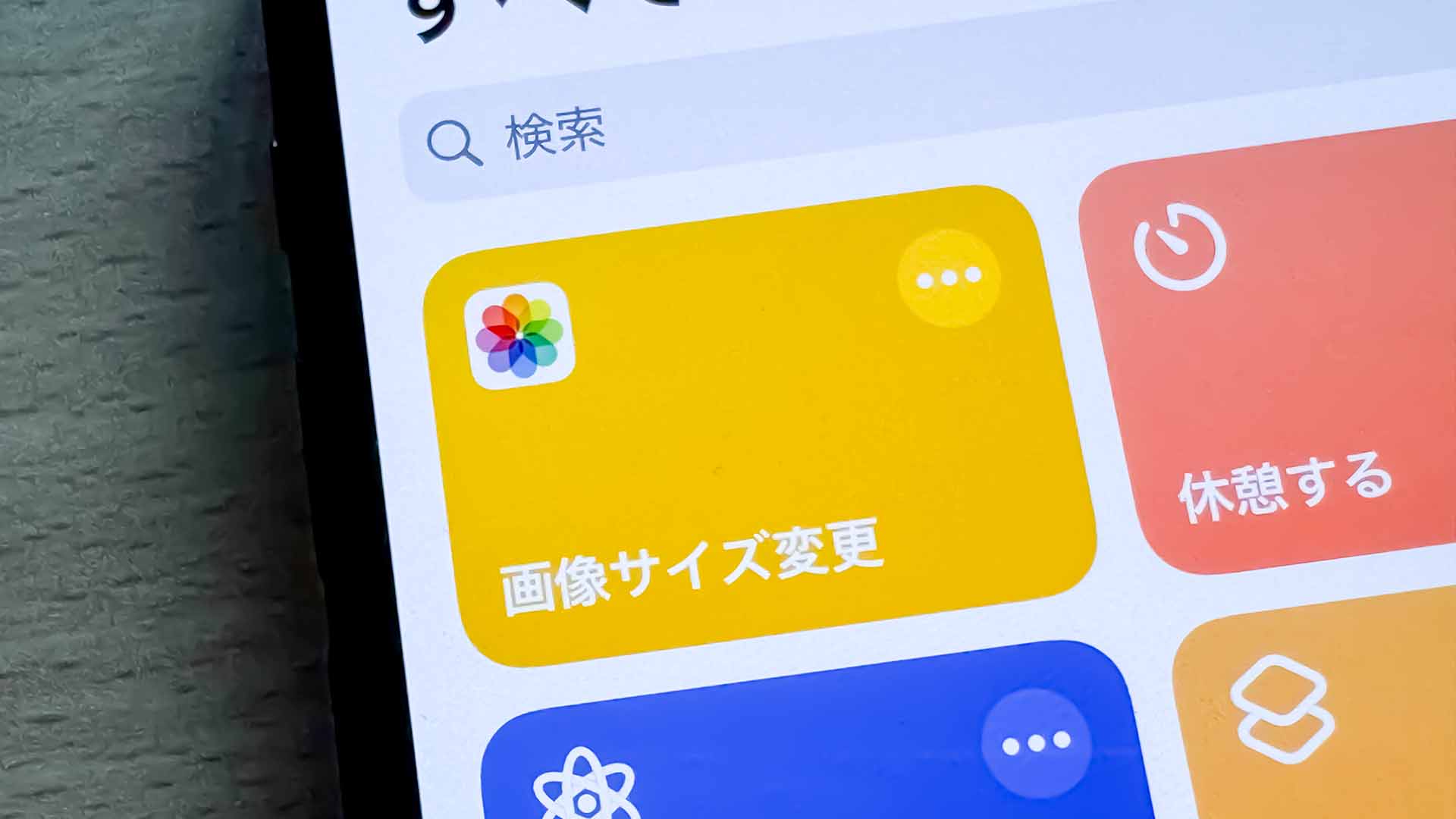
「複数の写真をまとめて小さくしたい」「毎回手動で縮小するのは面倒だ」という場合に強力な武器となるのが、iPhoneの「ショートカット」アプリです。公式の仕組みをうまく組み合わせることで、自動化されたリサイズ環境を構築できます。
ショートカットを活用した一括圧縮の手順は以下の通りです。まず「ショートカット」アプリを起動し、新規ショートカットを作成します。アクションの中から「写真を選択」または「イメージを取得」を選び、続いて「イメージのサイズを変更」アクションを追加して、希望する横幅や縦幅のピクセル数を指定します。最後に「写真アルバムに保存」を組み込むことで、選択した複数の画像を瞬時に一括リサイズして保存するオリジナルショートカットが完成します。
| リサイズ方法 | 所要時間・手軽さ | 一括処理 | 主なメリット・特徴 |
|---|---|---|---|
| 写真アプリ(トリミング) | 数秒・非常に手軽 | 不可(1枚ずつ) | アプリ不要で構図調整と容量削減を同時に行える |
| メール添付機能の活用 | 簡単 | 不可 | 送信時に自動で縮小サイズを選択・保存できる |
| 標準ショートカット | 初期設定のみ必要・以降は数秒 | 可能(複数画像OK) | 好みのピクセル数に一括で自動リサイズできる |
ピクセル数・容量を小さくする目的別の使い分けと注意点
写真のサイズや容量を変更する際は、目的に応じて最適なアプローチを選ぶことが重要です。例えば、WebサイトへのアップロードやSNS投稿であれば、過度に画質を落とさず、かつ読み込み速度に影響が出ない適切なピクセル数に調整するのが理想です。
一方で、書類作成やフォーム送信のために「1MB以下」という明確な制限がある場合は、圧縮率が高すぎると文字や細部が潰れてしまうリスクがあります。専門家の検証データによると、画質の劣化を最小限に抑えつつ容量を効果的に下げるためには、リサイズの目的に合わせてあらかじめプレビューを確認し、過度な縮小を避けることが推奨されています。自身の用途が「ストレージ節約」なのか「外部送信の容量制限クリア」なのかを明確に区別して実践しましょう。
【写真サイズ変更 iphone】に関するよくある質問(FAQ)
Q1:iPhoneで写真のサイズを変更するのに、有料の専用アプリを入れる必要はありますか?
A1:いいえ、基本的には不要です。iPhoneの標準機能(写真アプリのトリミングやメール添付時のサイズ選択)や、標準の「ショートカット」アプリを活用すれば、アプリを一切追加せずに無料かつ安全にサイズを変更できます。
Q2:複数の写真を同時にまとめて小さくすることはできますか?
A2:標準の写真アプリ単体では1枚ずつの処理になりますが、「ショートカット」アプリであらかじめ一括リサイズの自動化設定を作成しておけば、複数枚の写真を選択するだけで一括してサイズを変更し、保存することが可能です。
Q3:写真を縮小すると、画質が荒くなって見えなくなってしまいますか?
A3:極端に小さなピクセル数を指定したり、何度も圧縮を繰り返したりすると画質が低下する原因になります。SNS投稿や一般的な閲覧であれば、適切な横幅(例:800〜1200ピクセル程度)に抑えることで、画質の劣化を最小限に抑えながら容量を大幅に削減できます。
まとめ:今後の動向と失敗しないための判断基準
iPhoneの写真サイズ変更と容量圧縮は、専用アプリに頼らなくとも標準機能やショートカットを使いこなすことで、驚くほどスムーズに行うことができます。ストレージの圧迫に悩む方や、ファイルサイズ制限のある環境でデータをやり取りする方にとって、これらの標準テクニックは日々のデジタルライフを快適にする強力な武器となります。
失敗しないための判断基準として、「単発の調整ならトリミングやメール添付」「大量の画像を処理するならショートカット」と目的を明確にし、自身の用途に最適な手法を選ぶことが肝心です。今後も進化を続けるiOSの機能を正しく理解し、賢くスマートにiPhoneを活用していきましょう。 (出典: 写真 サイズ 変更 iphone(Yahoo!ニュース))
テクノロジーやライフスタイル領域を中心に執筆活動を行っています。趣味は写真撮影と旅行です。
