Safariのプライベートモード完全ガイド:iPhone・Macでのやり方や解除方法と仕組み
2026年現在、インターネットを安全かつプライベートに閲覧するための機能として、多くのユーザーに利用されているのがSafariのプライベートモード(プライベートブラウズ)です。日常的な調べ物や、他人に端末を貸す際、あるいはアカウントの切り替え時など、検索履歴やCookieを残したくないシチュエーションにおいて欠かせない機能となっています。
本記事では、iPhoneやMacにおけるプライベートブラウズの具体的なやり方や解除方法をはじめ、検索履歴やCookieが残らない仕組み、さらに知っておくべき注意点まで、初心者にも分かりやすく徹底解説します。
📌 【この記事の重要ポイントまとめ】
- 要点1:Safariのプライベートブラウズは、閲覧履歴や検索履歴、オートフィル情報が端末に残らない仕組み。
- 要点2:iPhoneやMacでの有効化・解除は非常に簡単で、表示色の変化(白・灰色からダーク調への変化)で現在のモードが一目でわかる。
- 要点3:プライベートモード中であっても、ダウンロードしたファイルやネットワーク上の通信自体が完全に隠蔽されるわけではない点に注意が必要。
Safariのプライベートモード(プライベートブラウズ)とは?基本の仕組み
Safariに搭載されているプライベートモード(公式名称:プライベートブラウズ)は、Webブラウジングのプライバシーを保護するための強力な機能です。通常のブラウジングとは異なり、セッション終了時に閲覧したページや検索履歴、オートフィル(自動入力)情報が保存されません。
Appleサポートやセキュリティ専門家の解説によると、プライベートブラウズの主なメリットとして、訪問したページの履歴が残らないだけでなく、既知のトラッカーのブロック、URLから個別ユーザーを特定するためのトラッキングの削除、さらに高度なフィンガープリンティング技術に対する保護機能が追加される点が挙げられます。これにより、Webサイト間をまたいだユーザーの追跡を防ぐことができます。

iPhoneでのプライベートブラウズのやり方と解除方法
iPhone版Safariでプライベートモードを利用する場合、iOSのバージョンによって操作手順が若干異なりますが、基本的な流れは非常にシンプルです。まずは設定手順を確認していきましょう。
iPhoneでSafariを開き、画面下部(または上部)にあるタブボタンをタップするか、詳細ボタンをタップして「新規タブ」または「プライベート」を選択します。iOSの最新バージョンにおいては、タブグループやタブ一覧画面から簡単にプライベートモードへ切り替えることが可能です。
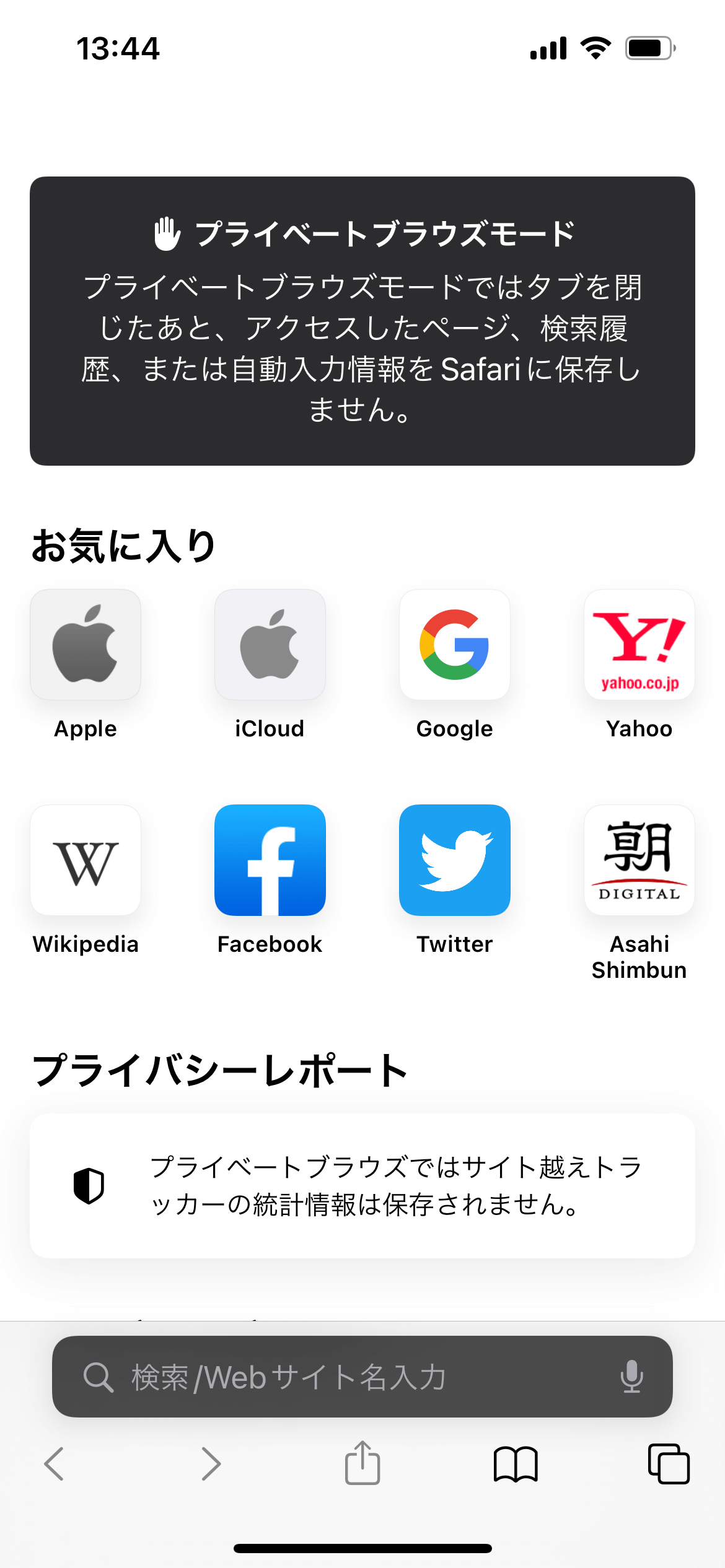
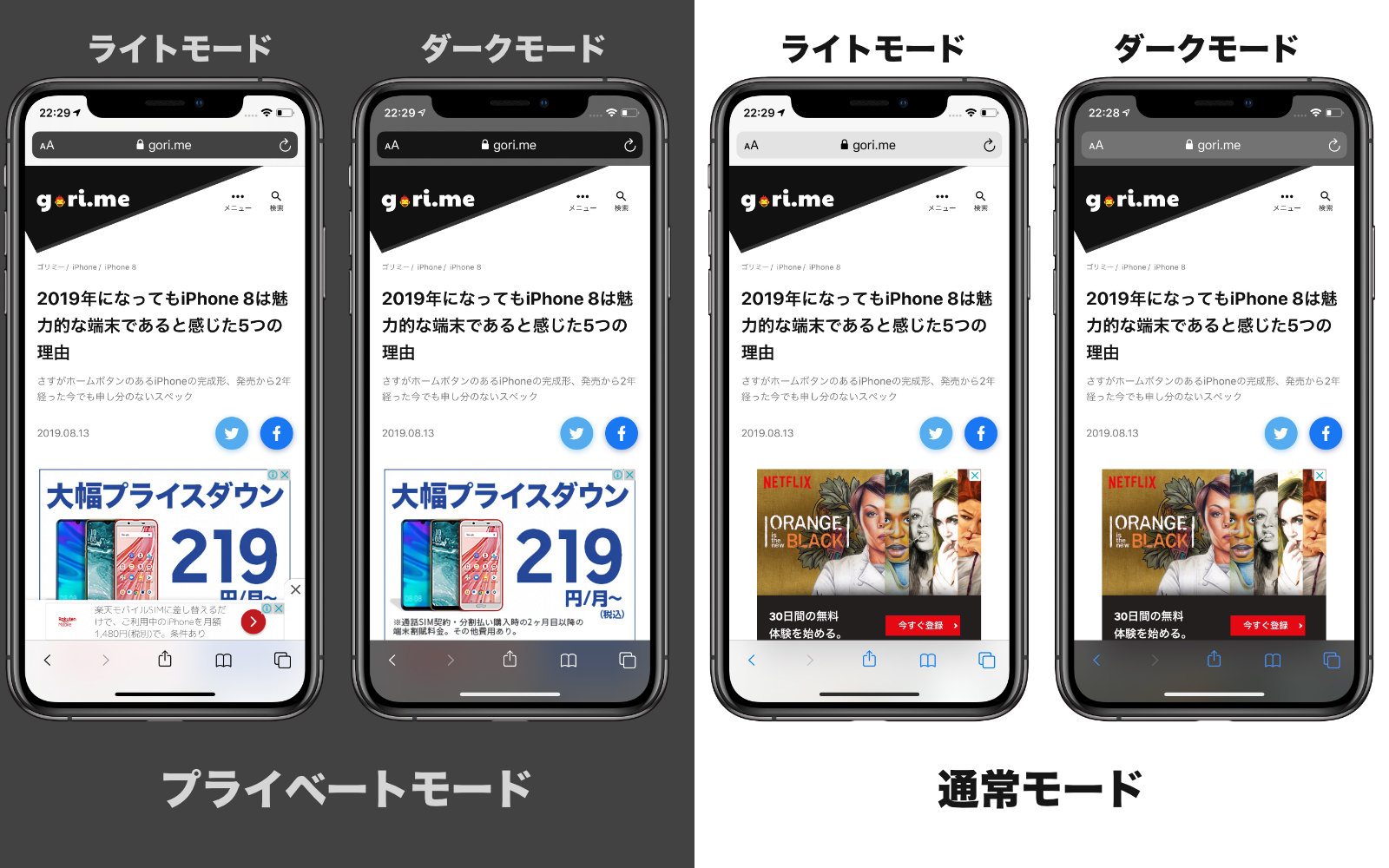
プライベートブラウズが有効な状態のときは、Safariのアドレスバーや背景がダーク調(黒や濃いグレー)に変化します。これに対し、プライベートブラウズが解除されている通常の状態では、アドレスバーは白または通常の明るい色で表示されるため、一目でどちらのモードになっているか判別できます。
Mac(macOS)でのプライベートブラウズのやり方と解除方法
MacのSafariでプライベートモードを利用する場合も、マウス操作やショートカットキーを使って瞬時に切り替えることができます。PCならではの効率的な手順を把握しておきましょう。
MacでSafariを起動し、画面上部のメニューバーから「ファイル」をクリックし、「新規プライベートウィンドウ」を選択します。また、キーボードショートカット(Command + Shift + N)を使用すれば、一瞬でプライベートウィンドウを立ち上げることができます。
Mac版においても、プライベートウィンドウは通常のウィンドウとは異なり、アドレスバーがダークグレーの配色になります。解除したい場合は、該当するプライベートウィンドウのタブやウィンドウ自体を閉じれば、通常の状態に戻ります。
プライベートモードと通常モードの機能比較一覧
読者が一目で違いを理解できるよう、通常モードとプライベートモードの挙動や違いを以下の比較表にまとめました。
| 比較項目 | 通常モード | プライベートモード(プライベートブラウズ) |
|---|---|---|
| 検索履歴・閲覧履歴 | デバイスに保存される | 保存されない |
| Cookie・キャッシュ | セッション後も保持される | セッション終了時に破棄される |
| オートフィル情報 | 自動入力データが保存される | 保存・学習されない |
| トラッカーブロック | 標準機能による保護 | 既知のトラッカーを積極的にブロック・URL追跡削除 |
| アドレスバーの表示色 | 白または通常テーマカラー | ダーク調(黒・濃いグレー) |
履歴やCookieが残らない仕組みと、知っておくべき注意点
「プライベートモードを使えば完全に匿名でネットサーフィンができる」と誤解されがちですが、いくつかの重要な注意点が存在します。仕組みの裏側と限界を正しく理解しておくことが大切です。
プライベートモードはあくまで「使用している端末(iPhoneやMacなど)」に閲覧履歴やCookieを残さないための機能です。そのため、アクセスしたウェブサイトのサーバー側や、勤務先・学校などのネットワーク管理者が利用しているルーター、あるいは契約しているインターネットプロバイダ(ISP)には、通信の記録やアクセス先がログとして残る場合があります。
また、プライベートモード中にダウンロードしたファイルや、新しく追加したブックマークは端末内に保存されるため、セッション終了後もファイル自体は手元に残ります。過信しすぎず、セキュリティの補助機能として正しく活用することが求められます。
【safari プライベートモード】に関するよくある質問(FAQ)
Q1:プライベートモードを使っていることは、見ているウェブサイトにバレますか?
A1:サイト側が「プライベートモードで閲覧していること」を直接特定することは通常困難ですが、ログインした状態(GoogleやSNSのアカウントにサインインしたまま)で閲覧した場合、そのサイト内の行動履歴やログイン情報はそのアカウントに紐づいて記録されます。
Q2:プライベートモードで開いているタブを閉じ忘れた場合、自動で消えますか?
A2:Safariの設定やバージョンによっては、プライベートブラウズを開く際にFace IDやTouch IDによるロックをかける設定が可能です。また、アプリを切り替えてもタブ自体は残るため、他人に端末を渡す際は手動でタブを閉じるかウィンドウを閉じるのが確実です。
Q3:iPhoneでプライベートモードの解除ボタンが見つかりません。どうすればいいですか?
A3:iPhoneでSafariのタブ一覧画面を開き、画面下部(または画面中央付近)にある「プライベート」という文字やタブのグループ名をタップして、「タブ」または「1つのタブ」などの通常モードの項目を選択することで簡単に解除できます。
まとめ:今後の動向と失敗しないための判断基準
Safariのプライベートモードは、日常的なプライバシー保護や履歴管理において非常に便利で強力なツールです。iPhoneやMacでのやり方や解除方法はシンプルであり、アドレスバーの色変化などの視覚的なインジケーターによって、現在の状態を簡単に把握できるよう設計されています。
一方で、ネットワーク上の通信やダウンロードファイル、アカウントに紐づくデータまで完全に隠蔽されるわけではないという注意点を理解しておくことが重要です。自身の利用目的やシチュエーションに合わせて通常モードとプライベートモードを適切に使い分け、より安全で快適なデジタルライフを送りましょう。 (出典: safari プライベート モード(Yahoo!ニュース))
最新のトレンドや話題のニュースをわかりやすく解説するWebライターです。読者の皆様に役立つ情報を日々お届けしています。
