IPhoneの画面ロック自動時間・パスコード設定からFace ID解除トラブル対処法まで完全ガイド
2026年現在のスマートフォン利用において、セキュリティと利便性のバランスは常に重要なテーマです。特に私たちの生活に欠かせないiPhoneでは、個人情報やキャッシュレス決済情報を保護するために、画面ロックや自動ロックの管理が不可欠となっています。
本記事では、画面ロックの基本設定から自動ロック時間の変更方法、高度な生体認証であるFace IDおよびTouch IDの安全性、さらには万が一パスコードを忘れてしまった場合のトラブル対処法まで、知りたい疑問を網羅的に徹底解説します。
📌 【この記事の重要ポイントまとめ】
- 要点1:自動ロック時間は「画面表示と明るさ」設定から変更可能で、バッテリー消費と利便性のバランスが重要。
- 要点2:Face IDやTouch IDは高度な暗号化技術により非常に高い安全性を誇り、Apple Payやアプリのロックにも直結。
- 要点3:パスコードを忘れた際は初期化やバックアップからの復元が必要になるため、日頃からの対策と対処手順の把握が不可欠。
iPhone画面ロックの基本構造とAppleサポートが示すセキュリティの重要性
iPhoneを使っていない間は自動的にスリープ状態になり、セキュリティのためにロックされます。Appleサポートの公式情報によると、スリープとロックを解除するには、サイドボタン、画面、Face ID、Touch ID、パスコードなどの方法が用意されています。
日常的に何気なく行っている画面のロック解除ですが、これは第三者による不正アクセスや紛失時の情報流出を防ぐための最初の砦です。特に2026年現在、スマートフォン内には金融機関のアプリやプライベートなメッセージが多数集約されているため、適切にロック機能が働く状態を維持することが求められます。

自動ロックの時間設定を変更する方法とバッテリー節約のコツ
iPhoneを使っていると、「画面がすぐ暗くなる」あるいは「逆になかなかロックされない」といった不満を感じることはありませんか?自動ロックの時間を適切にカスタマイズすることは、日々の快適な操作性とバッテリーの節約に直結します。
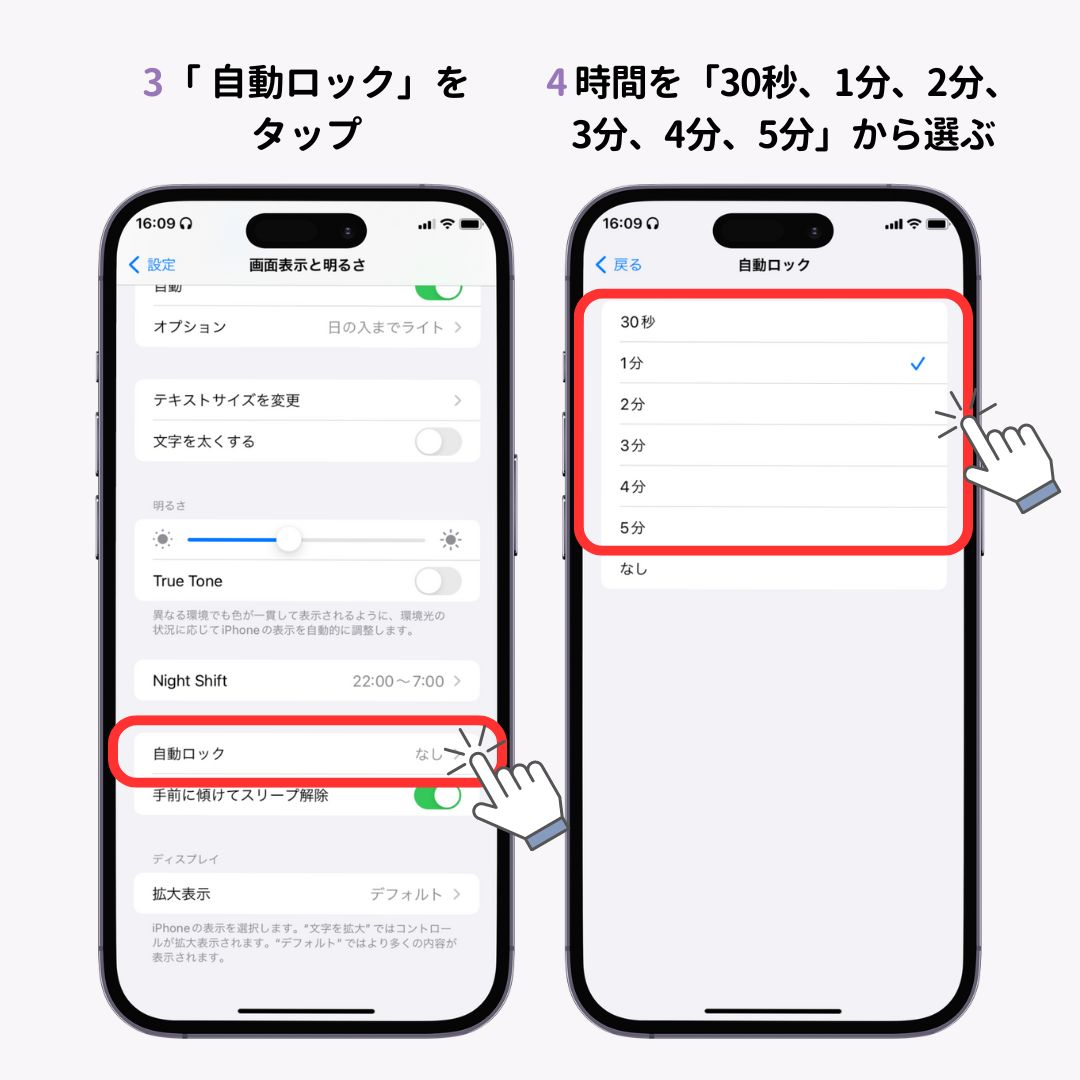
自動ロックの時間を変更するには、「設定」アプリから「画面表示と明るさ」を開き、「自動ロック」項目をタップします。ここで「30秒」から「5分」、あるいは「しない」までの選択肢から好みの時間を指定できます。ただし、「しない」を選択したまま放置すると、万が一の紛失時に画面がロックされず危険性が高まるため注意が必要です。
Face IDとTouch IDの安全性・仕組みを徹底検証
近年のiPhoneや対応デバイスに搭載されているFace ID(顔認証)やTouch ID(指紋認証)は、パスコード入力を省略しながらも極めて高いセキュリティを維持しています。それぞれの仕組みと特徴をまとめました。
| 認証方式 | 主な搭載モデル | セキュリティの仕組み | メリット・注意点 |
|---|---|---|---|
| Face ID | iPhone X以降のホームボタンなしモデル | TrueDepthカメラで顔の3次元データを精密にマッピングし照合 | 暗所でも高精度で認識。マスク着用時も対応しスムーズ |
| Touch ID | iPhone SEシリーズや一部従来モデル | ホームボタンのセンサーで指紋の凹凸情報を高精度に読み取り | 端末を机に置いたままでも即座に解除可能 |
これらの生体認証データは、端末内のセキュリティ領域である「Secure Enclave」に暗号化されて保存され、Appleのサーバーに送信されることはありません。そのため、安全性が非常に高く設計されています。
【上級編】もっと便利に使う!ロック画面のカスタマイズ術とカメラ起動防止
近年のiOSでは、ロック画面のカスタマイズ機能が大幅に進化しています。自分好みにパーソナライズすることで、利便性が格段に向上します。
ロック画面にウィジェットを追加すれば、カレンダーの予定や天気予報、バッテリー残量をロック解除なしで一目で確認できるようになります。また、ポケットやバッグの中で勝手にカメラが起動してしまい困っているという声も多く聞かれますが、通知設定やアクセスの制限を見直すことで、意図しないカメラ起動を防ぐことが可能です。
【トラブル解決編】パスコードを忘れてiPhoneが使えない時の対処法
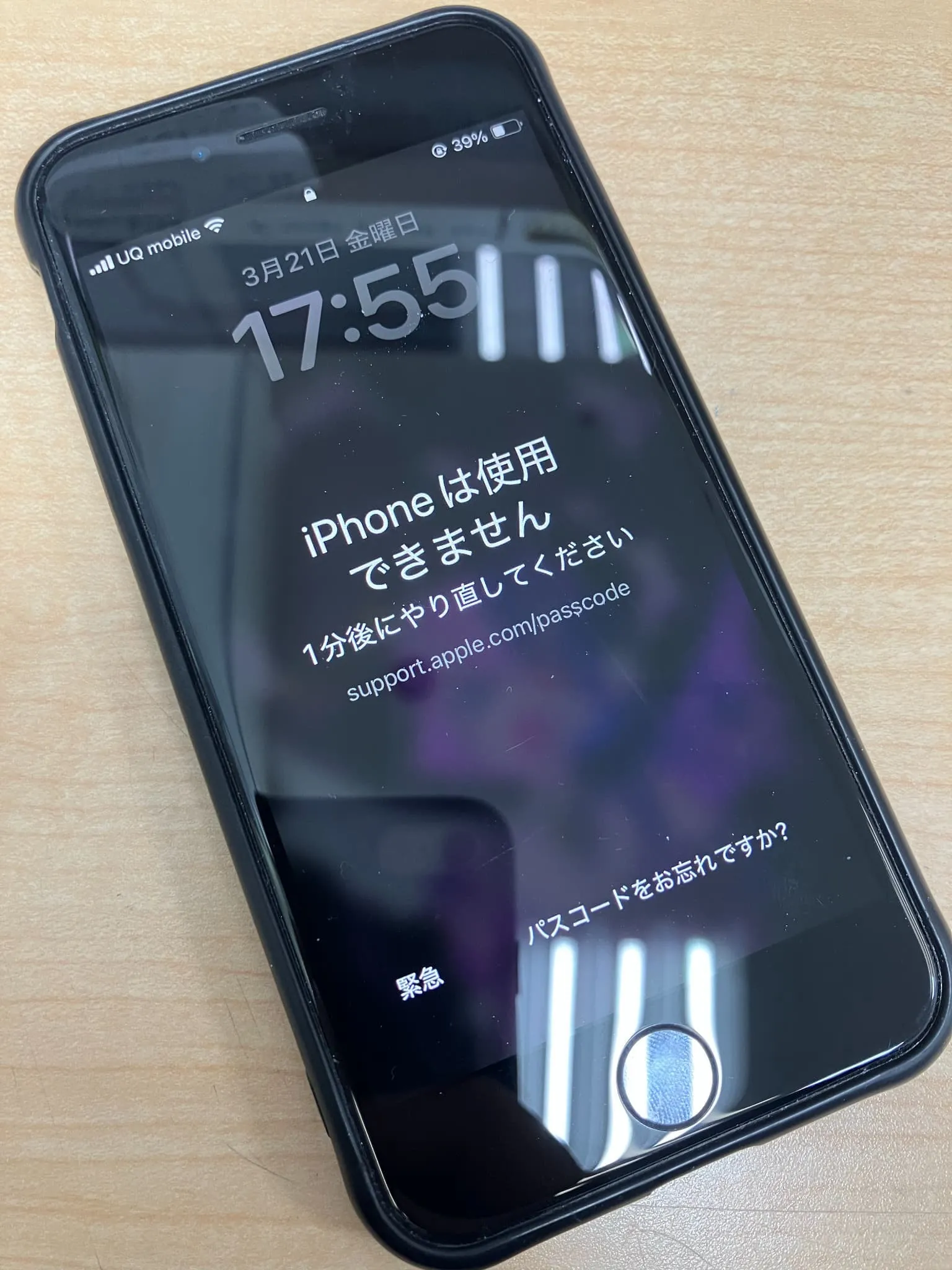
最も厄介なトラブルの一つが、「パスコードを忘れて端末にアクセスできなくなった」という状況です。何度も間違ったパスコードを入力するとセキュリティ保護のためにデバイスが使用できなくなります。
万が一パスコードを忘れてしまった場合は、パソコン(MacまたはWindows)に接続してリカバリーモードを使用し、初期化して再設定を行う手順が必要となります。日頃からiCloudなどにバックアップを作成しておくことが、万が一の際の大切なデータを守る唯一の防衛策となります。
【iphone 画面ロック】に関するよくある質問(FAQ)
Q1:自動ロックの時間が変更できない(グレーアウトしている)のはなぜですか?
A1:省電力モードが有効になっている場合や、プロファイルによる制限(会社の管理用端末など)が設定されている場合に、自動ロック時間が固定されることがあります。
Q2:Face IDがうまく認識されない時の原因と対策は?
A2:TrueDepthカメラ部分に汚れやホコリが付着している場合や、極端に顔の角度がずれている場合に認識エラーが起きます。レンズを拭き、登録時の顔の向きを意識してみてください。
Q3:パスコードを何度も間違えると完全に壊れてしまいますか?
A3:端末自体が物理的に壊れることはありませんが、一定回数間違えると「iPhoneは使用できません」と表示され、初期化が必須となります。
まとめ:セキュリティと利便性を両立する最適な設定の見直し
本記事では、画面ロックの基本から自動時間の設定、生体認証の安全性、そしてトラブル時の対処法まで幅広く解説しました。
スマートフォンは私たちのデジタルライフの基盤です。ご自身の利用シーンに合わせて適切な自動ロック時間を選び、安全かつ快適なiPhone環境を維持しましょう。 (出典: iphone 画面 ロック(Yahoo!ニュース))
Webメディアの編集およびコンテンツ作成に従事。正確で質の高い情報発信を心掛けています。
