IPhoneのストレージ容量不足はなぜ起きる?容量がいっぱいになった時の正しい対処法と空き容量を増やす手順
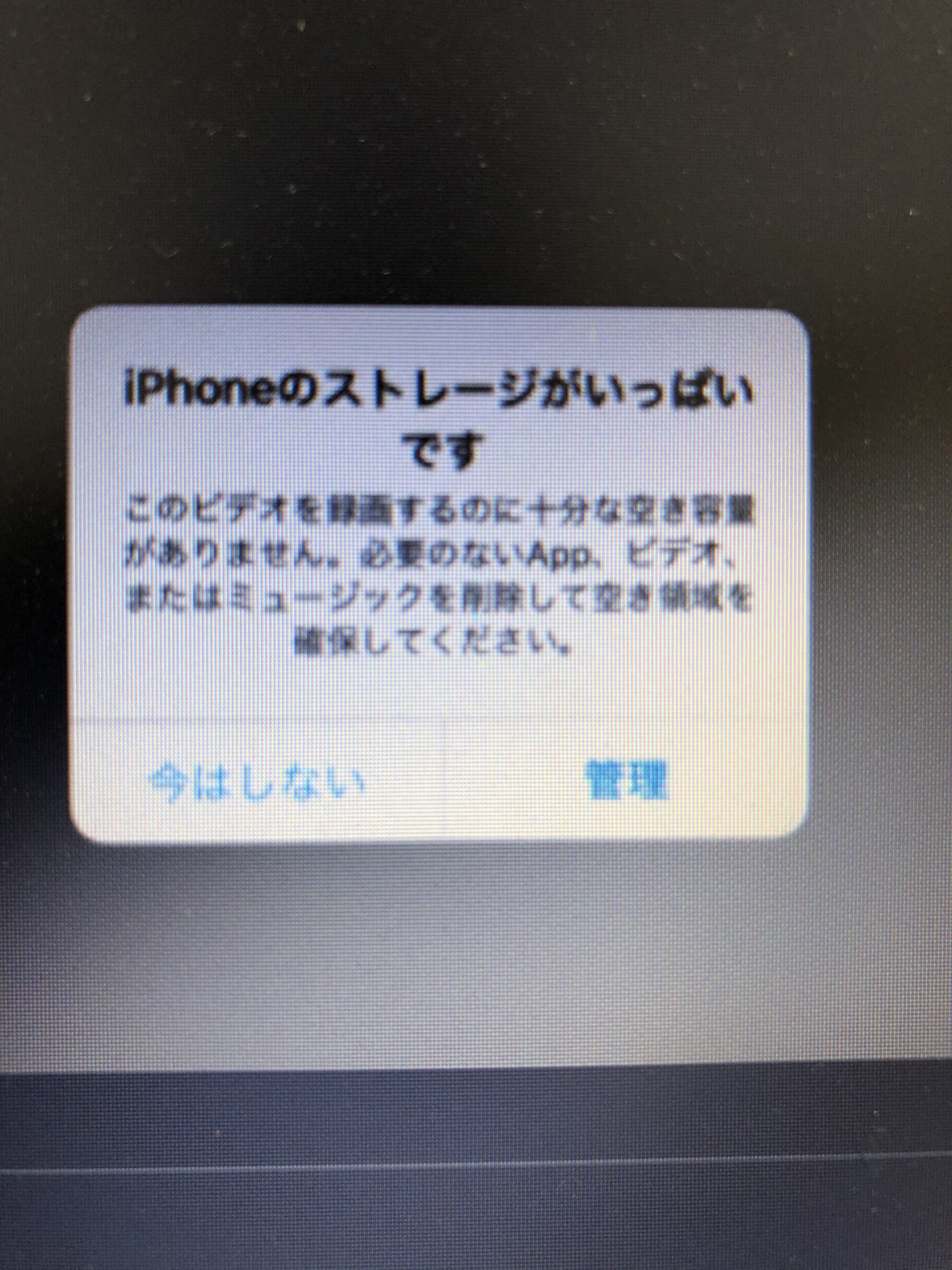
2026年現在、スマートフォンの中心的存在であるiPhoneを長く愛用していると、ふとした瞬間に「ストレージの空き領域がありません」や「ストレージがいっぱい」という通知に直面することがあります。写真や動画の撮影ができなくなったり、お気に入りのアプリが起動しなくなったりと、日々の利用において非常にストレスを感じるトラブルの一つです。
しかし、こうしたエラー表示が出ても、iPhone自体が故障したわけではありません。正しい手順を踏んで不要なデータやキャッシュを整理すれば、追加の有料アプリやサービスを使うことなく、誰でも簡単に数GBから十数GBの空き容量を安全に確保することができます。本稿では、容量不足を招く本質的な原因から、今すぐ実践できる具体的な対処法、そして放置すると危険なリンゴループを防ぐための注意点までを徹底的に解説します。
📌 【この記事の重要ポイントまとめ】
- 要点1:「ストレージがいっぱい」エラーが出てもiPhoneが使えなくなるわけではなく、正しい手順で直ちに復旧可能です。
- 要点2:写真や動画だけでなく、LINEなどの巨大なアプリキャッシュや見落としがちなシステムデータが容量圧迫の主原因です。
- 要点3:iCloud写真の最適化やAppの整理を活用することで、追加の外部アプリなしで安全に5〜10GB以上の空き容量を確保できます。
iPhoneの「ストレージがいっぱい」になる仕組みと根本的な原因
Appleが開発・提供するiOSを搭載したiPhoneでは、本体内部に組み込まれたフラッシュメモリ(ストレージ)に、OSのシステムファイル、インストールされたアプリ、撮影した写真や動画、そして各アプリの一時データであるキャッシュなどがすべて保存されています。iPhoneを長期にわたって使い続けると、この限られた容量領域が徐々に埋まっていくのは避けられない仕組みです。
多くのユーザーが誤解しがちな点として、「本体の容量が一杯になること」と「iCloudの容量がいっぱいになること」は別の現象であることが挙げられます。iCloudはクラウド上の保管庫であり、本体のストレージ不足は、あくまでiPhone実機の空き領域が枯渇している状態を指します。そのため、いくらiCloudの容量を空けても、本体側のデータやキャッシュを整理しなければエラーは解消されません。
また、容量不足を放置して無理やりデータを詰め込み続けたり、極限まで空き容量がない状態で再起動を行ったりすると、起動画面のAppleロゴから進まなくなる「リンゴループ」と呼ばれる起動不能トラブルを引き起こす危険性が高まります。エラー表示を見かけたら、パニックを起こさず速やかに対処することが何よりも重要となります。
追加アプリ不要!今すぐ5〜10GB空き容量を増やす効果的な対処法
iPhoneの容量不足を解消するために、App Storeから怪しいクリーナーアプリをダウンロードする必要は一切ありません。Apple純正の機能と設定を見直すだけで、十分すぎるほどの空き容量を安全に確保できます。ここでは、特に効果が高い実用的な対処法を厳選して紹介します。
最も手軽で即効性があるのが「iCloud写真の最適化」の活用です。設定アプリから「写真」を開き、「iCloud写真」を有効にした上で「iPhoneのストレージを最適化」にチェックを入れると、高解像度の写真や動画本体はiCloud上に安全に保存され、iPhone本体には閲覧用の軽量なサムネイルだけが残るようになります。これにより、写真フォルダが圧迫していた数GBから数十GBの容量を一気に削減できます。
次に有効なのが、長期間使用していないアプリを自動または手動で整理する「Appを取り除く」機能です。設定の「iPhoneストレージ」画面からは、各アプリがどれだけの容量を消費しているかが一目で確認できます。「非使用のAppを取り除く」を有効にすれば、アプリのデータや書類を保持したまま本体からプログラム本体のみが削除され、アイコンをタップするだけでいつでも再ダウンロードして復元できるようになります。
iPhoneストレージ容量不足の主な原因と解消効果の比較
iPhoneのストレージを効率的に整理するためには、どの項目がどれほどの容量を占有しており、どの対処法が最も効果的であるかを把握しておくことが大切です。以下の比較表に、主要な原因とそれぞれの対応策、期待できる空き容量の目安をまとめました。
| 圧迫の主な原因 | 具体的な特徴・蓄積しやすい要因 | おすすめの対処法 | 期待できる空き容量 |
|---|---|---|---|
| 写真・動画 | 高画質撮影や4K動画の蓄積、iCloud未連携 | iCloud写真の最適化、不要な動画の削除・クラウド移行 | 5GB 〜 30GB以上 |
| 大型アプリ・ゲーム | 3DグラフィックゲームやSNSアプリ本体の肥大化 | Appを取り除く、不要なアプリの完全アンインストール | 2GB 〜 10GB |
| LINEなどのキャッシュ | トーク履歴、送受信された画像・動画の蓄積 | LINEアプリ内設定からのキャッシュクリア | 1GB 〜 5GB |
| システムデータ | OSの一時ファイル、Safariのキャッシュ、ログ | iPhoneの再起動、ブラウザ履歴・データの消去 | 1GB 〜 3GB |
LINEキャッシュの削除と「システムデータ」を減らす実践テクニック
写真やアプリを整理したにもかかわらず、「なぜかストレージの表示がおかしい」「容量がすぐにいっぱいになる」という場合に疑うべきなのが、LINEキャッシュとシステムデータの肥大化です。これらは通常のアプリ一覧画面からは見えにくいため、個別のメンテナンスが必要になります。
コミュニケーションアプリのLINEは、日々のトークで送受信された写真、動画、音声メッセージ、ファイルなどがキャッシュとしてアプリ内に蓄積され続けます。これを解消するには、LINEアプリ内の「設定(歯車マーク)」>「トーク」>「データの削除」に進み、キャッシュのみを選択して削除します。トークルーム内の大切なメッセージや写真が消えることはありませんので、安心して実行できます。
一方、iPhoneストレージ画面の下部に表示される「システムデータ(以前の「その他」)」は、iOSが動作するための一時ファイルやSafariの閲覧キャッシュ、各種アプリのログなどが混在している領域です。ここが巨大化している場合は、一度iPhone本体の電源を完全に切り、数分待ってから再度電源を入れる(再起動を行う)だけで、不要な一時ファイルが自動的に整理され、数GBの空き容量が復活することが多々あります。
【iphone ストレージがいっぱい】に関するよくある質問(FAQ)
Q1:ストレージがいっぱいという通知が出たら、すぐにデータが消えてしまいますか?
A1:通知が出ても直ちに写真やデータが勝手に消去されることはありません。ただし、端末の動作が極端に重くなったり、新しいアプリや写真の保存ができなくなったりするため、早めに不要なデータを整理することをおすすめします。
Q2:パソコンを使わずに、iPhone単体で容量不足を解消できますか?
A2:はい、完全に対処可能です。iCloud写真の最適化、不要なアプリの削除、LINEのキャッシュクリア、Safariの履歴消去など、すべてiPhoneの純正設定画面やアプリ内操作だけで5〜10GB以上の空き容量を確保できます。
Q3:写真はあまり入っていないのに容量がいっぱいなのはなぜですか?
A3:写真以外の要因として、巨大化したLINEのキャッシュデータや、各種SNSアプリのデータ、そしてiOSが抱える「システムデータ」が圧迫している可能性が高いです。ストレージ画面で内訳を確認し、不要なキャッシュを削除しましょう。

まとめ:日々のメンテナンスでストレージ不足とリンゴループを防ぐ
iPhoneの「ストレージがいっぱい」というエラー表示は、端末からの早期メンテナンスのサインです。写真・動画のクラウド最適化、肥大化したアプリの整理、そしてLINEキャッシュやシステムデータのこまめな見直しを行うことで、特別な知識や追加アプリがなくても、安全に快適な空き容量を取り戻すことができます。
容量不足を極限まで放置し続けると、動作のフリーズだけでなく、起動不能リスクを高める原因にもなります。日頃から不要なデータを溜め込まない習慣をつけ、愛用のiPhoneを常に最適な状態に保ちましょう。 (出典: iphone ストレージ が いっぱい(Yahoo!ニュース))
毎日更新されるトレンド情報を分析・発信中。役立つ裏技やおすすめ情報を分かりやすく紹介します。
