PC作業の時短と効率化を極める!厳選ショートカットキー早見表とWindows11・Excel・ブラウザの基本操作完全ガイド
2026年現在のビジネスシーンや日常のPC作業において、作業効率を劇的に高めるスキルとして欠かせないのがショートカットキーの活用です。マウスを使った細かなポインティング動作を減らし、キーボード操作だけで次々とタスクをこなすことは、毎日の業務時間を大幅に短縮するための必須アプローチといえます。
本記事では、Windows11をはじめ、ビジネスで頻繁に使用されるExcelやWord、ブラウザ、Gmailなどの主要アプリ・場面における厳選された基本操作を分かりやすく解説します。今すぐ実務で使える保存版の早見表として、ぜひブックマークしてご活用ください。
📌 【この記事の重要ポイントまとめ】
- 要点1:PCの操作を簡略化するショートカットキーを覚えることで、日々の作業効率が格段にアップする。
- 要点2:Windows11、Excel、ブラウザ、Gmailなど、場面ごとに厳選された基本操作を一覧で網羅。
- 要点3:一度にすべてを覚える必要はなく、よく使う操作から少しずつ取り入れることで確実に時短効果を実感できる。
ショートカットキーとは?PC作業の時短と効率化をもたらす基本概念
ショートカットキー(キーボードショートカット、ホットキーとも呼ばれる)とは、コンピュータの特定の機能を素早く動作させるためにキーボード上の複数のキーを組み合わせて押す操作のことです。
公式百科事典や一般的なITの基本ファクト情報によると、マウスなどのポインティングデバイスを使用した操作でも同様の結果を得ることができますが、ある程度PC操作に慣れたユーザーであれば、一般的な操作をキーボードだけで迅速に実行できるため、デスクワークの生産性を飛躍的に高めることができます。すべての機能を一度に覚える必要はありませんが、日常的に使う基本的なコマンドをマスターすることが作業スピード向上への第一歩となります。

Windows11で今すぐ使える基本のショートカットキー一覧
Windowsのパソコンで日常的に最も頻繁に使用される基本のショートカットキーを把握しておくことは、あらゆるPC作業の土台となります。
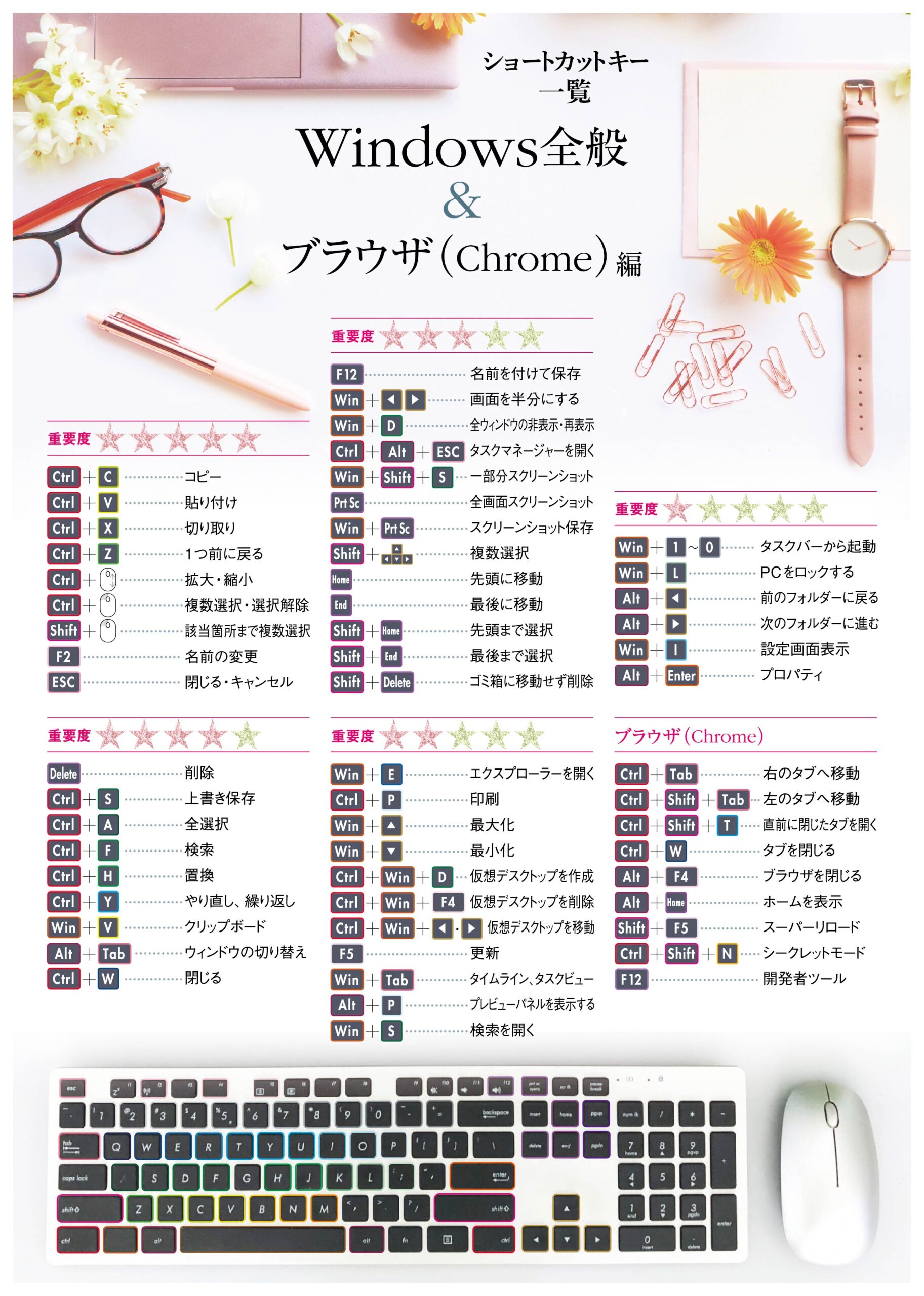
例えば、ファイルをコピーする「Ctrl + C」や貼り付ける「Ctrl + V」、直前の操作をやり直す「Ctrl + Z」などは、あらゆるアプリケーションで共通して機能する基本操作です。また、作業中のウィンドウを瞬時に切り替える「Alt + Tab」や、画面を一発でデスクトップ表示にする「Windows + D」などを使いこなすことで、ウィンドウが錯綜したデスクトップ上でも迷うことなくスムーズに目的の作業へ移行できるようになります。
Excel・Word・Officeで役立つ!ビジネス必須の早見表
ビジネス文書の作成や数値集計に欠かせないMicrosoft Office製品(ExcelやWord)では、専用のショートカットキーを覚えることでマウス操作によるロスタイムを極限まで減らすことができます。
例えば、表計算ソフトであるExcelでは、全選択の「Ctrl + A」や検索・置換の「Ctrl + F」、さらにセルの書式設定を一発で呼び出す「Ctrl + 1」などが非常に強力です。以下の比較表に、オフィスワークや資料作成で特に利用頻度が高い厳選された操作をまとめました。
| 操作カテゴリー | ショートカットキー | 主な機能・詳細 |
|---|---|---|
| 基本編集 | Ctrl + C / Ctrl + V | 選択範囲のコピーおよび貼り付け |
| データ管理 | Ctrl + Z / Ctrl + Y | 直前の操作の取り消し(元に戻す) / やり直し |
| 検索・置換 | Ctrl + F | シート内または文書内の文字検索 |
| 表計算(Excel) | Ctrl + 1 | セルの書式設定ダイアログの表示 |
| 文書作成(Word) | Ctrl + S | ファイルの保存(上書き保存) |
これらのコマンドは、毎日の事務作業やレポート作成において数え切れないほどのクリック動作を削減し、疲労軽減にも大きく貢献します。
ブラウザ・Gmail・Web閲覧を快適にする時短テクニック
インターネットの閲覧やメール送受信を行うブラウザやGmailなどのクラウドツールでも、専用のキー操作を知っているだけで情報収集のスピードが劇的に変わります。
例えば、Webブラウザでは、新しいタブを開く「Ctrl + T」や閉じたタブを復元する「Ctrl + Shift + T」、ページ内を素早く検索する「Ctrl + F」が極めて実用的です。さらに、GmailなどのWebメールサービスにおいても、キーボードショートカットを有効にすることで、マウスに手を伸ばすことなくメールの作成、返信、アーカイブなどの動作をテンポよくこなすことが可能になります。
印刷して手元に置ける!PDF早見表を活用した学習法
ショートカットキーを効率よく自分のものにするためには、画面上で一覧を確認するだけでなく、印刷可能なPDF資料などを活用して物理的に手元に置いておくのが効果的です。
多くの専門解説サイトや無料公開されているガイドでも紹介されているように、A4サイズなどで出力できる無料の印刷用PDF早見表をデスクの横に貼っておくことで、忘れたときに瞬時に確認でき、自然と指が覚えるようになります。一度にすべてを暗記しようとせず、まずは「今日から3つだけ使う」といったように意識して取り入れることが、挫折せずにスキルを定着させる王道の方法です。

【ショートカットキー 早見表】に関するよくある質問(FAQ)
Q1:ショートカットキーを覚えるのが苦手ですが、どれから覚えるべきですか?
A1:まずは使用頻度が圧倒的に高い「コピー(Ctrl + C)」、「貼り付け(Ctrl + V)」、「保存(Ctrl + S)」の3つから始めるのがおすすめです。
Q2:WindowsとMacでショートカットキーは大きく異なりますか?
A2:基本的な概念は共通していますが、Windowsの「Ctrl」キーがMacでは「Command」キーに変わるなど、一部の修飾キーの組み合わせが異なります。
Q3:一覧表は印刷して使っても大丈夫ですか?
A3:はい。A4サイズ等で印刷できる早見表をデスクの周辺に掲示しておくと、日々の業務で迷った際にすぐ確認できるため学習効率が上がります。
まとめ:今後のPC作業を効率化するための判断基準と実践のポイント
本記事では、Windows11やExcel、ブラウザ、Gmailなど、日常のPC作業における時短に役立つショートカットキーの基本操作を網羅的に解説してきました。
作業効率を最大化するための判断基準は、「自分が一日に最も多く繰り返しているマウス操作を、キーボード操作に置き換えること」に尽きます。すべての機能を無理に覚えようとせず、今日から実践できるものを選んで、日々の業務や情報収集のスピードアップにぜひお役立てください。 (出典: ショートカット キー 早見 表(Yahoo!ニュース))
最新のトレンドや話題のニュースをわかりやすく解説するWebライターです。読者の皆様に役立つ情報を日々お届けしています。
