コドモン職員管理画面のログイン手順とせんせいトーク接続方法:エラー対策とID確認の完全ガイド
保育・教育現場における業務効率化の切り札として、全国の多くの施設で導入が進んでいる保育ICTシステム「コドモン(CoDMON)」。日々の連絡帳の管理や連絡網、各種事務作業をデジタル化するうえで、現場のスタッフにとって不可欠なのが「コドモン職員管理画面」およびスマホでスムーズに連絡が取れる「せんせいトーク画面」です。しかし、いざログインしようとした際に「IDやパスワードが一致しない」「エラー画面が出てしまう」といったトラブルに直面するケースも少なくありません。
本記事では、コドモン職員管理画面への確実なログイン手順から、スマホアプリ版せんせいトークの接続方法、ログインできないときに確認すべき対処法、ID・パスワードの確認方法や注意点まで、現場の先生方や施設管理者に向けてわかりやすく徹底解説します。
📌 【この記事の重要ポイントまとめ】
- 要点1:職員管理画面は専用のログインページやブラウザ、スマホアプリからアクセスし、施設から付与されたIDとパスワードで入室する。
- 要点2:スマホで使える「せんせいトーク」を活用すれば、職員間の連絡や情報共有がリアルタイムでスムーズに行える。
- 要点3:ログインエラー時は、大文字・小文字の入力ミスや仮パスワードの有効期限切れ、設定状況を確認し、施設管理者へ速やかに問い合わせる。
コドモン(CoDMON)職員管理画面とは?導入のメリットと基本機能
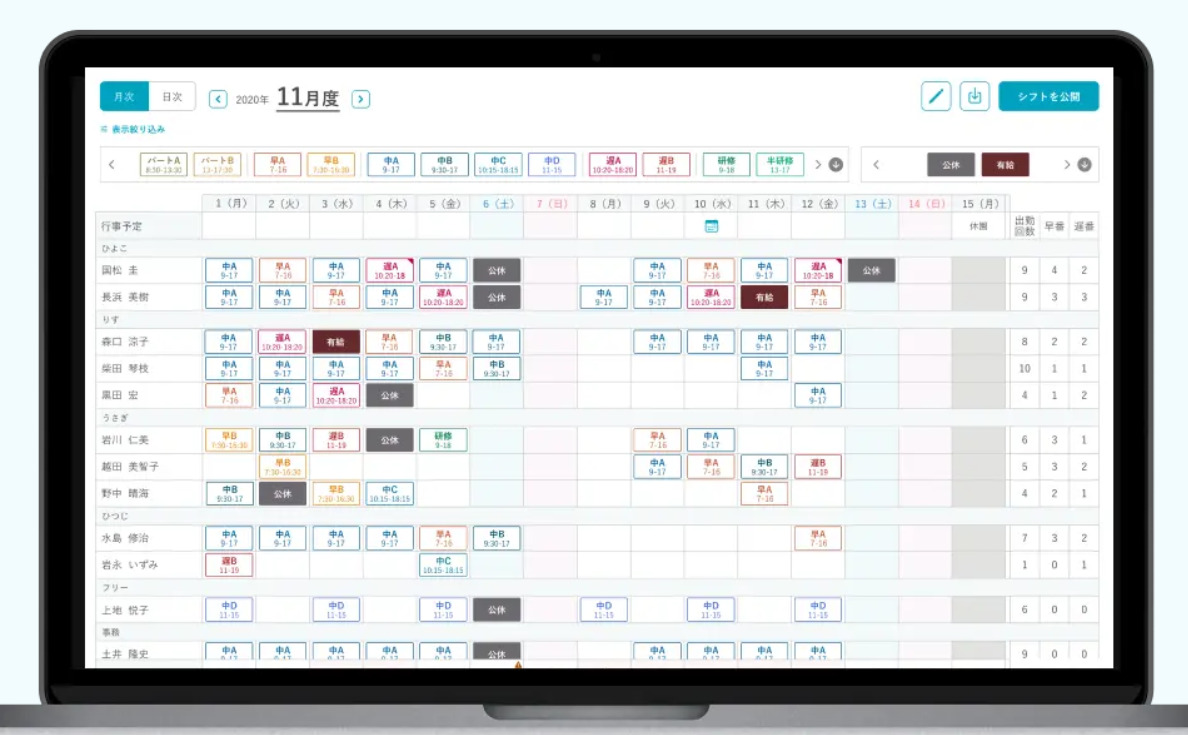
コドモン(CoDMON)は、業界シェアNo.1を誇る保育・教育施設向けICTシステムです。保育園、幼稚園、学童、小学校、習い事や塾に至るまで、幅広い教育現場で導入されています。その中で「職員管理画面」は、施設で働く保育士や教職員が、園児・児童の出欠管理、連絡帳の確認、指導案や日誌の作成、保護者とのメッセージやり取りなどを一元管理するためのプラットフォームです。
従来の紙ベースの業務や煩雑な連絡業務をデジタル化することで、職員間の情報共有のスピードが劇的に向上し、残業時間の削減や保育士の負担軽減に大きく貢献しています。この管理画面は、パソコンのブラウザだけでなく、スマートフォンやタブレット端末からもアクセス可能となっており、時間や場所を選ばずに業務を行えるのが大きなメリットです。
職員管理画面へのログイン手順とアクセス方法
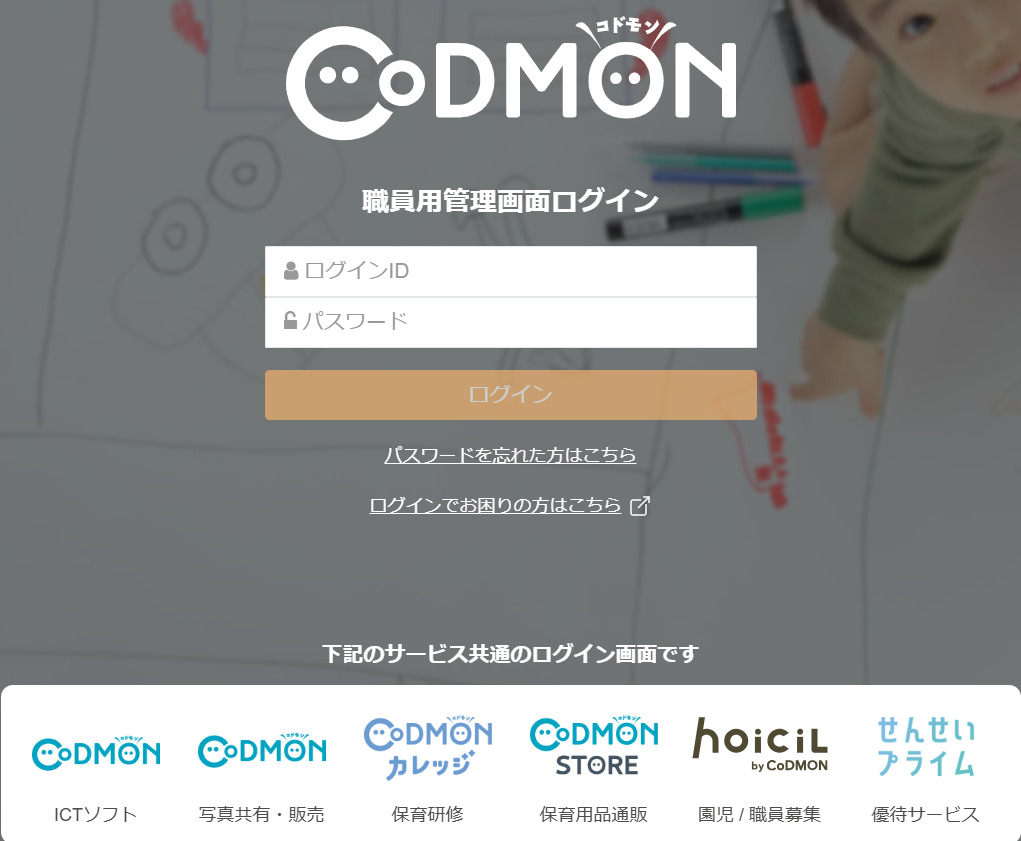
コドモンの職員管理画面を利用するためには、まず施設管理者から発行された専用のログインIDとパスワードが必要になります。一般的なログインの流れは以下の通りです。
まず、パソコンやスマートフォンのブラウザから公式の職員管理画面ログインページにアクセスします。検索エンジン等で「コドモン 職員管理画面 ログイン」と検索するか、施設から案内されている専用のURLを使用します。ブラウザのお気に入りやブックマークに登録しておくと、日々のアクセスがスムーズになります。
次に、入力画面が表示されたら、施設管理者から指定された「ログインID」と「パスワード」を正確に入力します。特に、アルファベットの大文字と小文字、半角・全角の違いはエラーの原因になりやすいため、注意深く入力することが求められます。入力後、ログインボタンを押すことで、ダッシュボードや自身の担当業務画面へと遷移します。
スマホで使える「せんせいトーク」画面の接続と活用法
コドモンの大きな魅力の一つが、職員間の円滑なコミュニケーションをサポートする「せんせいトーク」機能です。スマートフォンやタブレットから手軽に利用でき、職員同士の連絡や引き継ぎをスピーディに行うことができます。
せんせいトーク画面を利用するには、まずお手持ちのスマートフォンやタブレットに専用のアプリをダウンロードする必要があります。公式の案内やサポートサイトに掲載されている二次元コード(QRコード)をカメラで読み取ることで、迷うことなくアプリのダウンロードページへアクセスできます。
アプリをインストールした後は、普段使用している職員用のIDとパスワードを入力することで、すぐにログインして使い始めることができます。個人のプライベートな連絡先を交換することなく、施設内の連絡網やグループチャット機能を安全に利用できるため、セキュリティ面でも安心して運用できるのが特徴です。

【比較表】職員管理画面とせんせいトーク、保護者アプリの違い
コドモンには複数の画面やアプリが存在するため、それぞれの役割を正しく把握しておくことがトラブル防止につながります。以下の比較表で、職員管理画面、せんせいトーク、保護者向けアプリの違いを確認しておきましょう。
| 機能・名称 | 主な利用者 | 利用デバイス | 主な役割・機能 |
|---|---|---|---|
| 職員管理画面 | 施設の職員・管理者 | PCブラウザ / スマホブラウザ | 連絡帳確認、出欠管理、指導案作成、各種事務処理の一元管理 |
| せんせいトーク | 施設の職員同士 | スマートフォン / タブレットアプリ | 職員間のメッセージやり取り、業務連絡、リアルタイム情報共有 |
| 保護者向けアプリ | 保護者 | スマートフォンアプリ | お休み連絡、連絡帳の記入、園からの連絡受信、お知らせ確認 |
ログインできない場合の原因と対処法
日々の業務の中で、「突然ログインできなくなった」「エラーメッセージが表示される」といったトラブルに直面することがあります。サポートサイト(施設向け)に寄せられるよくある事例と、その具体的な対処法を順に確認していきましょう。
最も多い原因の一つが、ログインIDやパスワードの入力ミスです。公式サポートの情報によると、入力時に「ログインIDとパスワードが一致しません。仮パスワードの場合は有効期限をご確認のうえ、施設管理者にお問い合わせください。」というエラーメッセージが表示されるケースが多数報告されています。
このエラーが発生した場合は、以下のポイントをチェックしてください。まず、アルファベットの「大文字と小文字」が正確に入力されているかを確認します。スマホの自動入力機能によって、意図しないスペースや全角文字が混入してしまうケースも少なくありません。また、初めてログインする場合やパスワードを再発行してもらった「仮パスワード」を利用している場合は、有効期限が切れていないかどうかも重要な確認ポイントです。
ID・パスワードの確認方法と施設管理者への連絡手順
自身の入力ミスのないことが確認できてもログインできない場合や、ログインID・パスワードそのものを忘れてしまった場合は、個人の判断で勝手に解決しようとせず、速やかに施設内の管理者(園長やシステム担当者)に連絡する必要があります。
コドモンのシステム上、一般の職員アカウントのパスワードやIDは、セキュリティの観点から施設管理者側で管理・再発行の手続きを行う仕組みになっています。エラーが頻発してアカウントがロックされてしまった場合なども含め、まずは管理者に状況を伝え、新しい仮パスワードを発行してもらうのが最も確実で安全な解決手順です。
【コドモン職員管理画面】に関するよくある質問(FAQ)
Q1:ログイン画面のURLがわからなくなった場合はどうすればいいですか?
A1:一般的には施設から配布された初期案内やマニュアルに記載されています。見当たらない場合は、園内の他のスタッフや施設管理者に確認するのが確実です。
Q2:スマートフォンからパソコン用の職員管理画面にアクセスすることはできますか?
A2:はい、スマートフォンのブラウザ(SafariやGoogle Chromeなど)から職員管理画面のURLにアクセスして利用することが可能です。ただし、より快適に職員間連絡を行いたい場合は専用のせんせいトークアプリの活用をおすすめします。
Q3:パスワードを何回か間違えたらログインできなくなりました。どうすればいいですか?
A3:セキュリティ保護のために一時的なロックがかかる場合があります。その際は無理に試行せず、施設管理者に連絡してアカウントの状態を確認してもらい、必要に応じてパスワードの再発行を依頼してください。
まとめ:今後の動向と失敗しないための判断基準
保育・教育現場のDX化を支えるコドモンの職員管理画面およびせんせいトークは、日々の業務を円滑に進めるうえで欠かせないインフラとなっています。スムーズに活用するための判断基準として、日頃からログイン情報の適切な管理を行い、ブラウザのブックマークやアプリの最新状態を保つことが大切です。
万が一ログインエラーなどのトラブルが発生した際も、慌てずに大文字・小文字や仮パスワードの有効期限を確認し、速やかに施設管理者と連携する体制を整えておくことで、現場の混乱を防ぐことができます。日々の業務環境を快適に保つためにも、正しい手順と対処法をしっかりと押さえておきましょう。 (出典: コドモン 職員 管理 画面(Yahoo!ニュース))
情報を整理して届けることが得意なWebディレクター。ユーザー視点に立った記事作成を目指しています。
