スマホのホーム画面の設定方法とカスタマイズ術を徹底解説!Androidの効率的な変更手順
2026年現在、スマートフォンのホーム画面は、日々の情報収集やアプリへのアクセスを快適にするための最重要エリアとなっています。毎日何十回、何百回と目にする画面だからこそ、自分にとって最も使いやすい状態に整えておくことが、スマホライフの効率を大きく左右します。しかし、「Androidのカスタマイズ手順が複雑」「アプリやウィジェットをおしゃれに配置する方法が知りたい」「ブラウザのホームページを好みのサイトに変更したい」といった疑問や悩みを抱えている方も少なくありません。
本記事では、公式ヘルプやライフハッカーなどの専門メディアで紹介されている最新の情報を基に、スマホのホーム画面の設定方法やアプリ・ウィジェットの配置、ブラウザの変更手順までを分かりやすく徹底解説します。基本の操作から応用のカスタマイズ術まで網羅しているため、初心者の方でも今日からすぐに実践できます。
📌 【この記事の重要ポイントまとめ】
- 要点1:Androidのホーム画面やアプリ・ウィジェットの配置は、長押しや設定メニューから簡単に変更・カスタマイズできる。
- 要点2:検索バーのアニメーション設定やカレンダー・天気の表示など、ホーム画面の内容を自分好みに最適化できる。
- 要点3:Microsoft Edgeなどのブラウザアプリでも、設定メニューからホームページの表示を自由に変更可能である。
スマホのホーム画面とは?設定を見直すメリットと基本概念
スマートフォンを起動したときに最初に表示される画面が「ホーム画面」です。このホーム画面には、日付や天気、頻繁に使うアプリ、検索バーなどが配置されており、スマホ全体の操作性を左右するいわば「ダッシュボード」の役割を果たしています。公式のAndroidヘルプなどの案内によると、ホーム画面はユーザーの好みに合わせて内容をいつでも自由に変更できるのが大きな特徴です。
ホーム画面の設定を見直す最大のメリットは、目的のアプリや情報にたどり着くまでのタップ数や時間を大幅に減らせることです。よく使うアプリを親指が届きやすい位置にまとめたり、天気やスケジュール情報を一目でわかるウィジェットとして配置したりすることで、毎日のスマホ操作が驚くほどスムーズになります。情報サイトのライフハッカーでも、項目別にカスタマイズする方法やコツが数多く提案されており、自分に合った設定を見つけることが快適なスマホ環境づくりの第一歩となります。
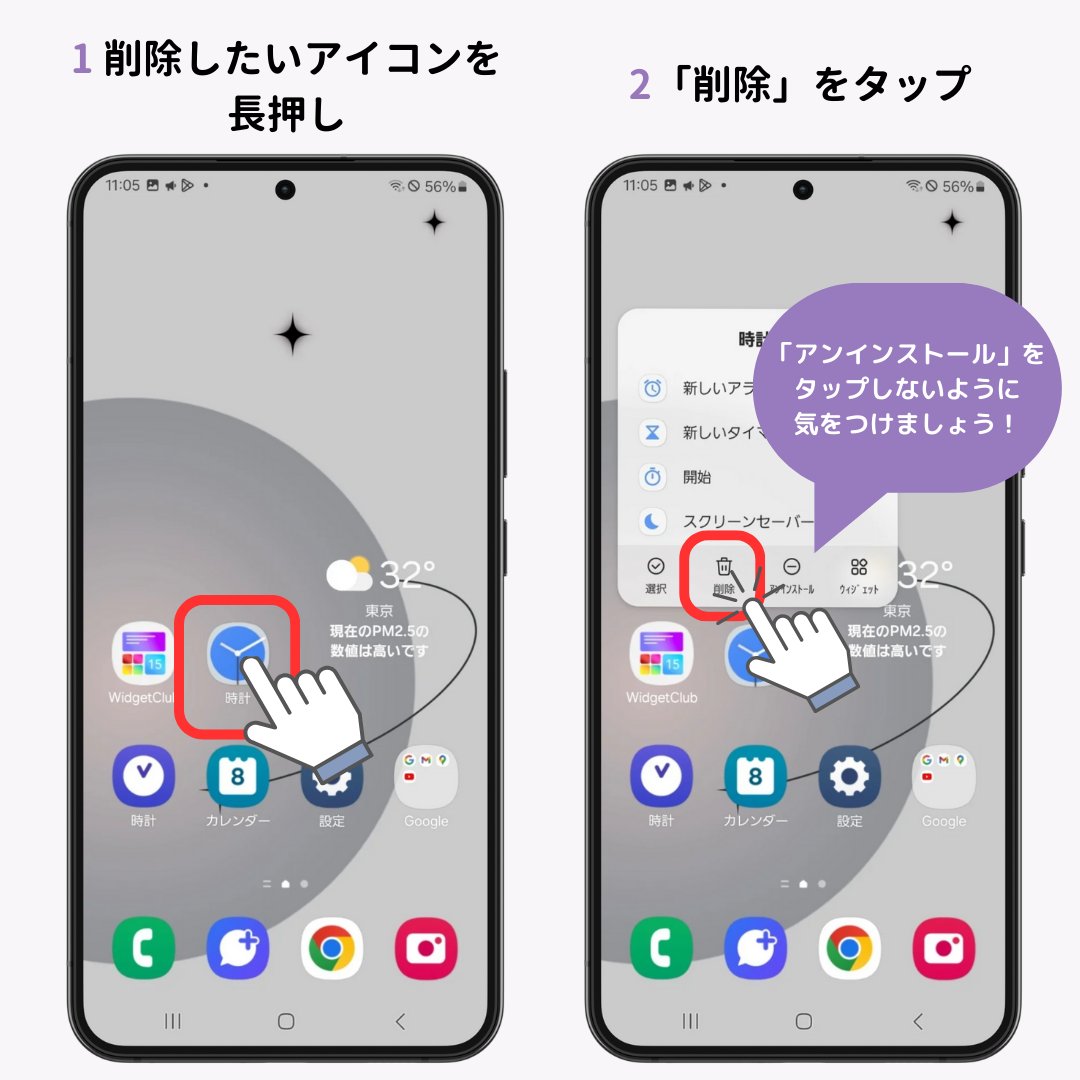
Androidスマホのホーム画面をカスタマイズする基本手順
Android端末におけるホーム画面のカスタマイズは、基本的にホーム画面の何もない場所を長押しすることから始まります。長押しすると専用の編集メニューが表示され、「壁紙の変更」「ウィジェットの追加」「ホーム画面の設定」などを直感的に選択できるようになります。ここでは、代表的な設定項目と変更の手順を詳しく見ていきましょう。
まず、アプリのアイコンを移動させるには、動かしたいアイコンを長押ししたまま画面上の好きな場所にドラッグ&ドロップします。複数のアプリを整理したい場合は、ひとつのアプリのアイコンを別のアイコンの上に重ねることで、自動的にフォルダを作成してグループ化することが可能です。また、Androidヘルプに記載されている通り、検索バーのアニメーションのオン・オフを切り替えるなど、細かい動作の好みまで調整できるため、自分の使い勝手に合わせた徹底的な画面カスタマイズが実現します。
アプリとウィジェットの配置で利便性を劇的に高めるコツ
ホーム画面の使いやすさを左右するもう一つの重要な要素が「ウィジェットの追加」です。ウィジェットとは、アプリを開かなくてもホーム画面上で直接最新の天気予報、カレンダーの予定、ニュースの見出しなどを確認できる便利な機能です。ウィジェットを追加するには、ホーム画面の長押しメニューから「ウィジェット」を選択し、好みのサイズやデザインを選んで配置します。
アプリやウィジェットを配置する際は、使用頻度や視線の動きを考慮した「ゾーン分け」を行うのがプロ流のコツです。例えば、毎日必ず使うコミュニケーションツールや決済アプリは、親指が自然に届く画面下部の「ドックエリア」や中央付近に配置します。一方、利用頻度の低いゲームやツール系のアプリは2ページ目以降やフォルダ内にまとめることで、ホーム画面全体の視認性と美しさを同時に高めることができます。
| カスタマイズ項目 | 主な操作手順 | 期待できるメリット |
|---|---|---|
| アプリの移動・整理 | アイコン長押し&ドラッグ、重ねてフォルダ作成 | 目的のアプリを素早く見つけられる、画面がすっきりする |
| ウィジェットの追加 | ホーム長押し →「ウィジェット」選択 → 配置 | アプリを開かずに天気やスケジュールを即座に確認できる |
| 壁紙・テーマの変更 | ホーム長押し →「壁紙とスタイル」から選択 | 自分好みのデザインでモチベーションや愛着が高まる |
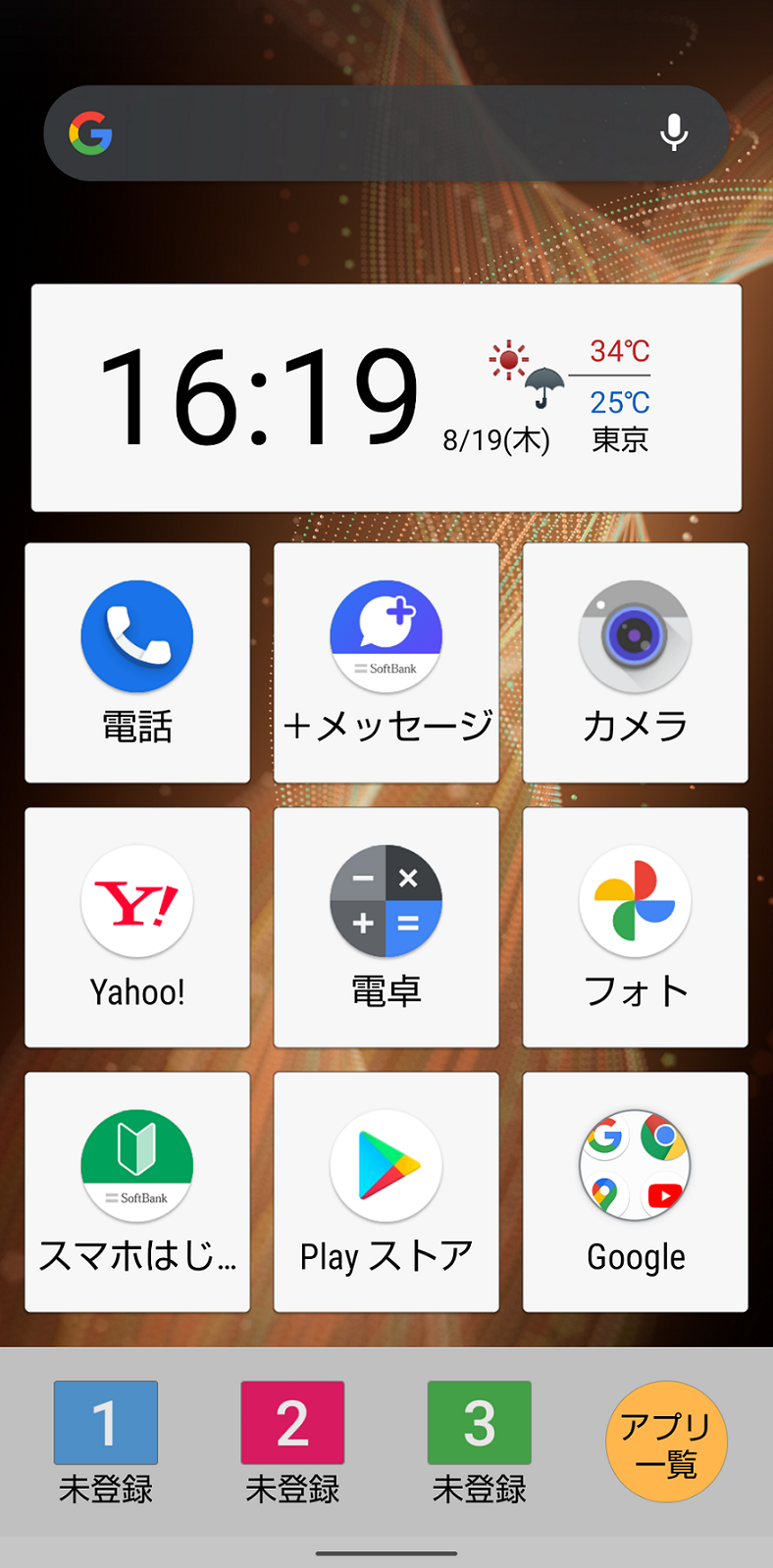
ブラウザのホーム画面およびホームページ設定の変更手順
ホーム画面の設定といえばスマホ全体のデスクトップ画面を思い浮かべがちですが、インターネットを見るための「ブラウザアプリのホーム画面(ホームページ)」の変更も非常に重要なポイントです。例えば、Microsoft Edgeなどのブラウザでは、起動時や新しいタブを開いたときに表示されるページを自分好みに設定することができます。
一般的なブラウザであるGoogle Chromeを例に挙げると、アプリを開いた後、プロフィールアイコンの横にある縦に並んだ3つのドット(メニューボタン)を選択します。その後、[設定]を選び、[外観]項目の中にある[ホームの表示]ボタンのトグルをオンにすることで、任意のウェブサイトをホームページとして素早く呼び出せるようになります。普段よく閲覧するニュースサイトやポータルサイトをブラウザのホームに設定しておけば、起動直後からスムーズに情報収集を始めることができます。
スマホヘルプから学ぶ!よくあるトラブルと効率的な画面管理術
スマホヘルプなどの専門情報サイトでは、ホーム画面の設定変更に伴って発生しがちなトラブルや、知っておくと便利な管理術が多数紹介されています。よくある例として、「いつの間にかアプリのアイコンが消えてしまった」「新しいアプリをダウンロードしたらホーム画面がごちゃごちゃになってしまった」といった現象が挙げられます。
アプリのアイコンがホーム画面から消えてしまった場合でも、多くのAndroid端末ではアプリ一覧(ドロワー)の中にきちんと保存されています。アプリ一覧から該当のアイコンを長押しして再度ホーム画面にドラッグすれば簡単に元に戻せます。また、新しいアプリをインストールした際に自動でホーム画面にショートカットを追加させない設定にしておくと、気がつかないうちに画面が散らかるのを防ぐことができます。定期的に不要なアプリをアンインストールしたり、ウィジェットの配置を見直したりすることが、快適なスマホ環境を維持する秘訣です。
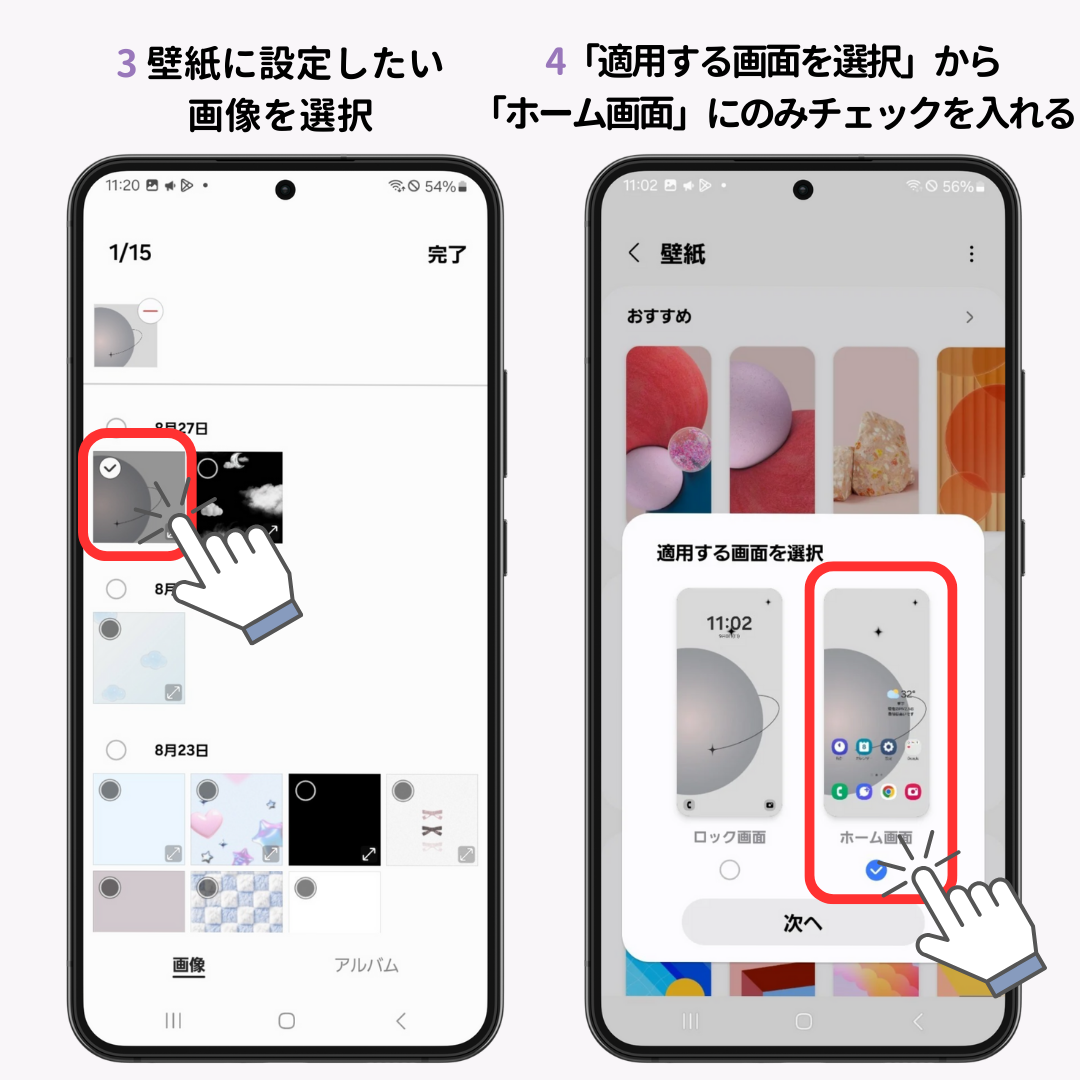
【ホーム画面の設定】に関するよくある質問(FAQ)
Q1:ホーム画面のアプリ配置が勝手に変わってしまうのを防ぐにはどうすればいいですか?
A1:多くのAndroid端末では、ホーム画面の長押しメニューや本体の「設定」アプリ内にある「ホーム画面のレイアウトを固定」という項目を有効にすることで、意図しないアイコンの移動や削除を防ぐことができます。
Q2:ホーム画面のページ数(画面の枚数)を減らしたり増やしたりすることはできますか?
A2:はい、可能です。アイコンやウィジェットが何も配置されていないページは自動的に削除されます。新しいページを追加したい場合は、アイコンを画面の最端までドラッグ&ドロップすることで新しいページが作成されます。
Q3:ブラウザのホーム画面を開いたときに好みのサイトが最初に表示されるようにしたいです。
A3:お使いのブラウザアプリ(Microsoft EdgeやGoogle Chromeなど)の設定メニューを開き、「起動時」または「ホームページ」の項目から、よく利用するウェブサイトのURLを直接登録することで、起動時にそのサイトが最初に表示されるようになります。
まとめ:自分に最適なホーム画面を作ってスマホライフを快適に
本記事では、スマホのホーム画面の設定方法から、Androidのカスタマイズ手順、アプリやウィジェットの効率的な配置、さらにブラウザのホーム画面変更手順まで詳しく解説してきました。ホーム画面は、日々のスマホ操作のストレスを軽減し、利便性を劇的に向上させるためのカスタマイズの宝庫です。
公式ヘルプや専門メディアの情報を参考にしながら、自分のライフスタイルや利用頻度に合わせてアイコンやウィジェットを整理整頓してみましょう。一度お気に入りのレイアウトに整えれば、毎日の情報アクセスやタスク処理がよりスムーズになり、より快適でスマートなスマホライフを実現することができます。 (出典: ホーム 画面 の 設定(Yahoo!ニュース))
SEOライティングとマーケティング戦略の専門家。分かりやすい解説記事で定評があります。
