Androidスマホでライトをつけて、Android ライト つけ方、懐中電灯 つけ方、音声操作の徹底解説|2026年最新対処法
日常のふとした瞬間、夜間の足元を照らしたいときや暗い場所で探し物をするときに頼りになるのが、Androidスマートフォンのフラッシュライト(懐中電灯)機能です。しかし、「いざ使おうと思ったときにどのメニューから起動すればいいのか迷ってしまう」「音声で操作したいけれどどう話しかければいいかわからない」と戸惑うことはありませんか?
さらに、急にライトがつかなくなったり、一度点灯したライトが消えないといったトラブルに見舞われるケースも少なくありません。本記事では、音声操作やクイック設定パネルを活用した基本的な点灯・消灯方法から、明るさの調整手順、万が一の不具合における具体的な対処法まで、2026年最新のAndroid環境に合わせて分かりやすく徹底解説します。
📌 【この記事の重要ポイントまとめ】
- 要点1:クイック設定パネルや「OK Google」の音声操作を活用すれば、ワンタップや声だけで素早くライトのON・OFFが可能です。
- 要点2:端末のAndroidバージョンや機種によっては、明るさの段階調整や長押しによる詳細設定が行えます。
- 要点3:ライトがつかない・消えない場合は、再起動や他のカメラ関連アプリの終了、権限の確認を行うことでほとんどのトラブルが解消します。
Androidスマホでライト(懐中電灯)をつける・消す基本の4つの方法
Androidスマホでフラッシュライトを操作する方法には、いくつかのルートが用意されています。ここでは、多くの機種で共通して利用できる代表的な4つの方法について詳しく見ていきましょう。
最も手軽で一般的なのが、画面上部から下に向かってスワイプして現れる「クイック設定パネル」を開き、ライトまたは懐中電灯のアイコンをタップする方法です。このアイコンは一度タップすると点灯(オン)、もう一度タップすると消灯(オフ)に切り替わります。また、メーカーやOSのバージョンによっては、アイコン自体を長押しすることで明るさの調整画面を開くことが可能です。
さらに、音声アシスタント機能を利用すれば、両手がふさがっている状態でも操作ができます。「OK Google、ライトをつけて」と話しかけるだけで、自動的にフラッシュライトが起動します。消す際も同様に「OK Google、ライトを消して」と伝えるだけなので非常にスムーズです。
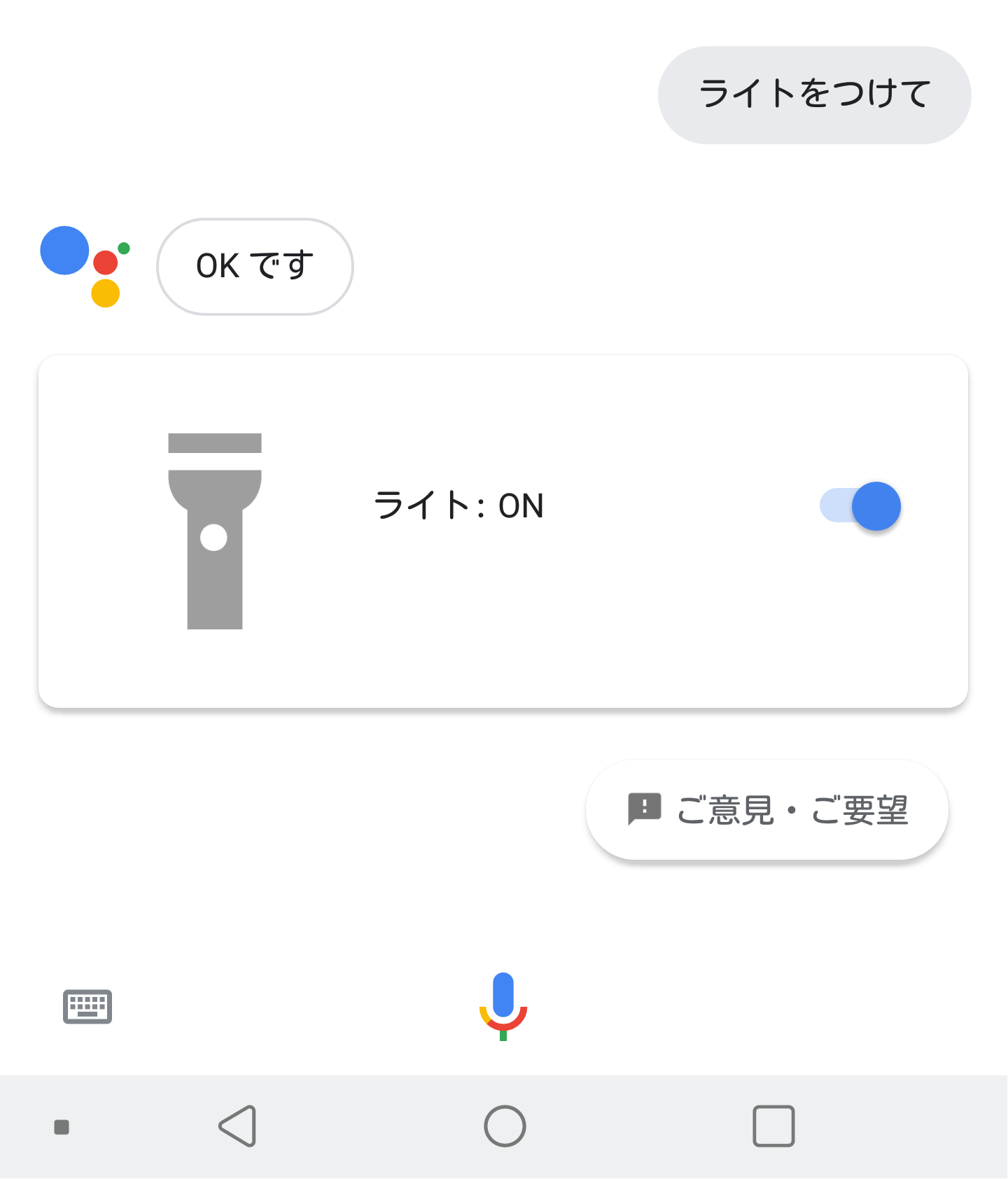
Androidライト操作方法と特徴の比較一覧
日々の利用シーンに合わせて最適な方法を選べるよう、代表的な操作方法の特徴とメリットをまとめました。
| 操作方法 | 手順・概要 | 主なメリット・特徴 |
|---|---|---|
| クイック設定パネル | 画面上部を下にスワイプ > ライトアイコンをタップ | 最も確実かつスピーディーにオン・オフの切り替えができる |
| 音声操作(Googleアシスタント) | 「OK Google、ライトをつけて」と話しかける | 両手がふさがっている時や暗闇で画面が見えない時に便利 |
| ウィジェット・ショートカット | ホーム画面に専用のウィジェットを配置する | よく使うユーザーがワンタップで直接起動できる |
| デバイス独自のジェスチャー | 電源ボタンの長押しや特定の動作を設定する | メーカー独自の機能で素早くアクセス可能(機種による) |
「OK Google」による音声操作のコツと具体的な言い換え表現
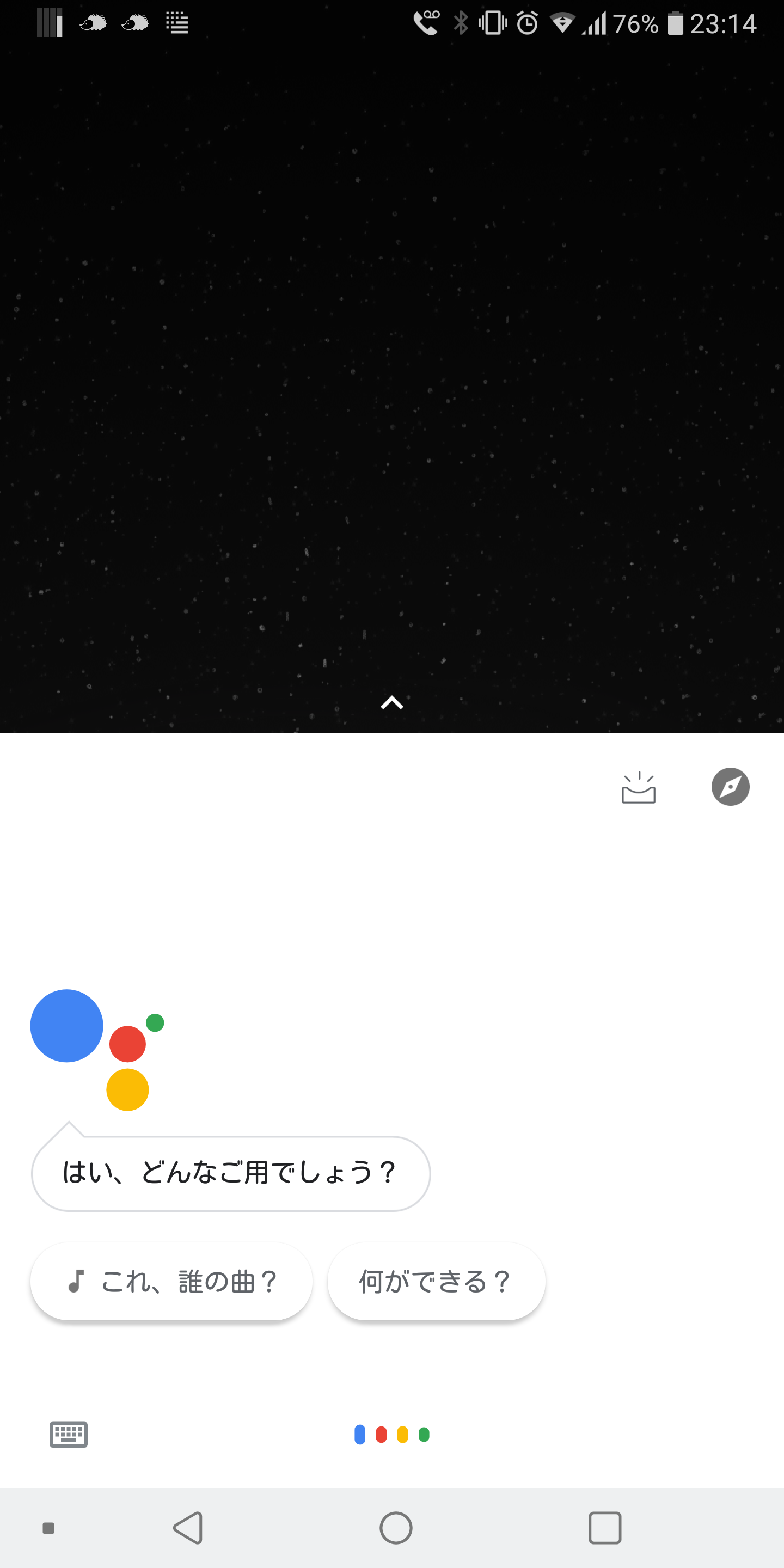
音声アシスタントを使った操作は非常に便利ですが、認識されにくい場合のコツや、スムーズに動作させるためのポイントを押さえておくことが大切です。「OK Google」または「Hey Google」と呼びかけた後に続く言葉を変えることで、さまざまな指示が可能になります。
Googleの公式ヘルプや各端末の動作データによると、基本の「ライトをつけて」「ライトを消して」のほかにも、「懐中電灯をつけて」「フラッシュライトをオンにして」といった言い換えでも正常に反応します。万が一うまく反応しない場合は、音声アシスタントの設定が有効になっているか、または周囲の騒音が大きくないかを確認してみましょう。
ライトの明るさ調整の手順と対応機種の確認
Androidスマホのライト機能は、ただ点灯させるだけでなく、光の強さを調整できる場合があります。すべての機種で対応しているわけではありませんが、近年のAndroidバージョンでは明るさの多段階調整に対応するモデルが増えています。
明るさを調整するには、クイック設定パネルのライトアイコンを「長押し」するか、アイコン付近にある展開メニューを開きます。スライダーが表示された場合は、左右に動かすことで好みの明るさに設定できます。夜間の足元を優しく照らしたいときや、逆に遠くまで明るく照らしたいときなど、状況に応じて使い分けると非常に便利です。
ライトがつかない・消えない時の具体的な原因と対処法
「いざ使おうとしたらライトが反応しない」「一度つけたはいいものの、消去ボタンを押しても消えない」といったトラブルに直面したときは、以下の手順に従って落ち着いて対処しましょう。
ライトがつかない主な原因としては、カメラアプリや他の懐中電灯アプリがバックグラウンドでフラッシュ機能を占有しているケースが挙げられます。この場合、起動中のアプリをすべて終了させるか、スマホ本体を再起動することで正常に戻ることがほとんどです。また、本体のバッテリー残量が極端に少ない省電力モード時や、端末本体が熱を持っている発熱時には、安全機能としてフラッシュライトの利用が制限される仕様になっている場合もあります。
逆にライトが消えない場合は、システムの一時的なフリーズが原因であることが多いため、こちらも電源の入れ直し(再起動)を行うのが最も効果的な解決策となります。
【ライトをつけて】に関するよくある質問(FAQ)
Q1:音声操作で「ライトをつけて」と言っても反応しない場合はどうすればいいですか?
A1:Googleアシスタントの設定で「OK Google」の音声マッチが有効になっているか、またマイクのアクセス権限が許可されているかを確認してください。ネットワーク接続が不安定な場合もうまく動作しないことがあります。
Q2:ロック画面のままライトをつけることはできますか?
A2:多くのAndroidスマホでは、画面をロック解除しなくても通知パネル(クイック設定パネル)を引き下ろしてライトを点灯させることができます。また、機種によってはロック画面のショートカットに割り当てることも可能です。
Q3:アプリをインストールしなくても標準機能だけで使えますか?
A3:はい。現代のAndroidスマホには標準で懐中電灯(ライト)機能が備わっているため、別途怪しいサードパーティ製アプリをインストールする必要はありません。
まとめ:状況に合わせた操作方法で快適なスマホライフを
Androidスマホのフラッシュライト機能は、クイック設定パネルからの手動操作や、「OK Google」による音声操作を組み合わせることで、どんなシチュエーションでも素早く快適に利用することができます。
万が一ライトがつかない、あるいは消えないといったトラブルが発生した際も、バックグラウンドアプリの終了や端末の再起動を行うことでスムーズに解決可能です。それぞれの特徴を理解し、日常のさまざまな場面でスマートに活用していきましょう。 (出典: ライト を つけ て(Yahoo!ニュース))
Webメディアの編集およびコンテンツ作成に従事。正確で質の高い情報発信を心掛けています。
