Galaxyスマホのスクリーンショットのやり方を完全網羅!初心者でも一瞬で撮れる定番から便利ワザまで徹底解説
2026年現在、日常のあらゆる情報共有や記録において欠かせないのがスマートフォンの画面キャプチャ機能です。世界中で広く愛用されているSamsung Galaxyシリーズにおいても、「シャッターチャンスを逃さず一瞬で画面を保存したい」「長いWebページを1枚の画像として残したい」というニーズは非常に高まっています。
本記事では、Galaxyスマホで使える定番のボタン操作から、独自の「手のひらスワイプ」、長文を自動スクロールしながら残せる「スクロールキャプチャ」、部分切り抜きに便利な「スマートセレクト」まで、初心者でも今日からすぐに実践できる具体的な撮影手順を徹底解説します。
📌 【この記事の重要ポイントまとめ】
- 要点1:基本は「サイドキー」と「音量小ボタン」の同時押しで誰でも一瞬でスクリーンショットが撮影可能です。
- 要点2:Galaxy独自機能である「手のひらスワイプ」や「スクロールキャプチャ」を活用すれば、長文や特殊な範囲も簡単に保存できます。
- 要点3:撮影した画像は標準アプリの「ギャラリー」に自動保存され、簡単なトリミングや共有もスムーズに行えます。
Galaxyの基本操作:サイドキーと音量ボタンで一瞬で撮る定番方法
Samsung Galaxyスマートフォンで最も一般的かつ確実なスクリーンショットの撮影方法は、本体側面にあるハードウェアボタンを同時に押す「ボタン操作」です。公式のサポート情報でも案内されている最も基本的な手順であり、機種を問わず共通して利用できます。
具体的な手順としては、本体の右側面(または左側面)にある「サイドキー(電源ボタン)」と、その下にある「音量小ボタン(ボリュームの下)」を同時に「カチッ」と短く1回押します。長押ししてしまうと電源メニューやBixbyが起動してしまう場合があるため、両方のボタンを同時に素早く押して離すのが綺麗に成功させるコツです。
撮影に成功すると、画面が一瞬フラッシュして小さくサムネイルが表示されるとともに、カシャッというシャッター音が鳴ります(マナーモード時は無音またはバイブレーション)。保存された画像は、端末内の標準アプリ「ギャラリー」内の「Screenshots」アルバムに自動的に格納されます。
Galaxy独自の便利機能:画面に触れず手で払う「手のひらスワイプ」
ボタンを同時に押すタイミングが難しいと感じる方や、片手でサクサク操作したい方におすすめなのが、Galaxy独自の機能である「手のひらスワイプキャプチャ」です。ボタンを一切使わず、手の側面を画面の端から端へスワイプさせるだけで画面を保存できる画期的な機能となっています。
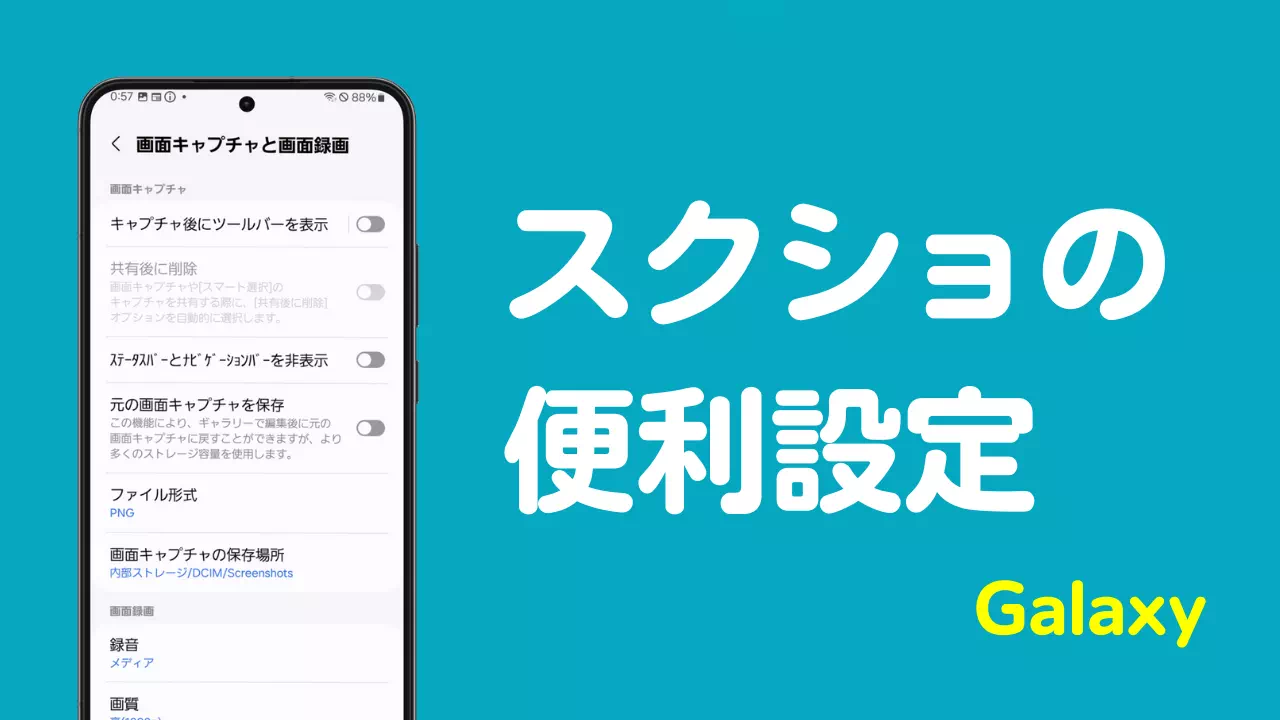
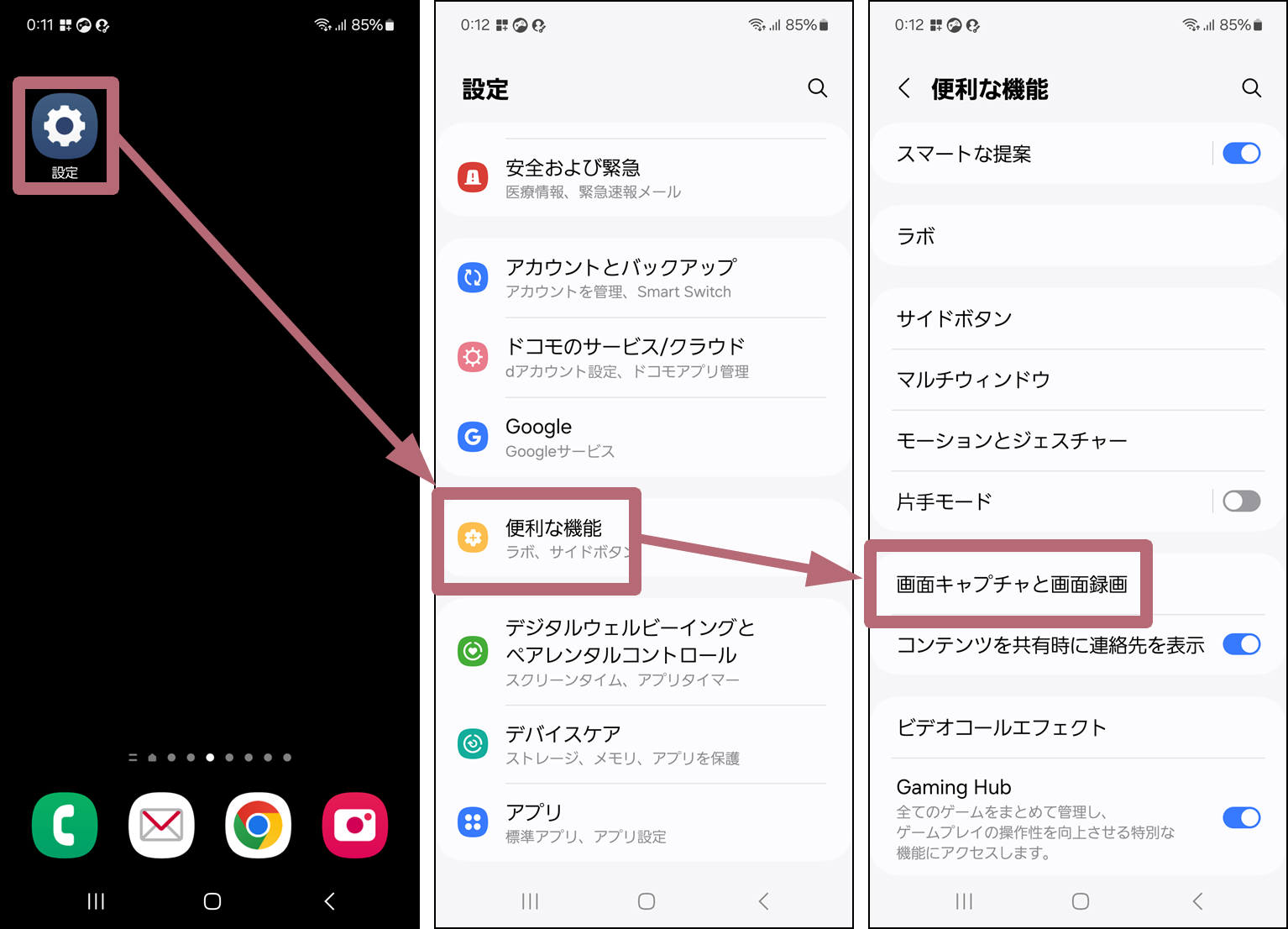
この機能を利用するには、事前に設定がオンになっているかを確認する必要があります。「設定」アプリから「高度な機能」を開き、「スクリーンショットと画面録画」項目のなかに「手のひらスワイプキャプチャ」があるため、ここを有効に設定します。初期状態ではオフになっている場合もあるため、購入後や初期化後は一度確認しておくと安心です。
実際の操作時は、手のひらの小指側をスマートフォンの画面の端(右端または左端)に軽く当てたまま、反対側へスーッと滑らせるようにスワイプさせます。画面がスキャンされるようなアニメーションとともにキャプチャが完了するため、物理ボタンの摩耗を気にせず直感的に操作したい場合に非常に重宝します。
長文ページを丸ごと保存!「スクロールキャプチャ」の活用法
ニュースサイトの記事や長いチャット履歴、SNSのタイムラインなど、「1画面に収まりきらない縦長のページ全体を1枚の画像として残したい」という場面は多々あります。通常のキャプチャでは画面に見えている部分しか保存できませんが、Galaxyのスクロールキャプチャ機能を使えば、縦に長いページを自動で繋げて1枚の画像にしてくれます。
まず通常通りボタン操作や手のひらスワイプでスクリーンショットを撮影すると、画面の最下部に数秒間、小さな編集ツールバー(フローティングメニュー)が表示されます。その中にある、下向きの矢印が重なったようなアイコン(スクロールアイコン)をタップします。
タップするごとに画面が下へスクロールしながらキャプチャ範囲が拡張されていくため、保存したい全体像が含まれるまで連続してタップ、または押し続けます。必要な範囲まで保存できたら画面の他の部分をタップすれば自動で完了し、長大なページもスクロールの手間なく綺麗に1枚の画像として「ギャラリー」に保存されます。

目的の場所だけを切り抜く「スマートセレクト」と撮影時の注意点
画面全体ではなく、「画像の一部だけ」や「特定の丸い形、四角い形」だけをピンポイントで切り抜きたい場合に活躍するのが、Galaxyの高度な機能である「スマートセレクト」です。エッジパネル(画面の端からスワイプして呼び出す機能)やクイック設定パネルから起動でき、必要なエリアだけを自由な形状で切り取って保存や共有が可能です。
また、スクリーンショットがうまく撮れない場合の代表的な原因として、著作権保護やセキュリティ上の理由(ネットバンキングアプリ、一部の動画配信サービス、プライベートブラウザのシークレットモードなど)で、OSの機能として画面キャプチャがブロックされているケースが挙げられます。端末の故障や操作ミスではなく仕様である場合が多いため、エラーが出る場合はこの点を確認しましょう。
ここで、Galaxyで利用できる主なスクリーンショット撮影方法の特性や特徴を分かりやすく比較表にまとめます。
| 撮影方法・機能 | 主な操作手順 | メリット・向いているシーン | 留意点・条件 |
|---|---|---|---|
| ボタン操作 | サイドキー + 音量小ボタンを同時押し | 全機種共通で最も確実。一瞬で撮影できる。 | ボタンを長押ししすぎると電源メニュー等になる場合あり。 |
| 手のひらスワイプ | 手の側面を画面の端から端へスワイプ | 物理ボタンを使わず、片手で直感的に素早く撮れる。 | 事前に「設定>高度な機能」で有効化が必要。 |
| スクロールキャプチャ | 通常撮影後のツールバーから下矢印をタップ | 縦長の長いWebページや記事を1枚の画像にまとめられる。 | 対応していないアプリや画面では矢印が表示されない。 |
| スマートセレクト | エッジパネル等から範囲を指定して切り抜き | 画面の一部だけを四角や丸、GIFアニメ形式で保存できる。 | エッジパネルの設定等で初期準備が必要な場合がある。 |
【ギャラクシー スクリーンショットやり方】に関するよくある質問(FAQ)
Q1:スクリーンショットの保存先はどこにありますか?
A1:撮影した画像は、標準アプリの「ギャラリー」または「マイファイル」アプリ内の「Pictures」>「Screenshots」フォルダに自動的に保存されます。Googleフォトアプリのデバイスフォルダからも確認可能です。
Q2:スクリーンショットのシャッター音を消すことはできますか?
A2:Galaxyのシャッター音は、端末のマナーモード(消音・バイブレーション設定)に連動している場合が多く、本体側面のマナーボタンや音量バーをサイレントにすることで音が鳴らなくなる仕様になっています(※地域やキャリアの仕様により異なる場合があります)。
Q3:どうしてもスクリーンショットが撮れない・画面が黒くなってしまうのはなぜですか?
A3:銀行アプリのセキュリティ画面や動画配信サービスの著作権保護(DRM)コンテンツなどでは、プライバシーや規約上の理由でOSレベルでキャプチャが制限されています。故障ではないため、通常の画面以外では撮影できない仕様となっています。
まとめ:今後の活用法と失敗しないためのポイント
ここまで、Samsung Galaxyスマートフォンにおける多様なスクリーンショットのやり方について詳しく解説してきました。基本となる「サイドキーと音量小ボタンの同時押し」をマスターしておけばどのような場面でも確実に対応できますが、さらに長文を保存したいときは「スクロールキャプチャ」、部分的に残したいときは「スマートセレクト」や「手のひらスワイプ」を使い分けることで、利便性は飛躍的に向上します。
日常のちょっとした情報の記録や大切なやり取りの保存など、Galaxyの持つ多彩なキャプチャ機能をフル活用して、より快適なスマートフォンライフを送ってみてください。 (出典: ギャラクシー スクリーン ショット やり方(Yahoo!ニュース))
テクノロジーやライフスタイル領域を中心に執筆活動を行っています。趣味は写真撮影と旅行です。
