Windows11のマウスカーソル変更手順を徹底解説!色やサイズ・速度の調整からキャラクター風アニメーション導入まで自分好みにカスタム
2026年現在、PCに向かって毎日のように作業やゲーム、クリエイティブワークを行う中で、「なんだかマウスカーソルが見づらい」「標準のデザインに飽きてしまった」と感じたことはないでしょうか。実は、Windows環境ではカーソルの形状や色彩、サイズ、さらには移動速度まで、自分の好みに合わせて自由にカスタマイズすることが可能です。
本記事では、公式のサポート情報や最新のトレンドを踏まえ、標準設定からキャラクター風アニメーションカーソルの導入、さらにはトラブル対策に至るまで、自分好みに使いやすくアップデートするためのノウハウを網羅して分かりやすく解説します。
📌 【この記事の重要ポイントまとめ】
- 要点1:Windows11の標準設定から、ポインターの色・大きさ・速度を直感的に変更できる。
- 要点2:「.cur」や「.ani」形式のファイルを活用することで、お気に入りのキャラクターやアニメーションカーソルを導入可能。
- 要点3:配布サイトを利用する際は安全性を確認し、予期せぬ動作不良やトラブルへの対処法を把握しておくことが重要。
Windows11におけるマウスカーソルの基本カスタマイズ(色・大きさ・速度)
パソコン操作の快適性を高める第一歩として、まずはOSの標準機能で行える基本的なカスタマイズ手法を確認していきましょう。「スタート」メニューから「設定」を開き、「Bluetooth & デバイス」、そして「マウス」を選択することで、主ボタンの切り替えやマウスポインターの速度を細かく調整することができます(Microsoft Supportの案内による)。
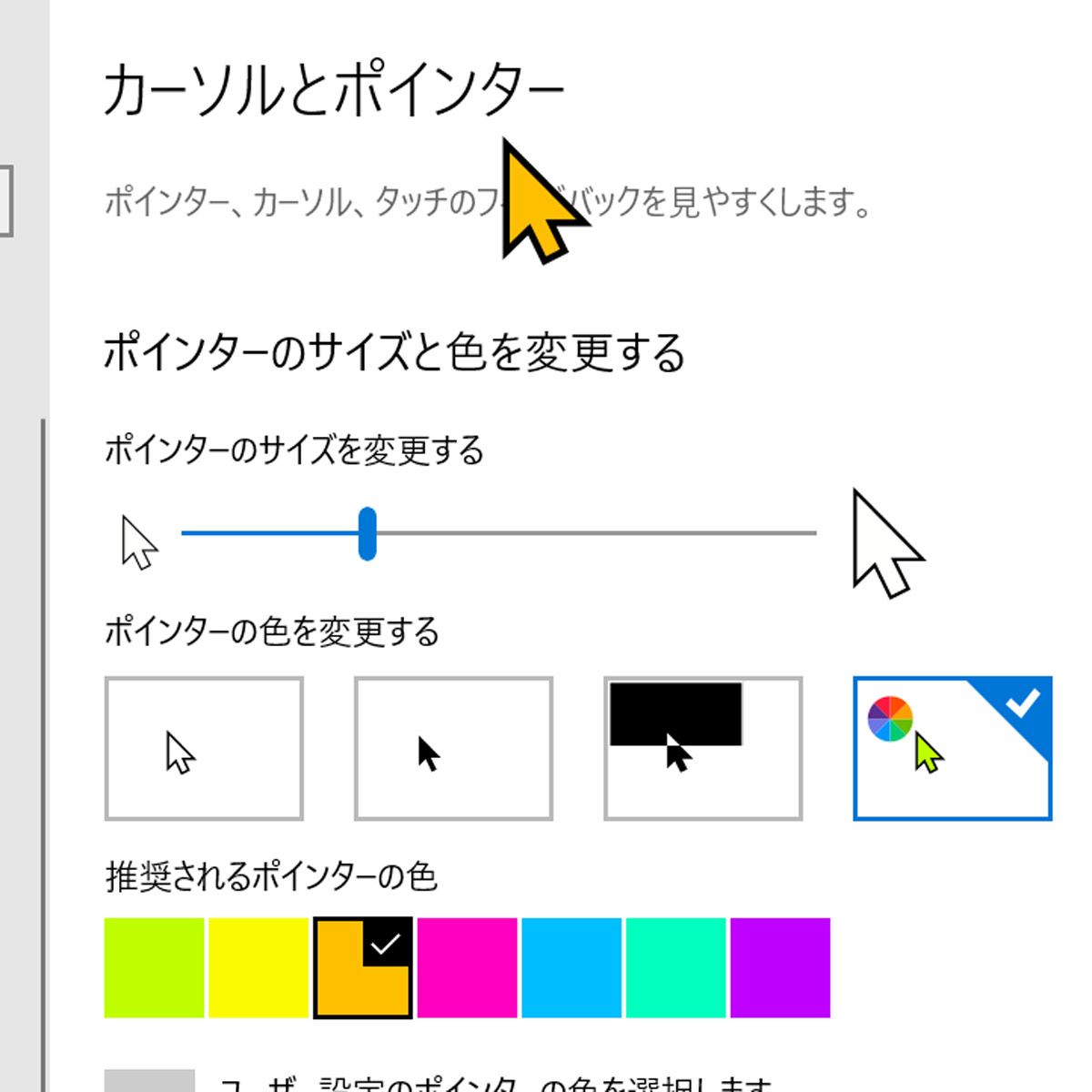
また、ポインター自体の色やサイズを変更したい場合は、設定内の「アクセシビリティ」から「マウス ポインターとタッチ」の項目へ進みます。ここでは標準の白黒反転だけでなく、鮮やかなカスタムカラーを選択して視認性を劇的に向上させることが可能です。長時間の作業で目が疲れやすい方や、マルチモニター環境でカーソルを見失いがちな方にとって、これらの数値を最適化することは極めて有効なアプローチとなります。

マウスカーソル変更の主要項目と設定手順比較
ここでは、マウスカーソルをカスタマイズする際の主な項目、設定手順、およびその特徴を分かりやすく一覧表にまとめました。ご自身の目的に応じて最適なアプローチを確認してみてください。
| カスタマイズ項目 | 主な変更場所・手順 | 特徴・メリット |
|---|---|---|
| ポインターの速度 | 設定 > Bluetooth & デバイス > マウス | 画面上の移動スピードを調整し、操作の正確性と効率を向上させる。 |
| 色と大きさ | 設定 > アクセシビリティ > マウス ポインターとタッチ | 視認性を高めるため、ポインターの色(カスタムカラー含む)やサイズを拡大・変更する。 |
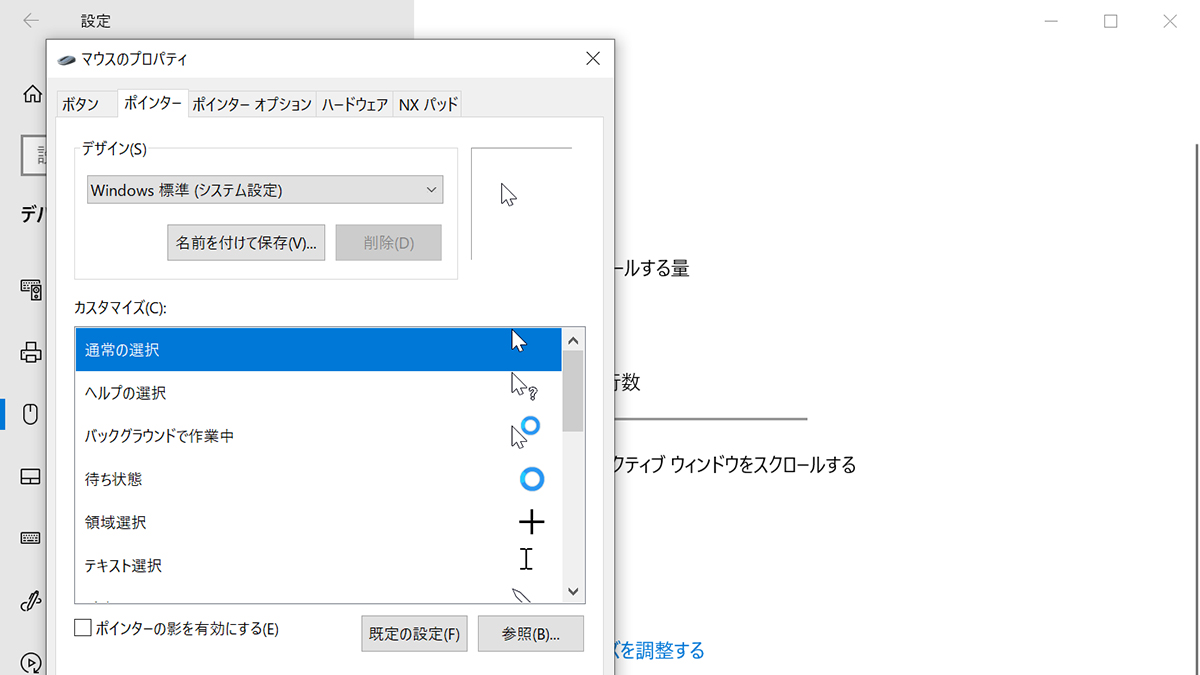
| ポインターデザイン | マウスのプロパティ > ポインタータブ | システムのスキーム変更や、個別の動作(リンク選択、テキスト選択など)に合わせた形状の変更。 |
| アニメーション・キャラ | 拡張子(.cur / .ani)ファイルの読み込み・適用 | お好みのキャラクターや動きのあるカーソルを導入し、デスクトップを自分好みに演出する。 |
キャラクター風カーソル(.cur / .ani)の導入方法とおすすめアプローチ
標準のデザインからさらに一歩踏み込んで、デスクトップを華やかに彩りたい場合に人気なのが、キャラクター風のデザインやアニメーションに対応したカーソルの導入です。Windowsでは、静止画用の「.cur」ファイルや、アニメーションに対応した「.ani」ファイル形式のカーソルデータをシステムに読み込ませることで、お気に入りの世界観を再現できます。
導入の際は、信頼できる専用の配布サイトからファイルをダウンロードし、コントロールパネルの「マウスのプロパティ」内にある「ポインター」タブから各状態(通常の選択、テキスト選択、リンクの選択など)にファイルを割り当てていきます。お気に入りのキャラクターが動くカーソルに変更するだけで、日々のルーティンワークやPCに向かうモチベーションが大きく向上するはずです。
安全な配布サイトの活用とアニメーションカーソルの注意点
ネット上には数多くのカスタムカーソル配布サイトが存在しますが、安全に楽しむためにはいくつかの留意点があります。出所が不明なサイトからのダウンロードは、意図しないアドウェアやセキュリティ上のリスクを伴う場合があるため、コミュニティで評価が定まった信頼性の高いプラットフォーム(著名なカスタマイズ共有サイトなど)を利用することが鉄則です。
また、アニメーションカーソル(.ani)を過度に複雑なものや高解像度なものに変更した場合、古いアプリケーションや特定の環境下でシステムに微小な負荷がかかったり、カーソルの動きにわずかな遅延を感じたりするケースがあります。実用性とデザイン性のバランスを見極めながら選ぶことが、ストレスのない環境づくりのポイントとなります。
自作カーソルの魅力とオリジナルデザインの作り方
既存の配布素材に満足できない場合や、完全にオリジナルの世界観を追求したい場合には、マウスカーソルを自作するという選択肢もあります。専用のアイコン作成ソフトや画像編集ツールを使用して、1層またはマルチレイヤーのドット絵やイラストを描き、それを「.cur」形式として書き出すことで、世界に一つだけのマイカーソルが完成します。
自作の醍醐味は、自分の好みのサイズ感や色合いをミリ単位で調整できる点にあります。特に配信者やクリエイターの間では、自身のブランドアイコンやシンボルをカーソル化して配信画面や作業動画のアクセントにするなど、個性を表現するユニークな手段としても注目を集めています。
もしもの時のトラブル対策:元に戻せない・動かない場合の対処法
カスタマイズを楽しんでいる最中に、「設定を変更したらカーソルが見えにくくなった」「アニメーションが正常に反映されない」「元の標準デザインに戻せなくなった」といったトラブルに直面することがあります。そんな時は、慌てずに以下の手順で初期化・修復を行いましょう。
まず、マウスのプロパティ画面にある「ポインター」タブを開き、スキームの選択肢から「Windows 標準 (システム既定)」を選択して「適用」を押すことで、一瞬で初期の標準状態にリセットすることができます。また、ファイルが正しく適用されない場合は、保存先フォルダのパスを変更していないか、あるいはファイル形式が対応しているか(.cur / .aniか)を改めて確認することが問題解決への近道となります。
【マウスカーソル変更】に関するよくある質問(FAQ)
Q1:Windows11で標準のマウスカーソルを大きくすると、視認性はどれくらい変わりますか?
A1:サイズを標準(1)から5〜10程度に拡大し、さらに黄色や緑などのカスタムカラーを設定することで、高解像度モニターやマルチディスプレイ環境でもカーソルを見失いにくくなり、目の疲労軽減にも大きく貢献します。
Q2:ダウンロードしたカーソルファイル(.cur / .ani)はどこに保存するのが安全ですか?
A2:誤ってファイルを削除や移動させてしまうトラブルを防ぐため、CドライブのWindowsシステム内にある「Cursors」フォルダー(C:\Windows\Cursors)にあらかじめファイルをまとめて格納してから設定することをおすすめします。
Q3:ゲームプレイ中にカスタムカーソルやアニメーションカーソルを使うと動作に影響はありますか?
A3:一般的な動作にはほとんど影響ありませんが、一部のフルスクリーンゲームではゲーム側の専用カーソルが優先されるか、特殊なアニメーションカーソルを使用している場合にわずかな描画の違和感が生じる場合があります。その場合はゲーム内で標準カーソルに切り替える設定をお試しください。
まとめ:自分だけの快適なPC環境を手に入れるために
マウスカーソルの変更は、単なる見た目の気分転換にとどまらず、日々のパソコン作業における視認性や操作の快適性を大きく向上させる実用的なカスタマイズ手法です。標準機能による色彩・サイズの調整から、こだわりのキャラクター風アニメーションカーソルの導入、さらには自作やトラブル時のリカバリー方法まで押さえておけば、いつでも安心して自分好みのデスクトップ環境を構築できます。
まずは手軽な色の変更や速度調整から試してみて、ぜひご自身のワークスタイルや好みにフィットした理想の環境を作り上げてみてください。 (出典: マウス カーソル 変更(Yahoo!ニュース))
テクノロジーやライフスタイル領域を中心に執筆活動を行っています。趣味は写真撮影と旅行です。
