YouTubeサムネイルの推奨サイズと2026年最新基準!高画質設定とスマホ対応の完全ガイド
YouTubeで動画を投稿する際、視聴者の目を引くために欠かせないのが「カスタムサムネイル」です。しかし、「せっかく作ったサムネイルがぼやけてしまう」「スマホで見ると文字やUIが重なって読めない」といった悩みを抱えているクリエイターは少なくありません。動画のクリック率(CTR)を大きく左右するサムネイルだからこそ、プラットフォームが規定する正確な仕様を把握しておくことが重要です。
本記事では、YouTube公式ヘルプセンターや最新のプラットフォーム仕様に基づき、推奨される解像度、アスペクト比、ファイル容量の制限から、画質低下を防ぐための具体的な設定方法、スマホ表示時の注意点までを徹底的に解説します。2026年現在の最新基準を押さえて、チャンネルの再生回数アップにつなげましょう。
📌 【この記事の重要ポイントまとめ】
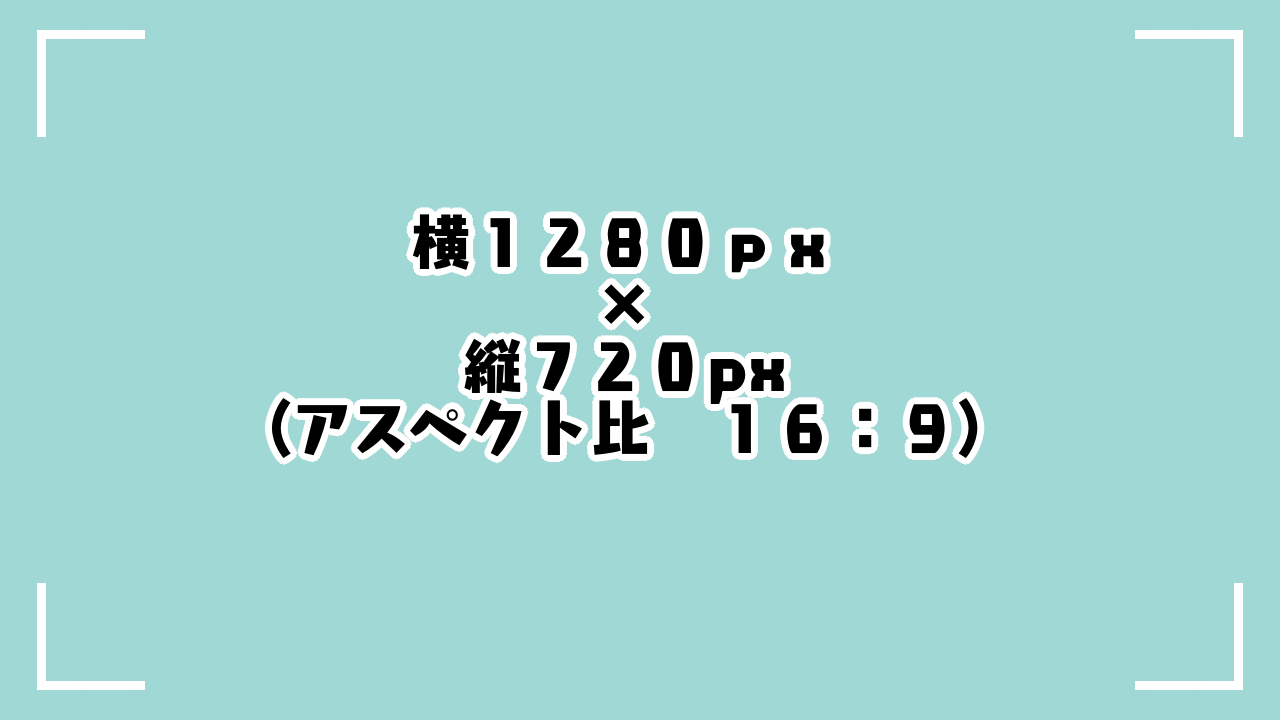
- 要点1:YouTubeサムネイルの公式推奨サイズは1280×720ピクセル、アスペクト比は16:9です。
- 要点2:ファイル容量は2MB以下に制限されており、形式はJPG、PNG、GIFなどがサポートされています。
- 要点3:スマホ視聴時のUI被り(再生時間表示など)を避けるため、重要な文字や要素は中央寄りに配置するのがコツです。
YouTubeサムネイルの公式推奨サイズ・アスペクト比・容量制限の全貌
YouTubeに動画のカスタムサムネイルをアップロードする際、プラットフォーム側で厳格に定められた規格をクリアする必要があります。規格外の画像をアップロードしようとすると、エラーが発生したり、アップロードできても自動でリサイズされて画質が粗くなったりする原因になります。
公式ヘルプセンターや各種Web制作ガイドラインで規定されている基本スペックは、解像度、アスペクト比、ファイル容量、ファイル形式の4つの軸で構成されています。これらを正確に理解し、制作段階からキャンバスサイズを合わせることがクオリティ担保の第一歩となります。
特に解像度については、単に比率が合っていれば良いというわけではなく、高解像度のディスプレイやテレビ画面など、あらゆる視聴環境に対応できるピクセル数を選ぶことが求められます。次のセクションでは、具体的な数値基準を一覧表で分かりやすく整理して解説します。
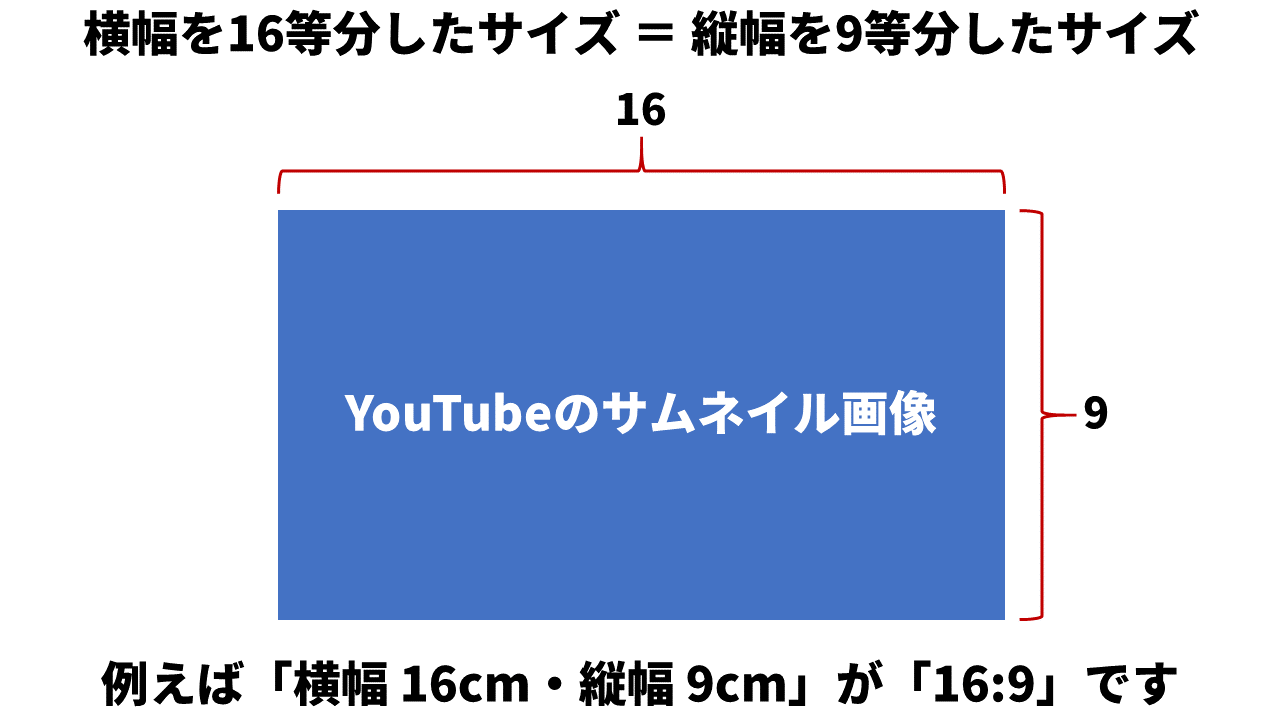
【比較表】YouTubeサムネイルの基本スペックと推奨仕様一覧
ここでは、YouTubeサムネイル作成において絶対に押さえておくべき公式の基本仕様を一覧表にまとめました。制作ソフト(Photoshop、Canva、Illustratorなど)で新規ファイルを作成する際は、必ずこの数値をベースに設定してください。
| 項目 | 推奨される仕様・数値 | 詳細および注意点 |
|---|---|---|
| 推奨解像度 | 1280 × 720 ピクセル | 最小幅640ピクセル以上が必要ですが、高画質を維持するため1280×720ピクセルが標準です。 |
| アスペクト比 | 16 : 9 | YouTubeの動画プレイヤーと同じ比率であり、上下に黒帯が出ないようにするために必須です。 |
| ファイル容量制限 | 2 MB 以下 | 高解像度画像の場合、容量オーバーになりやすいため、書き出し時の圧縮率に注意が必要です。 |
| 推奨ファイル形式 | JPG、PNG、GIF | 色のグラデーションや文字がシャープに表示されるPNG形式、または軽量なJPG形式が主流です。 |
「サムネイルがぼやける」原因と高画質を維持する設定・対策
「制作段階では綺麗に見えたのに、YouTubeにアップロードした途端にサムネイルがぼやけてしまう」という現象は、多くの動画クリエイターが直面するトラブルの一つです。この原因の多くは、アップロード前の画像データがYouTube側の圧縮アルゴリズムによって過度に処理されていることや、不適切なピクセル比率に起因しています。
対策としてまず挙げられるのは、必ず【1280×720ピクセル】の正確なキャンバスサイズでデザインデータを作成することです。小さすぎる画像を無理に引き伸ばしたり、逆に極端に大きすぎる画像をそのまま読み込ませたりすると、システム側で自動縮小される過程でドットが潰れてしまいます。
また、ファイル形式の選択も画質に大きく影響します。文字や輪郭をくっきりと見せたい場合は、圧縮による劣化が少ないPNG形式で書き出すのが効果的です。ただし、ファイル容量が2MBの制限を超えないよう、PNG-8形式にするか、JPGの高画質設定で容量を調整するなどの工夫が求められます。
スマホ表示の罠!UI被りを防ぐデザインレイアウトのコツ
現代のYouTube視聴において、スマートフォンからのアクセスは全体の大部分を占めています。そのため、パソコンの大画面だけでなく、スマホの小型ディスプレイで表示された際の視認性を意識したデザイン設計が不可欠となります。
スマホ表示における最大の注意点が「UI(ユーザーインターフェース)の重なり(UI被り)」です。YouTubeアプリの画面では、サムネイルの右下に「動画の再生時間(例:10:24)」を示す黒い帯が表示されます。また、画面の配置やプラットフォームのアップデートによっては、特定のアイコンや視聴回数などの情報が端に重なることがあります。
このため、伝えたいメインのキャッチコピーや被写体の顔などは、サムネイルの四隅や右下を避け、できる限り「中央寄り(セーフゾーン)」に配置するのが、クリック率(CTR)を落とさないための重要なデザインテクニックとなります。
クリック率(CTR)を最大化するサムネイル制作の実践テクニック
YouTubeの検索結果や関連動画欄には、数多くの動画サムネイルが並びます。その中から視聴者の視線を奪い、クリックしてもらうためには、単に高画質なだけでなく、一瞬で情報を脳に伝えるデザイン戦略が必要です。
まず意識すべきは「文字情報の最小化と視認性の向上」です。スマホの小さな画面で文字が小さすぎたり、情報が詰め込まれすぎていたりすると、何が書いてあるのか判別できずスルーされてしまいます。文字数は極力少なくし、太字やコントラストの強い配色を用いて、数文字で動画の内容が直感的に伝わるように工夫しましょう。
さらに、YouTube Studioの機能を活用した「A/Bテスト(サムネイルの比較テスト)」の実施も非常に効果的です。複数の異なるデザインのサムネイルを一定期間比較し、総再生時間やクリック率が最も高かったものを自動的、あるいは手動で採用することで、チャンネル全体のパフォーマンスを継続的に改善することが可能です。
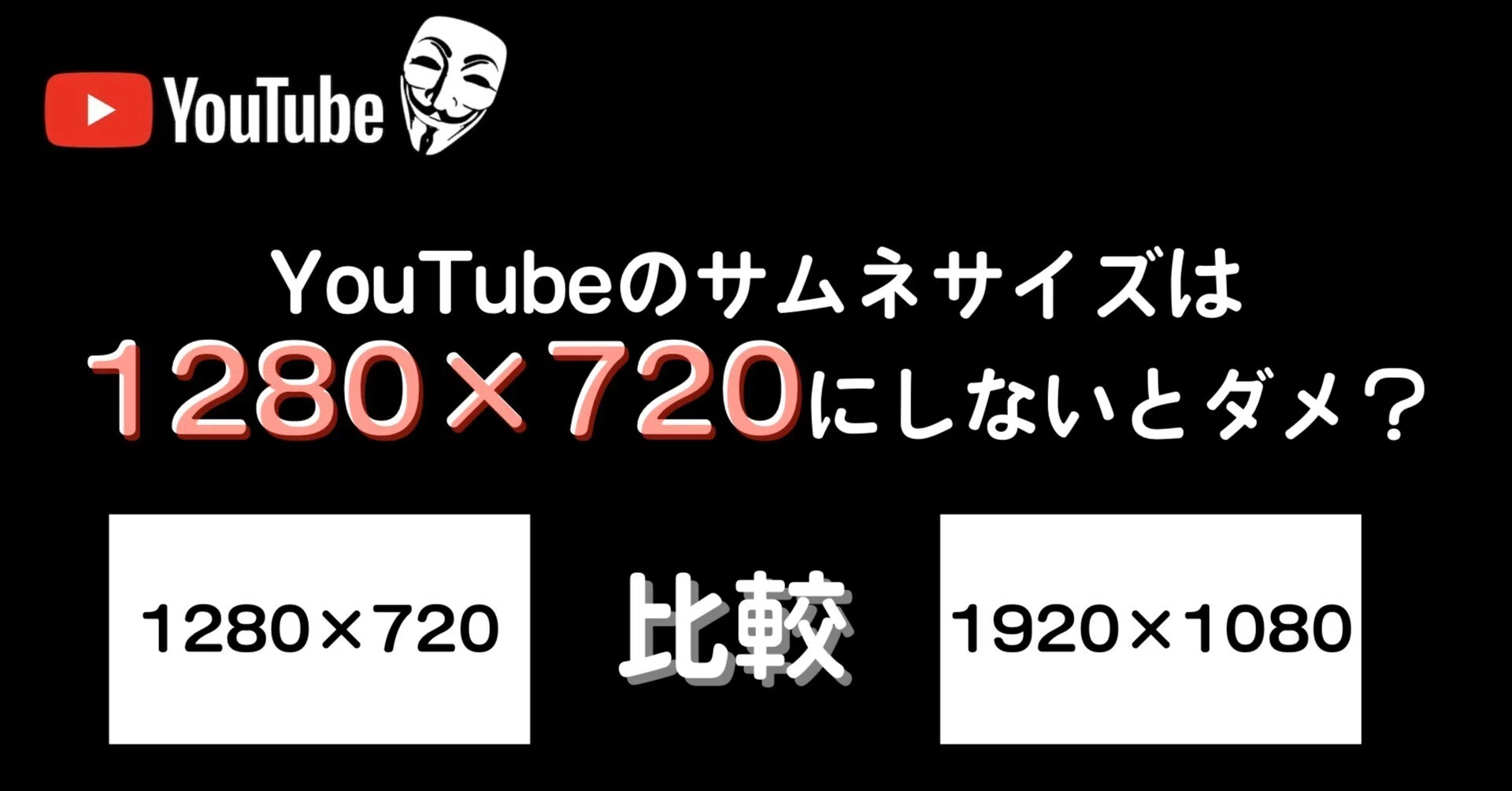
【youtube サムネサイズ】に関するよくある質問(FAQ)
Q1:サムネイルのサイズが2MBを超えてしまう場合はどうすればいいですか?
A1:画像編集ソフトの書き出し設定で、画質を極端に落とさずにファイルサイズを圧縮できるツール(TinyPNGやWebP形式の活用など)を使用するか、画像の複雑なグラデーションや不要なレイヤーを整理して容量を2MB以内に抑えてください。
Q2:スマホからYouTube Studioアプリでカスタムサムネイルを設定できますか?
A2:はい、スマートフォン版の「YouTube Studio」アプリ、またはブラウザ版からアカウントの確認(電話番号認証など)が完了していれば、スマホ内のライブラリからカスタムサムネイルを設定・変更することが可能です。
Q3:過去にアップロードした動画のサムネイルサイズを変更しても問題ありませんか?
A3:動画の公開後であっても、YouTube Studioの「詳細」画面からいつでもサムネイル画像を差し替えることができます。クリック率が伸び悩んでいる過去動画のサムネイルを新しいトレンドに合わせて最適化することは、インプレッションからの流入を増やす有効な施策です。
まとめ:最新基準の遵守と視聴者目線のデザインでクリック率を高めよう
ここまで、YouTubeサムネイルの推奨サイズや容量制限、画質維持のコツ、スマホ表示における注意点について詳しく解説してきました。基本仕様である「1280×720ピクセル」「16:9のアスペクト比」「2MB以下の容量制限」を確実に満たすことは、プラットフォーム上で安定した画質を担保するための大前提です。
しかし、技術的な要件を満たすだけでは十分ではありません。スマートフォンで視聴するユーザーのUI被りを考慮したレイアウト配置や、一瞬で視聴者の興味を惹きつけるデザインの工夫こそが、チャンネルの成長を左右する鍵となります。2026年現在の最新基準を正しく理解し、日々の動画制作に活かしていきましょう。 (出典: youtube サムネ サイズ(Yahoo!ニュース))
Webメディアの編集およびコンテンツ作成に従事。正確で質の高い情報発信を心掛けています。
