PCの画面が真っ暗でも電源や音がつく時の原因と最短復旧手順・データ保持の対処法
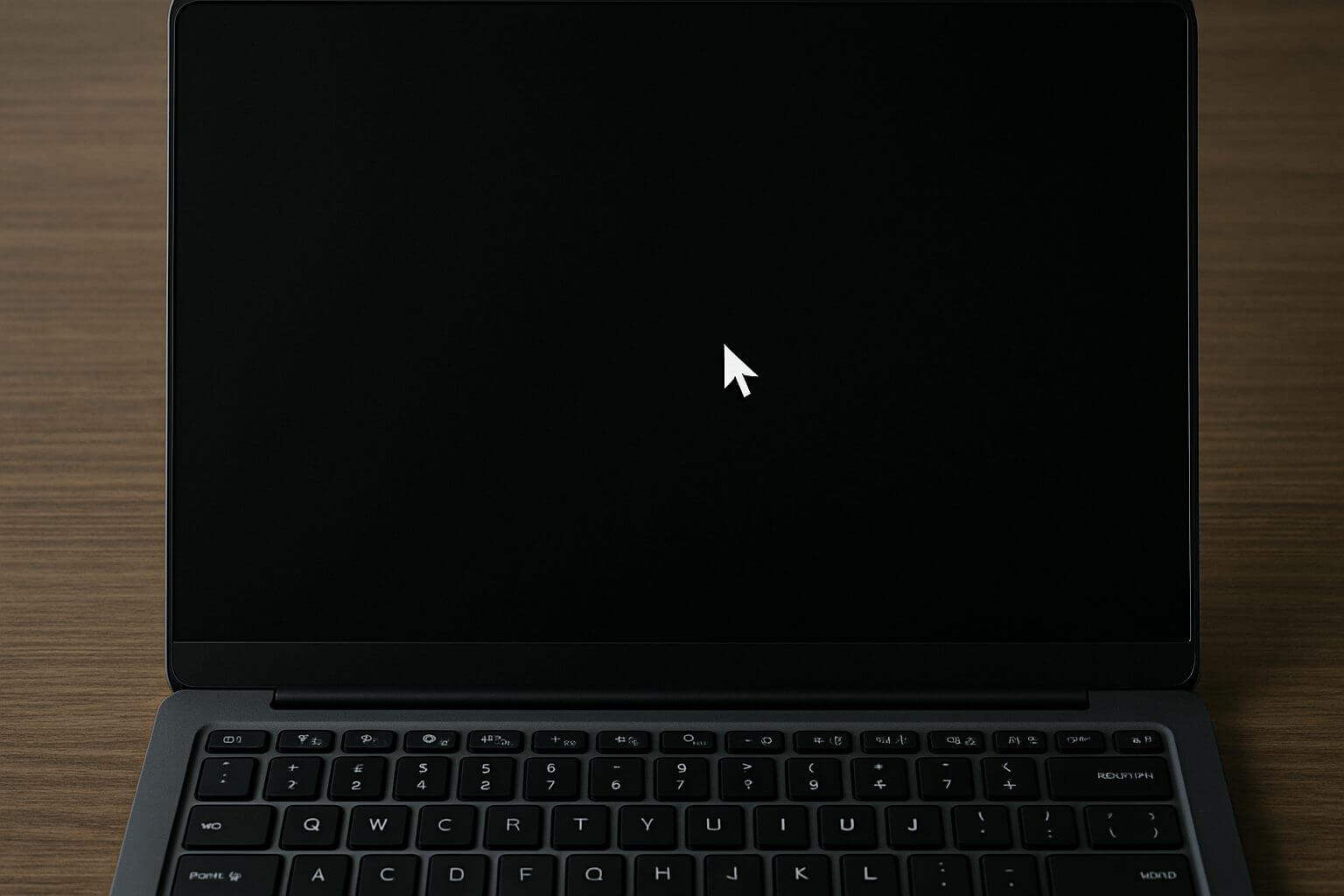
パソコンを使用中、突然ディスプレイが真っ暗になり、操作を受け付けなくなるトラブルは多くのユーザーに焦りを感じさせます。特にファンの音や起動音、インジケーターランプの点灯から「電源は入っているのに画面だけが映らない」という状態は、ハードウェアの不具合やソフトウェアの競合など複数の原因が考えられます。
本記事では、画面が真っ暗でも電源や音がつく場合の代表的な原因を整理し、描画リセットショートカットや放電処置、外部モニターによる切り分けなど、大切なデータを保持したまま試せる最短の復旧手順を徹底解説します。
📌 【この記事の重要ポイントまとめ】
- 要点1:電源や起動音がするのに画面が真っ暗になる主な原因は、システムの一時的なフリーズ、ドライバ競合、スリープ復帰失敗、液晶・バックライトの不具合などです。
- 要点2:データが消えない安全な対処法として、キーボードによる描画リセット(Win+Ctrl+Shift+B)や、内部の帯電を解消する放電処置が有効です。
- 要点3:外部モニターの接続テストやセーフモード起動により、ディスプレイ自体の故障かOS・グラフィック側のトラブルかを迅速に切り分けることができます。
パソコンの画面が真っ暗で電源や音がつく主な原因
パソコンの電源が入っておりファンの駆動音やWindowsの起動音が確認できるにもかかわらず、画面がブラックアウトして真っ暗なままになる現象は、大きく分けてシステム側の一時的なエラーとハードウェアの物理的なトラブルに分類されます。
代表的な原因として、グラフィックドライバの一時的な不具合、スリープモードからの復帰失敗、OSのバックグラウンドエラーなどが挙げられます。また、ノートパソコン特有の事例として、液晶パネルへ電力を送る内部配線の緩みやバックライトの不良、液晶パネル自体の故障も考えられます。まずは冷静に、本体がどの状態にあるかを確認することが重要です。

データ消去なしで試せる!最短の復旧・対処法ステップ
専門業者に修理を依頼する前に、保存しているデータを失わないためにユーザー自身で試すことのできる有効な復旧手順が存在します。ここでは手軽かつ効果の高い順に具体的な対処法を紹介します。
最初のステップとして、Windowsの機能を利用した描画リセットショートカット(Windows + Ctrl + Shift + Bキーを同時に押す)があります。この操作を実行すると、グラフィックドライバが強制的に再起動され、「ピッ」という電子音とともに画面の表示が復旧することがあります。次に、周辺機器(USBメモリやマウスなど)をすべて外し、電源ケーブルやバッテリーを抜いて数分間放置する放電処置を行うことで、基盤に溜まった余計な静電気が原因の誤作動をリセットできます。
| 対処ステップ | 操作方法・手順 | 主な効果と期待できる状況 |
|---|---|---|
| 1. 描画リセット | キーボードの「Win + Ctrl + Shift + B」を同時に押す | グラフィックドライバのクラッシュによるブラックアウトの即時復旧 |
| 2. 放電処置 | 全周辺機器を外し、電源コードを抜いて5〜10分放置 | マザーボードや内部パーツの帯電・一時的な誤作動の解消 |
| 3. 外部モニター接続 | HDMIケーブル等でテレビや別モニターに出力する | 本体側(GPU等)の故障か、液晶パネル単体の故障かの切り分け |
| 4. セーフモード起動 | 強制終了を数回繰り返して回復環境からセーフモードへ | 競合を起こしている不具合のあるドライバやアプリのアンインストール |
外部モニターによる切り分けとハードウェア故障の判断
描画リセットや放電を試しても画面が映らない場合、次に実施すべきなのが外部モニターを活用した原因の切り分けです。ノートパソコンやデスクトップの映像出力端子(HDMIやDisplayPortなど)から、別のディスプレイやテレビにケーブルを接続します。
外部モニターには正常に画面が映し出される場合、パソコン本体の頭脳やグラフィック機能は正常に稼働しており、原因はノートパソコンの液晶パネルの破損や、内部のバックライト不良、ディスプレイへ信号を送る配線の断線に絞り込むことができます。一方、外部モニター側にも何も映らない場合は、OSの深刻なシステム破損やマザーボード、GPU自体の故障が疑われます。
ノートパソコンにおける液晶・バックライト故障と修理費用の目安
検証の結果、液晶パネル自体の物理的な損傷やバックライトの寿命・不良と判明した場合、自力でのソフトウェア的な修復は困難となります。ノートパソコンの液晶不良における修理対応は、専門のサポート業者やメーカーに依頼するのが一般的です。
公式発表資料や業界の修理実績によると、ノートパソコンの液晶パネル交換にかかる費用は、モデルやサイズによって変動しますが概ね1万円から3万円程度が相場とされています。バックライトやインバーター周りの修理についても同様の価格帯となることが多いため、修理見積もりを取った上で買い替えと比較検討するのが賢明な判断基準となります。
【pc 画面真っ暗】に関するよくある質問(FAQ)
Q1:キーボードの描画リセット(Win+Ctrl+Shift+B)を試しましたが反応がありません。どうすればいいですか?
A1:ドライバの再起動で直らない場合は、内部の静電気が原因となっている可能性が高いため、電源コードや周辺機器をすべて外し、数分間放置してから再起動する放電処置を試してください。
Q2:外部モニターには映像が映るのですが、ノートパソコン本体の画面だけが真っ暗です。データは無事ですか?
A2:外部モニターに正常に出力できているということは、内部のデータやストレージ、OS自体は無事である可能性が極めて高いです。慌てて初期化せず、直ちに外付けHDDやクラウドへ重要データのバックアップを取ることを強くおすすめします。
Q3:パソコンの電源ボタンを長押しして強制終了しても大丈夫ですか?
A3:画面が完全に固まっており通常のシャットダウン操作が一切できない緊急時には、電源ボタンの長押しによる強制終了もやむを得ません。ただし、ファイル破損のリスクを最小限に抑えるため、他の復旧手段がすべて奏功しなかった場合の最終手段として実行してください。

まとめ:焦らず正しい手順で切り分けを行いデータを守ろう
パソコンの画面が真っ暗になるトラブルは一見すると深刻な故障のように感じられますが、実際にはグラフィックドライバの一時的な不具合や帯電、スリープ復帰の失敗といった軽微な原因であるケースも少なくありません。
闇雲に本体を叩いたり、データを初期化してしまう前に、描画リセットや放電、外部モニターによる切り分けを落ち着いて順番に実施することが、データを安全に保持しながら最短で復旧させるための最も確実なアプローチとなります。 (出典: pc 画面 真っ暗(Yahoo!ニュース))
情報を整理して届けることが得意なWebディレクター。ユーザー視点に立った記事作成を目指しています。
