【2026年最新】アマゾンプライム会員の解約方法と返金・タイミング完全ガイド
ネットショッピングの送料無料や豊富な映像・音楽コンテンツなど、多くのユーザーに利用されているアマゾンプライム。しかし、「使わなくなったから辞めたい」「自動更新される前に手続きしたい」と思ったとき、実際にどこから操作すればよいのか迷ってしまう方は少なくありません。Amazonの公式サイトやアプリは便利である一方、複雑なメニューの階層に隠された解約ボタンの分かりにくさに戸惑う声が絶えません。
本記事では、2026年最新のインターフェースに対応したアマゾンプライム会員の解約手順を、スマホ(アプリ・ブラウザ)とPC別に分かりやすく徹底解説します。さらに、特典を一度も利用していない場合の全額返金条件や、無駄な出費を防ぐためのベストな解約タイミング、知っておくべき注意点のリアルな実態まで詳しく網羅しています。
📌 【この記事の重要ポイントまとめ】
- 要点1:アマゾンプライムの解約はスマホのWebブラウザやアプリ、PCからいつでも違約金なしで手続きが可能。
- 要点2:特典を一度も利用していない期間がある場合は、年会費・月会費の全額返金や日割り計算での返金が適用されるケースがある。
- 要点3:自動更新を防ぐためには、更新日の前日までに手続きを完了させ、分かりにくい解約ボタンの位置を事前に把握しておくことが重要。
アマゾンプライム解約ボタンの場所とスマホ・PC別の基本手順
Amazonプライム会員の解約において最大のハードルとなるのが、「解約ボタンがどこにあるのか見つからない」という点です。Amazonのスマートフォンアプリから直接手続きを進めようとすると、メニューの深部に誘導されてしまい、スムーズに解約画面にたどり着けないケースが多々あります。公式のカスタマーサービスやヘルプページでも案内されている通り、確実に手続きを行うためには、スマホのWebブラウザまたはPCからAmazonのデスクトップサイトを表示させるのが最も確実な方法です。
まず、PCまたはスマホのブラウザからAmazon公式サイトにアクセスし、ログインした状態でアカウントサービスを開きます。「プライム会員情報の設定・変更」という項目を選択すると、現在の会員資格のステータスや更新日が表示されます。そこから「プライム会員資格を終了する(会員資格を終了)」というリンクを探し、画面の指示に従ってクリック・タップを進めていくことで、最終的な解約画面に到達できます。途中で「特典を継続しますか?」といった引き止め画面が表示されますが、画面下部にある継続拒否や「会員資格を終了する」のボタンを根気強く選択していく必要があります。
スマホアプリ・ブラウザ・電話での解約方法の比較と選択肢
Amazonプライムの解約方法は、Webブラウザやスマホアプリだけでなく、カスタマーサービスを通じた電話やチャットでの対応も用意されています。それぞれの方法には特徴があり、自身のITリテラシーや状況に合わせて最適な手段を選ぶことができます。Vodチョイスなどの各種解説情報でも言及されているように、操作に不安がある場合はチャットや電話でオペレーターのサポートを受けながら進めることも可能です。
| 解約方法 | 主な手順・アクセス先 | メリット | 注意点・留意事項 |
|---|---|---|---|
| スマホ・PCブラウザ | 公式サイト > アカウントサービス > プライム会員情報 | 24時間いつでも自分のペースで即座に手続き可能 | 引き止め画面のボタンが見つけにくい場合がある |
| スマホアプリ(iOS/Android) | アプリ内メニュー > アカウント > プライム会員特典 | 手元のスマホから直感的にアクセスできる | アプリの仕様変更により導線が変わることがある |
| チャットサポート | Amazonカスタマーサービス > お問い合わせ | 画面操作に迷った際、リアルタイムで案内を受けられる | 対応スタッフにつながるまで数分待つ場合がある |
| 電話サポート | Amazonカスタマーサービス > 電話をリクエスト | オペレーターと直接話しながら確実に解約できる | 電話をリクエストする必要があり、即時対応とは限らない |
一般的なユーザーにとって最も手軽なのはブラウザを用いた自己完結型の手続きですが、どうしても解約画面にたどり着けない場合や、エラーが発生して進まない場合は、無理をせずチャットや電話のカスタマーサービスを利用するのが確実なトラブル回避策となります。
特典未利用時の全額返金条件と返金の仕組み
有料会員を解約する際に多くの人が気になるのが、「支払った会費は戻ってくるのか」という点です。Amazonプライムの返金ポリシーには明確なルールがあり、これを知っているかどうかで損得が大きく分かれます。基本ルールとして、年会費または月会費を支払った後、プライム特典(お急ぎ便、プライム・ビデオ、プライム音楽配信など)を一度も利用していない場合は、解約時に全額が返金されます。
一方で、すでに1回でも特典を利用してしまっている場合の扱いは契約プランによって異なります。月額プランの場合は、当月の料金が発生している期間内は月末までサービスを利用し続けることができ、翌月以降の自動更新が停止される仕組みになっています。年会費プランの場合、特典を利用していたとしても、残りの契約期間に応じた日割り計算(または未経過期間に基づく計算)で返金が行われるケースがあります。ただし、利用状況によっては返金対象外となることもあるため、解約手続き画面に表示される案内をしっかりと確認することが大切です。

自動更新を防ぐためのベストなタイミングと注意点
意図しない自動更新によって、使っていないにもかかわらず次の更新料が引き落とされてしまうトラブルを避けるためには、解約を行う「タイミング」が極めて重要です。無料体験期間中であれば、体験終了日の23時59分までに解約手続きを完了させなければ、自動的に有料の年会費または月会費プランへ移行してしまいます。
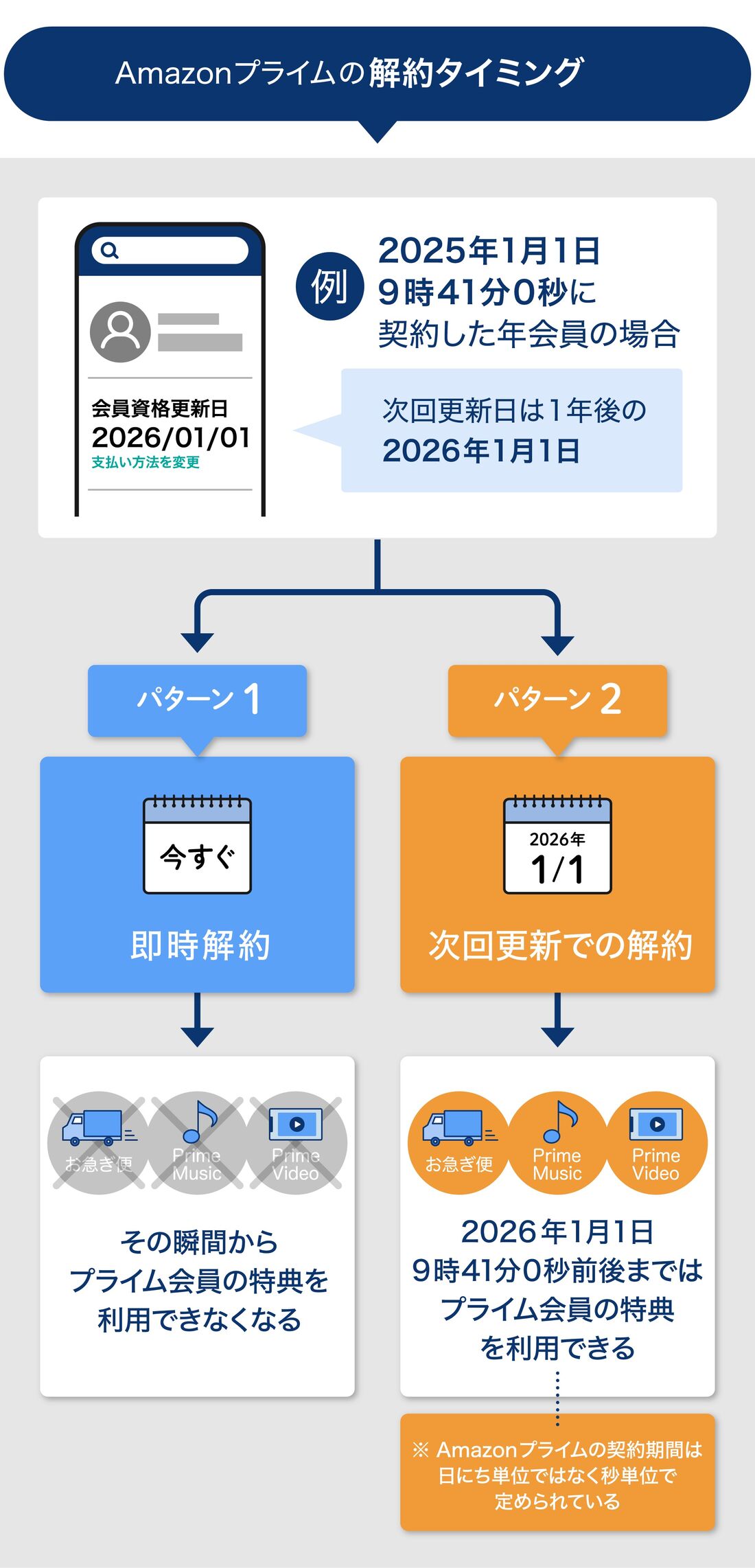
有料会員の場合も同様に、次回の更新日を迎える前に手続きを終える必要があります。自動更新をオフに設定するタイミングとしては、「解約を決意した時点」ですぐに行うのがベストプラクティスです。Amazonプライムでは、期間満了日の前に前もって解約予約(自動更新の停止)を行った場合でも、契約期間が終了するまではそのままプライム特典を継続して利用できる仕様になっています。そのため、「ギリギリまで使ってから解約しよう」と先延ばしにしていると、うっかり更新日を過ぎてしまうリスクが高まるため、早めの手続きが推奨されます。
解約時に見落としがちなポイントと引き止め画面の罠
スムーズに解約手続きを進めているつもりでも、多くのユーザーが足元をすくわれるのが「引き止め画面」の存在です。Amazonでは、解約プロセスの中に「本当に特典を終了しますか?」「今ならこのような特典が受けられます」といった、会員継続を促すポップアップや確認画面が複数回にわたって挟み込まれます。
ここで慌てて「特典を続ける」や「キャンセルしない」といったボタンを押してしまうと、解約が完了せずに再び会員状態が維持されてしまいます。画面のデザインや文字の配置に惑わされず、「会員資格を終了する」「特典と会員資格を終了する」といった最終的な確定ボタンをしっかりと見極めてクリックすることが、解約漏れを防ぐ最大のコツです。また、解約が完了した直後には、登録しているメールアドレス宛に「Amazonプライム会員資格の終了に関する確認」というメールが届くため、必ず受信ボックスを確認して手続きが正常に完了したことを記録に残しておきましょう。

【アマゾンプライム会員解約】に関するよくある質問(FAQ)
Q1:無料体験期間中に解約した場合、料金は一切発生しませんか?
A1:はい。無料体験期間の終了日(またはその前日)までに解約手続きを完了させれば、月会費や年会費などの料金は一切発生せず、請求されることはありません。
Q2:解約手続きをした後も、すぐにプライム特典が使えなくなりますか?
A2:いいえ。有料会員の期間が残っている場合や無料体験期間内であれば、解約手続きを済ませた後も契約満了日までそのまま通常通り特典を利用し続けることができます。
Q3:スマホのAmazonショッピングアプリから直接解約できないのはなぜですか?
A3:アプリの仕様やOSのストア決済(AppleのAppストアやGoogle Play経由など)の仕組みが絡む場合、アプリ内から直接ボタン一つで解約できない導線になっていることがあります。そのため、スマホやPCのブラウザから公式サイトにログインして手続きを行うのが確実です。
まとめ:今後の動向と失敗しないための判断基準
アマゾンプライム会員の解約は、一見すると複雑で分かりにくい導線や引き止め画面が用意されているように感じられますが、スマホやPCのブラウザを活用し、正しい手順を踏むことで誰でもスムーズに完了させることができます。ポイントは、更新日の前日までに余裕を持って手続きを始めること、そして特典の利用状況に応じた返金条件や自動更新の仕組みをあらかじめ理解しておくことです。
今後もサービスの仕様変更やインターフェースのアップデートが行われる可能性がありますが、アカウントサービスの「プライム会員情報」からアクセスするという基本の動線を押さえておけば迷うことはありません。自身の利用頻度とコストパフォーマンスを冷静に見極め、不要と感じたタイミングで迷わず適切な手続きを行いましょう。 (出典: アマゾン プライム 会員 解約(Yahoo!ニュース))
毎日更新されるトレンド情報を分析・発信中。役立つ裏技やおすすめ情報を分かりやすく紹介します。
