ExcelでCSVを開くと文字化けする原因とUTF-8やShift-JISの直し方完全ガイド
2026年現在、業務やデータ分析で日常的に使われるCSVファイルですが、「Excelでダブルクリックして開いた途端、日本語が謎の記号や文字化けになってしまった」というトラブルは、多くのビジネスパーソンやWeb担当者を悩ませ続けています。
この文字化けは単なる表示の不具合ではなく、ファイルの文字コード規格(UTF-8やShift-JISなど)とExcelの自動判定機能が噛み合わないことが根本的な原因です。本記事では、今日からすぐに実践できる具体的な解決策や、「データの取得」機能を使った正しいインポート手順、さらに「0落ち」を防ぐテクニックまで、プロの視点で分かりやすく徹底解説します。
📌 【この記事の重要ポイントまとめ】
- 要点1:CSV文字化けの主な原因は、ファイル側の文字コード(UTF-8)とExcelのデフォルト読み込み設定(Shift-JIS)の不一致です。
- 要点2:Excelの「データの取得」機能を使って文字コードを正しく指定することで、一瞬で文字化けを解消できます。
- 要点3:メモ帳を活用した「BOM付きUTF-8」での保存や、データの「0落ち」を防ぐインポート手順を知っておくことでトラブルを完全に予防できます。
CSVファイルで文字化けが発生する根本的な原因とは
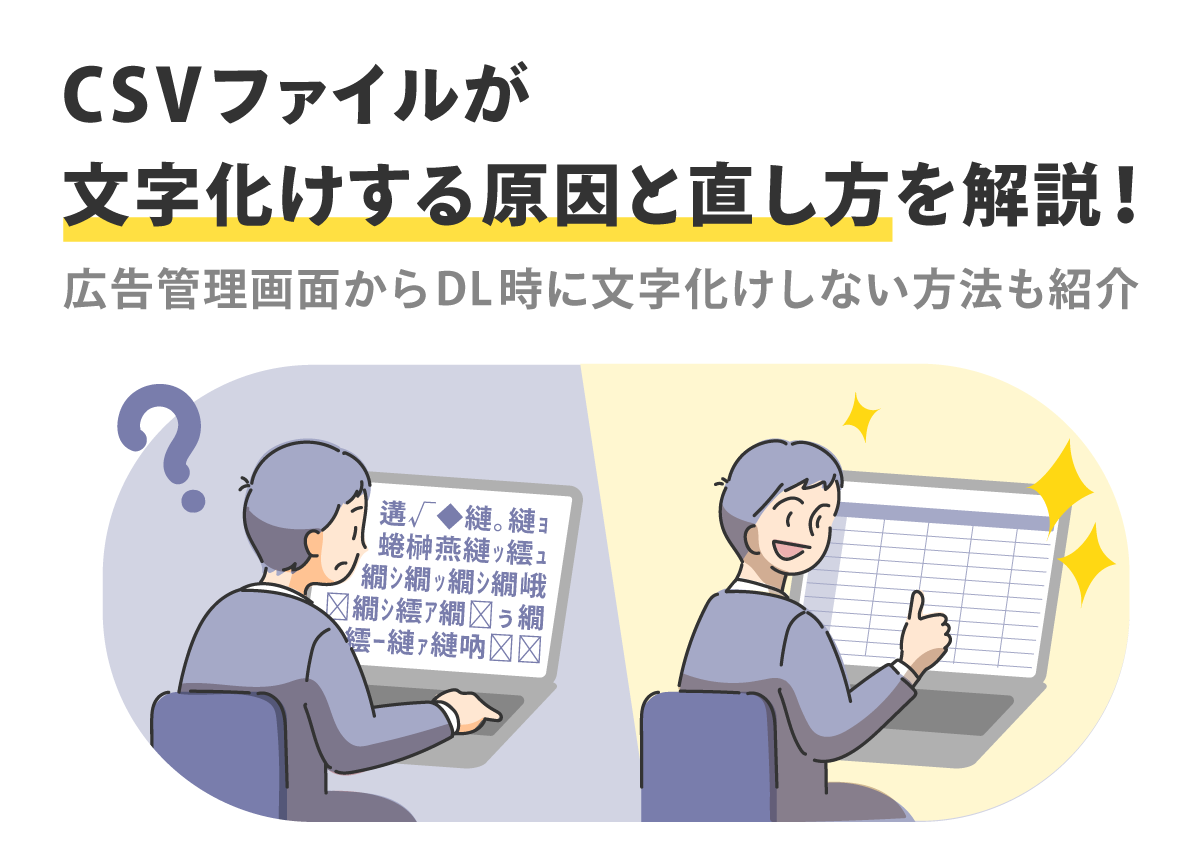
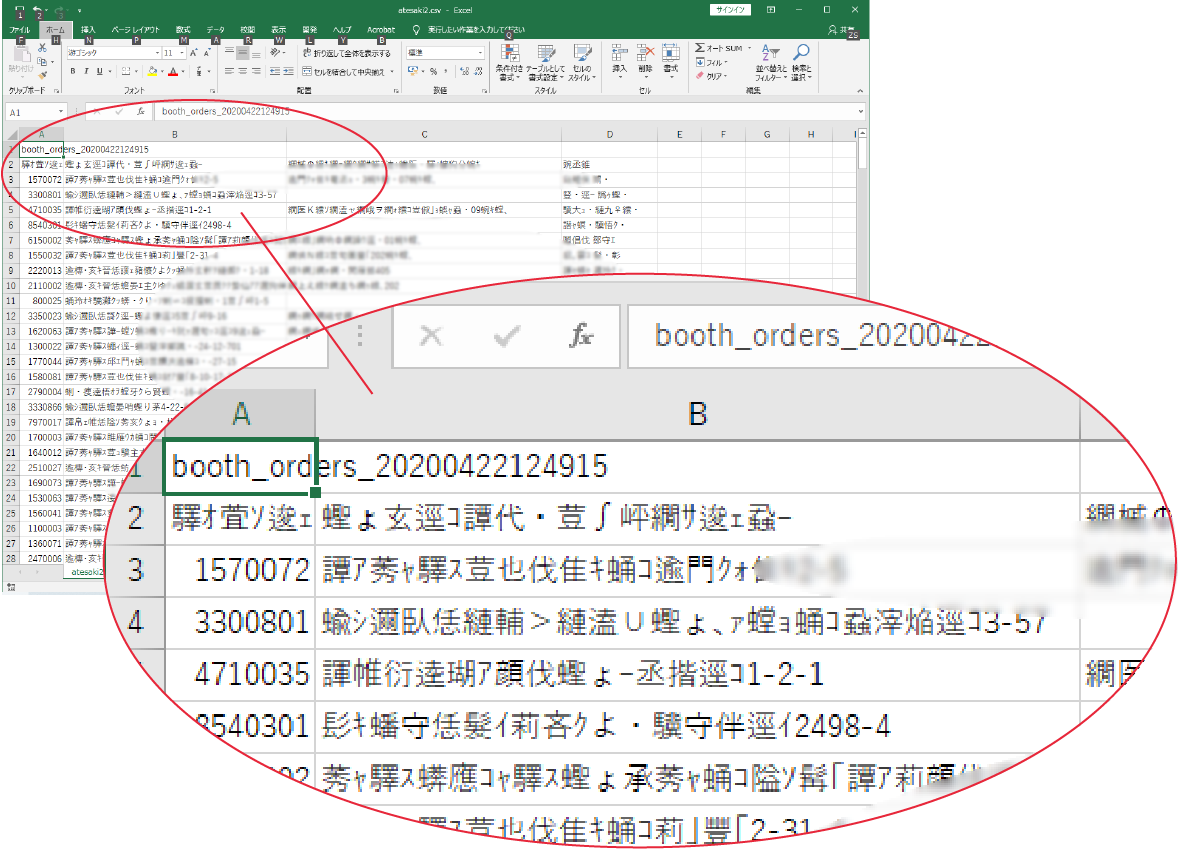
ExcelでCSVファイルをダブルクリックして開いた際、日本語が正しく表示されずにいわゆる「文字化け」を起こしてしまう現象は、長年多くの現場で発生している典型的なトラブルです。この問題の本質は、ファイルに記録されている「文字コード」と、Excelがそのファイルを読み込む際に解釈しようとする「文字コード」の間にズレが生じていることにあります。
現代のWebシステムやデータベース、CSV出力ツールの多くは、国際標準であるUTF-8という文字コードを採用してデータを書き出します。一方で、伝統的な古いバージョンのExcelや一部の国内向けシステムでは、日本語環境で長く使われてきたShift-JIS(CP932)が標準として扱われてきました。このため、UTF-8で保存されたCSVファイルをExcelが従来のShift-JISとして強制的に読み込んでしまうことで、文字の対応関係が狂い、意味不明な文字列になってしまうのです。
Excelの「データの取得」を使った正しいインポート手順
文字化けしたCSVファイルを直す最も確実でスマートな方法が、Excelに備わっている「データの取得」機能(テキストまたはCSVから)を利用するアプローチです。ダブルクリックで直接開くのではなく、Excel側で文字コードを明示的に指定してインポートすることで、トラブルを確実に防ぐことができます。
具体的な手順は以下の通りです。まず、Excelを起動し、新規ブックまたは既存のシートを開きます。上部メニューの「データ」タブをクリックし、「データの取得(または「ファイル」>「テキストまたはCSVから」)」を選択します。ファイル選択ダイアログが表示されたら、該当のCSVファイルを選んで「インポート」をクリックします。
プレビュー画面が表示されたら、最も重要なポイントである「ファイル プレコード(文字コード)」の項目を確認します。ここで「UTF-8」を選択すると、これまで文字化けしていた日本語が綺麗にプレビューに反映されます。最後に「読み込み」ボタンを押せば、正しい状態でシートにデータを取り込むことが可能です。
文字コード(UTF-8とShift-JIS)の比較と仕組み
業務効率を上げるためには、背後にある文字コードの仕組みを正しく理解しておくことが重要です。以下の比較表に、主要な文字コードの特徴とExcelとの相性をまとめました。
| 文字コードの種類 | 主な用途・特徴 | Excelでのデフォルト挙動 | 文字化けリスク |
|---|---|---|---|
| UTF-8 | Web標準、クラウドシステム、API出力 | ダブルクリックではShift-JISと誤認されやすい | 高(ダブルクリック時) |
| Shift-JIS(CP932) | 従来の国内Excel環境、レガシーシステム | 標準で正しく解釈される | 低(日本語環境) |
| BOM付き UTF-8 | UTF-8でありながらExcelに自動認識させるための署名付き形式 | ExcelがUTF-8であると自動判定する | 無(そのまま開ける) |
このように、システムの出力側とExcelの読み込み側の仕様の違いを把握しておくことで、無駄な試行錯誤を減らし、スムーズなデータ処理が可能となります。

メモ帳を使った「BOM付きUTF-8」による簡単な直し方
「毎回データをインポートするのは手間がかかる」「他の人にも簡単に渡したい」という場合には、Windows標準の「メモ帳」を使ったBOM付きUTF-8での保存し直しが非常に効果的です。
手順はとてもシンプルです。まず、文字化けしているCSVファイルを右クリックし、「プログラムから開く」>「メモ帳」を選択してテキストとして開きます。次に、画面左上の「ファイル」メニューから「名前を付けて保存」を選びます。
保存ダイアログの下部にある「文字コード」のプルダウンメニューを、従来の「UTF-8」から「UTF-8 (BOM 付き)」に変更して上書き保存(または別名で保存)します。BOM(Byte Order Mark)とは、ファイルがUTF-8であることをExcelに伝えるための目印のようなものであり、この処理を行ったCSVファイルであれば、Excelでダブルクリックして開いても文字化けを起こさなくなります。
電話番号やIDの「0落ち」や指数表記を防ぐテクニック
CSVファイルの文字化けが無事に解決したあとに、もう一つ頻繁に直面するのが、データの「0落ち」や数値の指数表記(例: 1.23E+11)というトラブルです。特に顧客データの電話番号(例:090から始まる番号)や、先頭に「0」が付く郵便番号、商品コードなどは、Excelが自動的に数値とみなして先頭の「0」を勝手に削除してしまいます。
これを防ぐためには、先ほど紹介した「データの取得」ウィザードを活用します。インポートのプレビュー画面で各列のデータ型を指定する際、問題になりそうな列(電話番号やコード類)をあらかじめ選択し、データ型を「数値」ではなく「テキスト」に変更して読み込みます。
また、すでに開いてしまったファイルであれば、セルの書式設定を「文字列」に変更するか、データをインポートする際に「区切り位置」機能を使って「列のデータ形式」を「文字列」に指定することで、大切なデータを正確に保ったまま編集を続けることができます。
【csv 文字化け】に関するよくある質問(FAQ)
Q1:CSVファイルをダブルクリックするだけで文字化けしないように設定できますか?
A1:Windows標準の関連付け機能ではファイルを直接開く際にUTF-8を標準指定することが難しいため、基本的には「データの取得」を使うか、ファイルをメモ帳で開いて「BOM付きUTF-8」に変換して保存し直す方法が最も確実です。
Q2:Mac版のExcelでも同じような文字化けが起きますが、直し方は同じですか?
A2:Mac版Excelでも原因は文字コードの不一致(UTF-8とShift-JIS)です。Macの場合はテキストエディット等でファイルを開き、エンコーディングをUTF-8で保存し直すか、Excelの「外部データのインポート」機能を利用することで解決できます。
Q3:文字化けしたファイルを上書き保存してしまいました。元に戻せますか?
A3:文字化けした状態で上書き保存してしまうと、文字コードのデータが破損して元の正しい文字に戻らなくなる危険性が非常に高いため注意が必要です。作業前には必ず元のCSVファイルのバックアップ(コピー)を別の場所に保存しておくことを強くおすすめします。
まとめ:今後のデータ処理と失敗しないための判断基準
CSVファイルの文字化けは、UTF-8とShift-JISという文字コードの仕組みと、Excel側の自動判定の特性を理解していれば、決して難しいトラブルではありません。
ダブルクリックでの直感的な操作に頼るのではなく、状況に応じて「データの取得」によるインポートや、メモ帳での「BOM付きUTF-8」への変換、そして数値の「0落ち」を防ぐ文字列指定を使い分けることが、業務の正確性とスピードを大きく高めるカギとなります。本記事で紹介した手順を明日からの実務にぜひ役立ててください。 (出典: csv 文字 化け(Yahoo!ニュース))
SEOライティングとマーケティング戦略の専門家。分かりやすい解説記事で定評があります。
