TikTokのダークモード設定手順!iPhone・Android別のやり方とメリット・自動切り替えの最新解説
2026年現在、日常的に多くのユーザーが利用しているショート動画プラットフォーム「TikTok」において、目の疲れ軽減やバッテリー節約に効果的な「ダークモード」の活用が注目を集めています。特に夜間の利用時や暗い場所でのスクロールにおいて、画面の眩しさを抑えられる機能として多くのユーザーに導入されています。
本記事では、TikTokのダークモード設定手順をiPhone・Android端末別にわかりやすく解説するとともに、気になるメリットや自動切り替えのやり方、解除手順まで最新の情報をもとに徹底解説します。
📌 【この記事の重要ポイントまとめ】
- 要点1:TikTokのダークモードはiPhone・Androidの各設定画面やアプリ内メニューから簡単に切り替えが可能。
- 要点2:暗い環境での視聴時における目の疲れ軽減や、有機ELディスプレイ搭載機種でのバッテリー消費節約に大きなメリットがある。
- 要点3:OSの自動切替機能と連動させることで、時間帯や周囲の明るさに応じたスムーズな自動切り替えにも対応。
TikTokのダークモードとは?導入するメリットと基礎知識
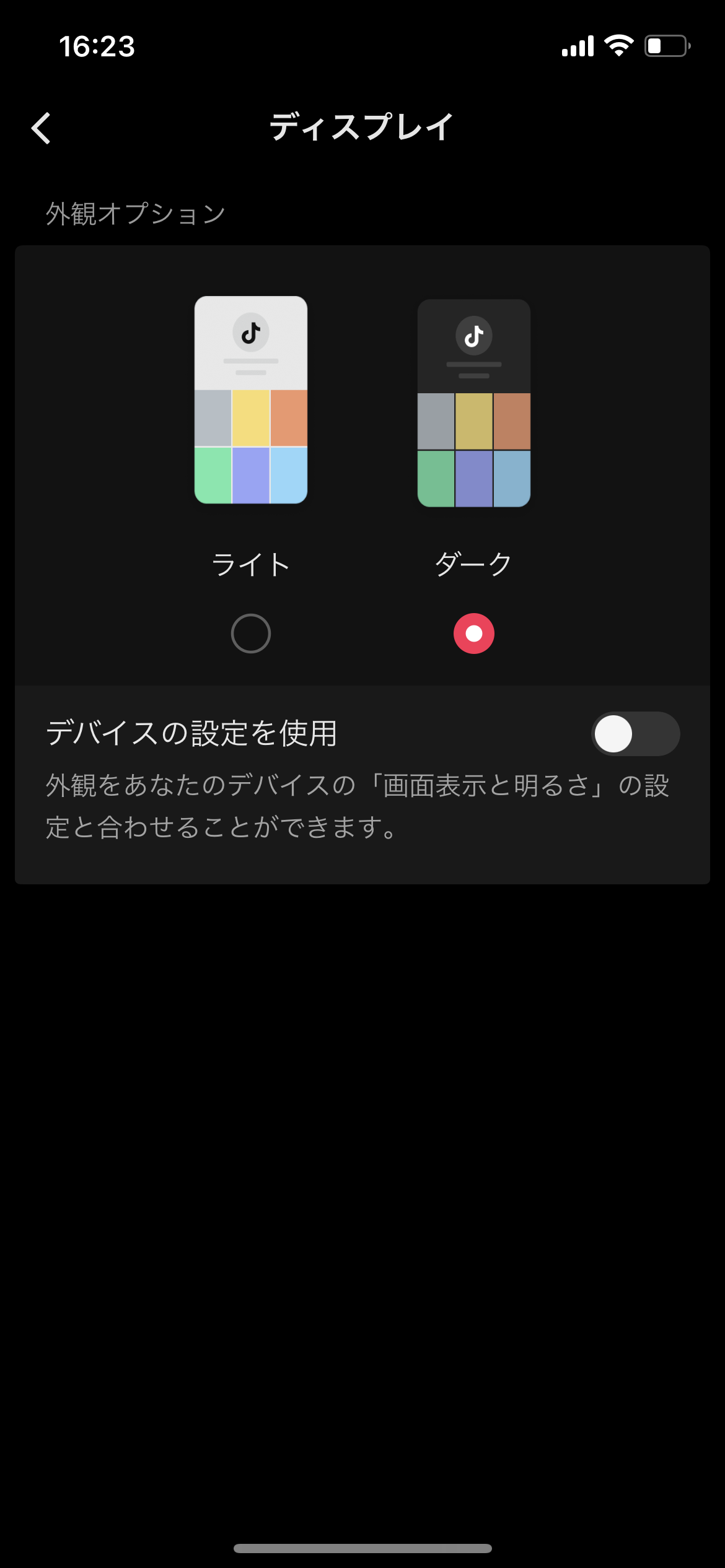
TikTok公式ヘルプセンターの案内によると、ダークモードは十分な明るさが確保されていない環境でTikTokを快適に視聴するために最適化された表示モードです。ダークモードをオンにすると、アプリ全体の背景が黒やダークグレーを基調とした色合いに変化し、テキストやアイコンなどの要素が高コントラストな明るい色で表示されるようになります。
特筆すべき点として、ダークモードを有効にしてもTikTok上の動画そのものの見え方や色合いには影響を与えません。動画コンテンツはそのままの色味で再生されるため、クリエイターが制作した映像の品質を損なうことなく、UI(ユーザーインターフェース)全体からの眩しさを大幅に軽減できるのが特徴です。
【iPhone編】TikTokダークモードの設定・切り替え手順
iPhoneやiPadを利用しているユーザーがTikTokをダークモードにするには、主に端末のシステム設定と連動させる方法と、アプリ内の設定から切り替える方法の2パターンが存在します。
多くのiOS端末では、iPhone全体のダークモード設定にTikTokが連動する仕様になっています。手順としては、iPhoneの「設定」アプリから「画面表示と明るさ」を開き、外観モードを「ダーク」に選択します。これにより、TikTokアプリを起動した際に自動的に背景が黒いダークモードへと切り替わります。
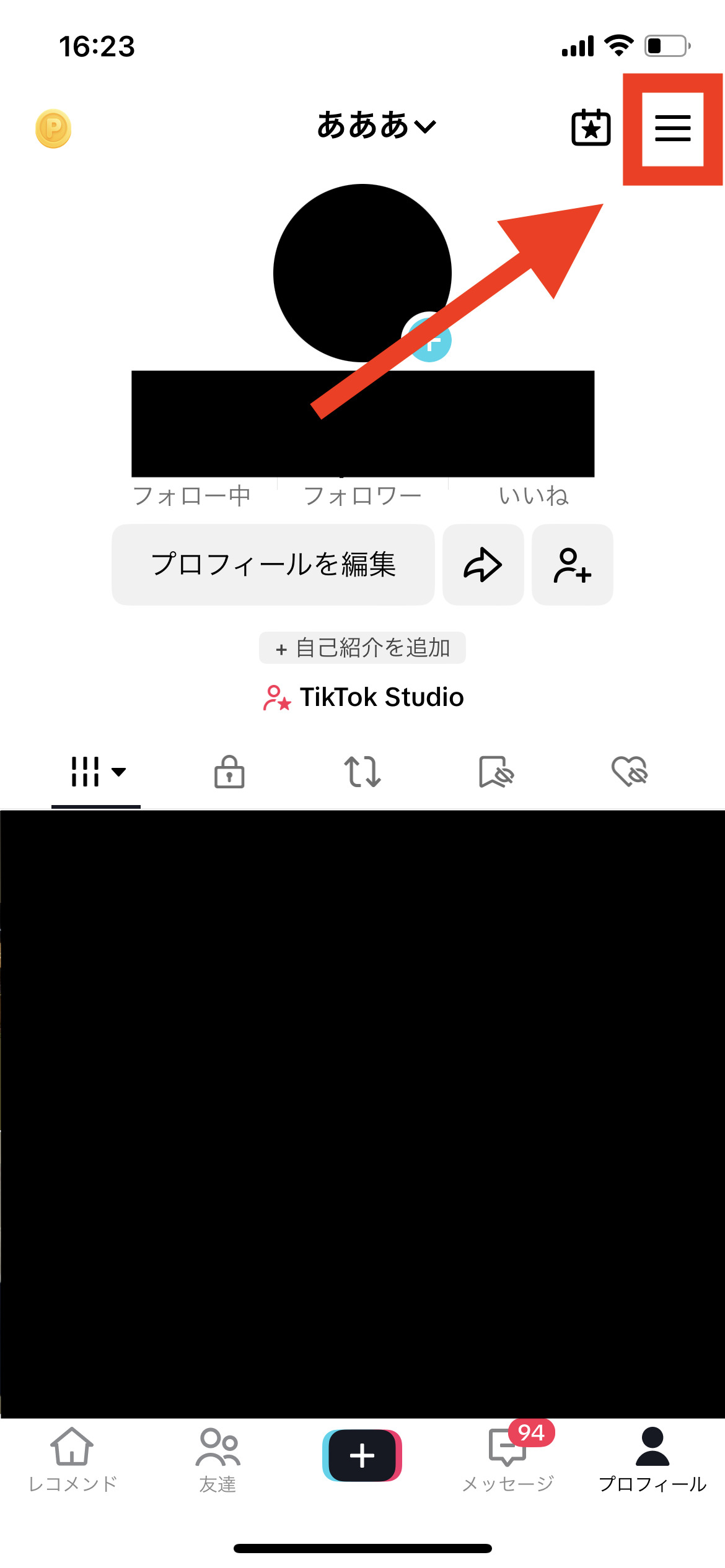
また、TikTokアプリ内のプロフィール画面(マイページ)から右上のメニューアイコン(三本線など)をタップし、「設定とプライバシー」へ進むことで、表示モードの切り替え項目から個別に「ダークモード」を選択することも可能です。端末ごとの仕様やアプリのバージョンによって項目が異なる場合があるため、アプリが最新版にアップデートされていることを事前に確認しておくとスムーズです。
【Android編】TikTokダークモードの設定・切り替え手順
Androidスマートフォンを使用している場合も、基本的には端末のシステム設定に準拠する形でダークモードが適用されます。機種やOSのバージョン、TikTokアプリのバージョンによって詳細なメニュー位置は異なりますが、一般的な手順は以下の通りです。
まずは端末の「設定」アプリを開き、「ディスプレイ」または「画面設定」から「ダークテーマ」や「ダークモード」を有効にします。その後、TikTokアプリを再起動あるいは立ち上げることで、背景が黒基調の表示に切り替わります。もし端末全体をダークモードにしたくない場合は、TikTokアプリ内の「設定とプライバシー」内にある「表示モード」から手動でダークモードを選択できるか確認してみましょう。
iPhone・Android別の設定方法および特徴の比較
端末環境によるダークモードの挙動や設定方法の違いを、分かりやすく比較表にまとめました。
| OS・端末 | 主な設定場所 | 自動切り替えの仕組み | 主なメリット |
|---|---|---|---|
| iPhone / iOS | 「設定」>「画面表示と明るさ」またはTikTokアプリ内の「設定とプライバシー」 | iOSの「外観モード(ライト/ダーク)」の自動切替や時間指定と連動 | 安定した動作、有機EL画面での高い省電力効果 |
| Android | 「設定」>「ディスプレイ」>「ダークテーマ」またはTikTok内メニュー | OSのシステム全体のダークテーマ設定やスケジュール設定と連動 | 多様な端末メーカーのカスタムUIに対応、柔軟な切り替え |
目の疲れ軽減とバッテリー消費節約のダブルの効果
夜遅くにスマートフォンで動画を見続けることは、ブルーライトの影響や強い光による眼精疲労の原因となり得ます。TikTokのダークモードを有効にすることで、画面から発せられる光の総量が物理的に減少するため、暗い部屋でスクロールする際の目の負担を和らげる効果が期待できます。
さらに、近年のスマートフォンに多く採用されている有機EL(OLED)ディスプレイにおいては、画面の背景を黒色に表示する際に画素自体が発光しない、あるいは発光量を極限まで抑えられるため、バッテリー消費の節約にもつながります。長時間の視聴において、バッテリーの持ち時間を少しでも延ばしたいユーザーにとって非常に実用的な機能と言えます。

自動切り替えのやり方と時間帯に応じた活用テクニック
毎回手動でダークモードをオン・オフするのは手間だと感じる方も少なくありません。iPhoneやAndroidの標準機能である「日の出から日没まで」や「カスタムスケジュール」を活用することで、昼間は明るいライトモード、夜間になると自動的にTikTokを含むアプリがダークモードに切り替わるように設定できます。
この自動切り替えを導入することで、ユーザー自身が意識することなく、時間帯に最適な画面環境が維持されます。生活リズムや利用シーンに合わせて設定を最適化することで、日中の視認性を保ちつつ、夜間の目の疲れを自然に防ぐことが可能になります。
解除手順:ライトモードに戻したい時の対処法
「やっぱり元の白い背景の方が見やすい」「動画の雰囲気や好みに合わなかった」という場合も、簡単に元のライトモードへ戻すことができます。
解除する際は、設定した手順の逆を行います。iPhoneやAndroidの端末設定でダークモード(ダークテーマ)をオフにするか、TikTokアプリ内の「設定とプライバシー」>「表示モード」から「ライトモード」を選択するだけで、瞬時に従来の白い背景表示へと復元されます。設定が反映されない場合は、一度アプリを完全に終了させてから再起動を試してください。
【tiktok ダークモード】に関するよくある質問(FAQ)
Q1:TikTokのダークモードにすると動画の色や画質が変わりますか?
A1:いいえ、公式ヘルプでも案内されている通り、ダークモードにしてもアプリ内の動画自体の見え方や画質に影響はありません。UIの背景やメニュー部分のみが黒基調に変化します。
Q2:設定画面にダークモードの項目が見つからない場合はどうすればいいですか?
A2:TikTokアプリのバージョンが古い可能性が高いため、App StoreやGoogle Playストアからアプリを最新版にアップデートしてください。また、端末側のOSバージョンが古い場合も反映されないことがあります。
Q3:パソコン(Web版)のTikTokでもダークモードは使えますか?
A3:ブラウザ版TikTokにおいても、使用しているブラウザの拡張機能やシステム設定、あるいはサイト内の表示設定からダークモードに切り替えることが可能です。
まとめ:環境に合わせたダークモードで快適なTikTokライフを
本記事では、TikTokのダークモード設定手順をはじめ、iPhone・Android別のやり方、目の疲れ軽減やバッテリー節約といったメリット、自動切り替えや解除の手順について詳しく解説してきました。
夜間の視聴が多い方や、スマートフォンのバッテリー消費を少しでも抑えたい方にとって、ダークモードは非常に有用な機能です。自身の利用スタイルや端末環境に合わせて上手に設定を取り入れ、より快適かつ目の健康に配慮したTikTokライフを送りましょう。 (出典: tiktok ダーク モード(Yahoo!ニュース))
SEOライティングとマーケティング戦略の専門家。分かりやすい解説記事で定評があります。
