パソコンのコピー&ペースト(コピペ)のやり方をマスターして作業効率を劇的に上げる完全ガイド
パソコンでのコピー&ペーストのやり方は、日々の書類作成やネット検索、データ入力などのあらゆる作業を効率化するための最も基本的かつ重要なスキルです。マウスを使った直感的な操作はもちろんのこと、キーボードを用いたショートカットキーを覚えることで、作業スピードは何倍にも跳ね上がります。
本記事では、初心者の方に向けてWindowsとMacのそれぞれの基本操作から、マウスなしでの操作、画像コピー、さらに「クリップボード履歴」や「書式なしペースト」といった知っていると得をする便利な裏技まで、分かりやすく徹底解説します。
📌 【この記事の重要ポイントまとめ】
- 要点1:コピペの基本は「対象を選ぶ」「コピーする」「貼り付ける」のシンプルな3ステップ。
- 要点2:WindowsはCtrlキー、MacはCommandキーを使ったショートカットを覚えると作業が圧倒的に速くなる。
- 要点3:クリップボード履歴や書式なしペーストなどの応用テクニックを活用すれば、事務作業のミスと手数が激減する。
パソコンでのコピー&ペーストの基本:3つのステップと基本操作
パソコンにおけるコピー&ペースト(コピペ)は、どのようなソフトやブラウザであっても基本原則は同じです。公式ガイドや専門解説でも紹介されている通り、基本のフローは「対象を選ぶ(選択する)」「コピーする」「貼り付ける」という3つのステップで成り立っています。
まずは、マウスやトラックパッドを使った最も基本的な操作手順を確認しておきます。画面上のテキストや画像を選択した状態でマウスを右クリックし、メニューから「コピー」を選択します。その後、貼り付けたい場所にカーソルを移動させて再度右クリックし、「貼り付け(ペースト)」を選択すれば完了です。この直感的なマウス操作は、パソコン初心者でも迷わずに実行できる確実な方法です。
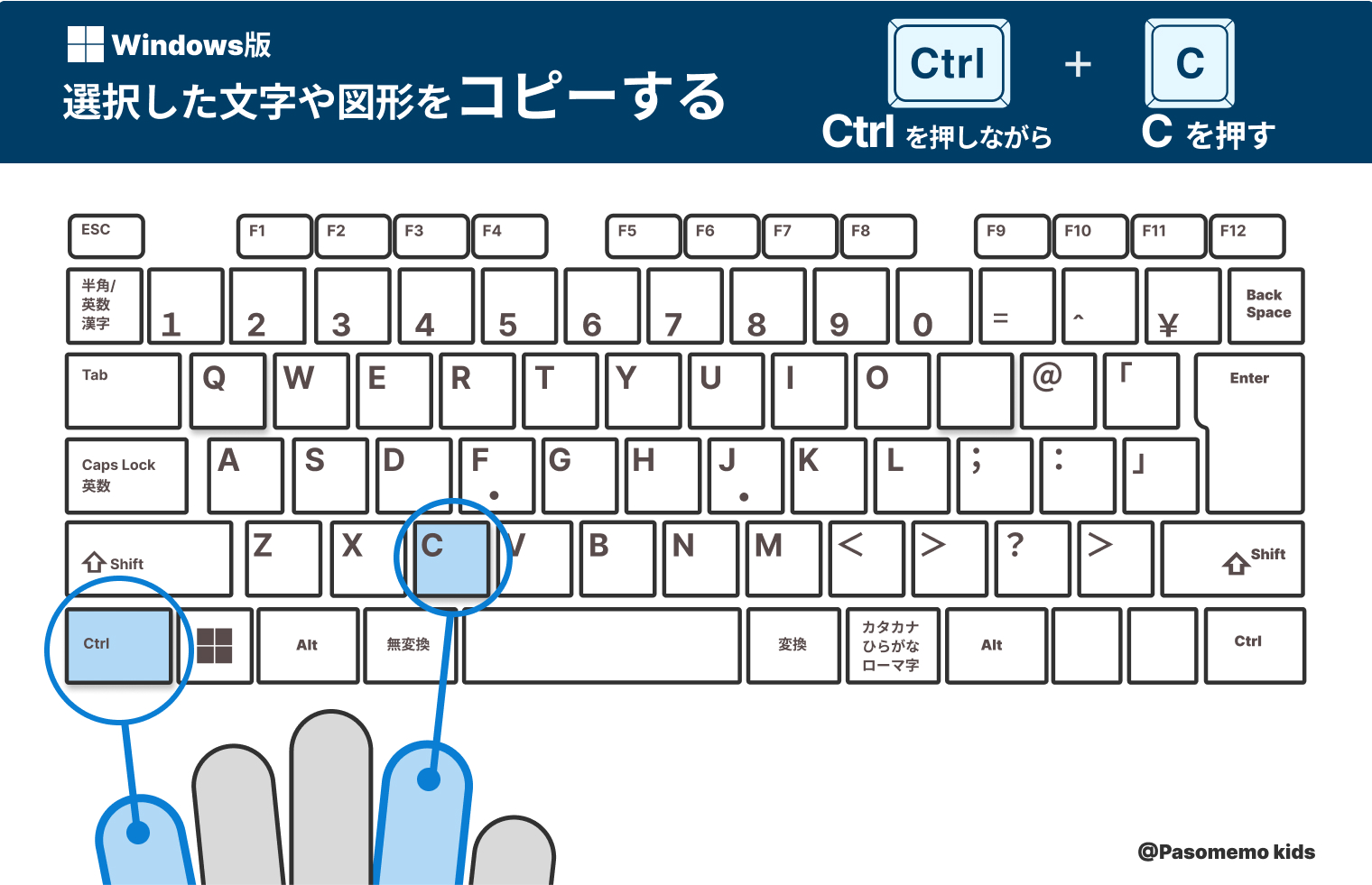
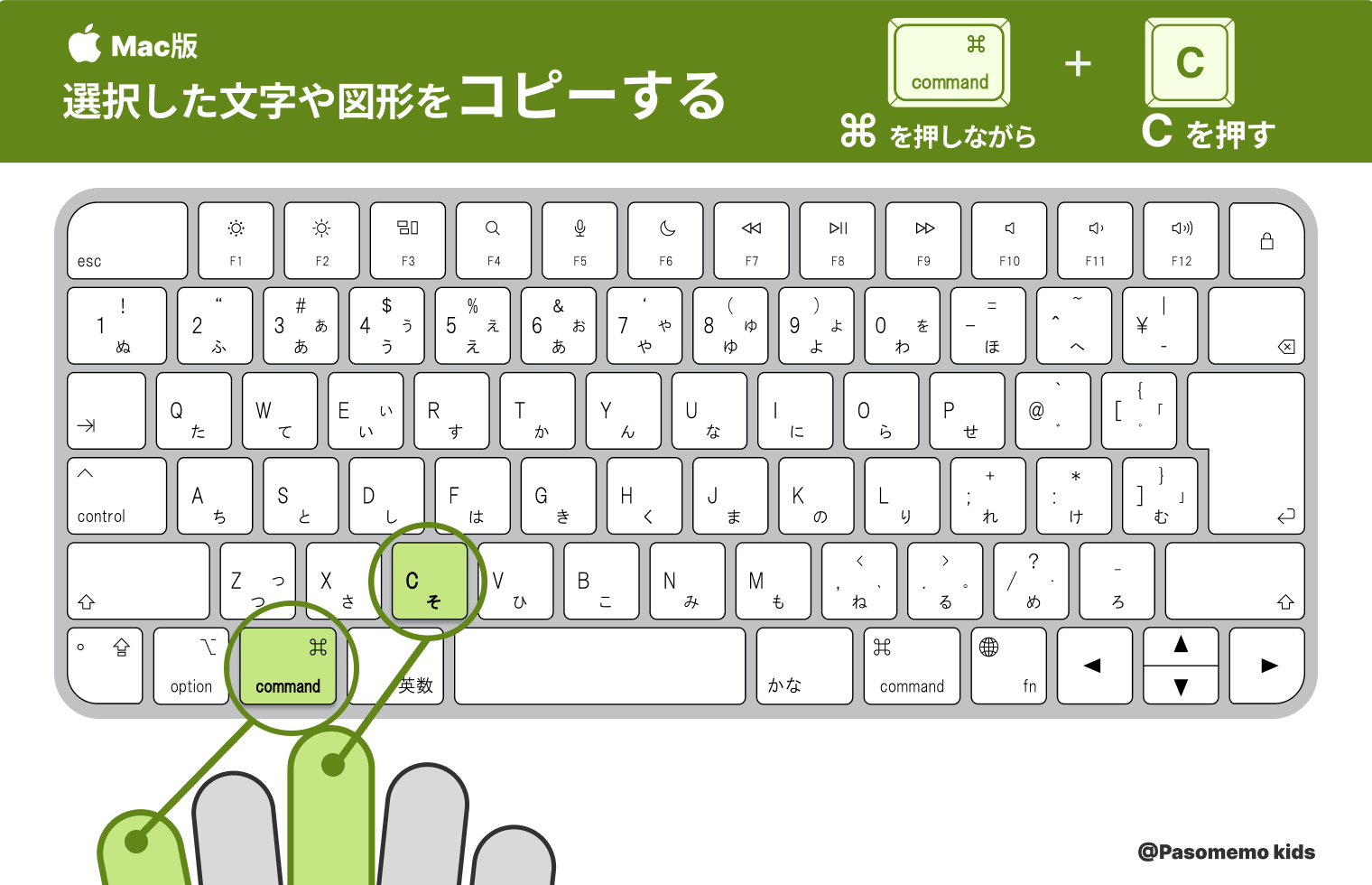
WindowsとMacの基本ショートカットキー一覧
マウス操作に慣れてきたら、次は作業効率を何倍にも引き上げる「ショートカットキー」を覚えましょう。キーボードだけで操作を完結させることで、マウスとキーボードを持ち替える手間が省け、劇的にタイピングや資料作成のスピードが上がります。
一般的に、Windowsでは「Ctrl(コントロール)キー」、Macでは「Command(コマンド)キー」を修飾キーとして使用します。以下に、WindowsおよびMacにおける主要なコピー・貼り付け・切り取りのショートカットキーをまとめました。
| 操作項目 | Windowsのショートカット | Macのショートカット | 主な用途・説明 |
|---|---|---|---|
| コピー (Copy) | Ctrl + C | Command + C | 選択したテキストや画像を一時的に記憶する |
| 貼り付け (Paste) | Ctrl + V | Command + V | 記憶した内容をカーソル位置に出力・挿入する |
| 切り取り (Cut) | Ctrl + X | Command + X | 選択した内容を移動用に切り取る(元データは消える) |
| すべて選択 (Select All) | Ctrl + A | Command + A | ページ内や入力欄のすべての要素を一括選択する |
マウスなしで操作する方法と画像のコピー手順
キーボード操作を極めると、マウスを一切触らずに文字入力や資料の編集を完結させる「マウスなし」の環境が作れます。例えば、文字をすべて選択したいときは「Ctrl + A」(MacはCommand + A)を押し、そのまま「Ctrl + C」でコピー、「Ctrl + V」で貼り付けという一連の流れをホームポジションから手を離さずに実行できます。
また、Webサイト上の画像を保存・流用したい場合の「画像コピー」の方法も重要です。ブラウザ上の気になる画像を右クリックし、メニューから「画像をコピー」を選択すれば、画像ファイルそのものを記憶させることができます。そのままチャットツールやWord、Excelなどの貼り付け先で「Ctrl + V」を押すだけで、画像を瞬時に挿入することが可能です。デスクトップ等に一度保存する手間が省けるため、資料作成の現場で非常に重宝されています。

エクセルやワードなどアプリ別の注意点と書式なしペースト
テキストをコピー&ペーストする際によくある悩みが、コピー元の文字の大きさや色、フォントなどの「書式(デザイン)」まで一緒に貼り付けられてしまい、レイアウトが崩れてしまうという問題です。特にMicrosoft ExcelやWord、PowerPoint、各種Webメールのやり取りではこの現象が頻発します。
この問題を一発で解決するのが、「書式なしペースト(値のみ貼り付け)」というテクニックです。文字の装飾を一切引き継がず、貼り付け先の書式に自動で馴染ませることで、見栄えの整った綺麗な資料を素早く作成できます。Windowsであれば「Ctrl + Shift + V」、あるいは右クリックメニューから「書式を保持しない」や「テキストのみ保持」アイコンを選択することで実行可能です。エクセルでの数値データや文字列のコピペにおいては、セル内の書式や数式を崩さずに値だけを綺麗に移行できるため、日々の事務作業の大きな効率化につながります。
知っておくと便利な裏技:クリップボード履歴の活用法
通常のコピー機能は、最後にコピーした1つのデータしか記憶できません。しかし、複数の文章や画像を次々にコピーして使い回したい場面では、WindowsやMacに標準搭載されている「クリップボード履歴」機能が絶大な効力を発揮します。
Windowsの場合は、「Windowsロゴキー + V」を押すだけで、これまでにコピーした履歴の一覧画面が画面の隅にポップアップ表示されます。過去にコピーしたテキストや画像をリストから選んで何度でも貼り付けることができるため、複数の項目を順番に入力していく作業などでミスや手間が劇的に削減されます。よく使う定型句などをピン留めして保存しておくこともできるため、日々のルーティンワークを効率化する必須の裏技と言えます。
コピーできないときの原因と具体的な対処法
「正しくショートカットキーを押しているはずなのに、なぜかコピーできない」「貼り付けがグレーアウトしていて押せない」というトラブルに直面することがあります。こうした現象が発生する主な原因としては、以下のようなケースが考えられます。
第一に、コピー禁止の保護がかけられているWebサイトやPDFファイルである場合です。著作権保護や情報流出防止の観点から、テキストの選択や右クリック、コピー操作が制限されている場合があります。第二に、入力モード(IME)やアクティブウインドウの不具合です。半角/全角の切り替えやフォーカスが外れていることが原因でコマンドが正しく認識されていないケースや、ブラウザの一時的なフリーズが疑われます。このような場合は、一度ブラウザやアプリケーションを再起動するか、別のテキストエディタに一度貼り付けてみるなどの切り分けを行うことでスムーズに解決できます。
【パソコンコピー やり方】に関するよくある質問(FAQ)
Q1:コピー&ペーストのショートカットキーをどうしても覚えられません。簡単に覚えるコツはありますか?
A1:アルファベットの意味と結びつけて覚えるとスムーズです。コピーの「C」はCopyのC、貼り付けの「V」はキーボード配列でCの隣にありPasteに似た形状のキー、切り取りの「X」はハサミの形を模していると言われています。まずは「Ctrl + C」と「Ctrl + V」の2つから日常的に使ってみてください。
Q2:スマホやタブレットでもパソコンと同じショートカットキーは使えますか?
A2:外付けのハードウェアキーボードを接続している場合は、iPadや一部のAndroid、iPhoneでも「Command + C / V」や「Ctrl + C / V」などの基本ショートカットがそのまま利用可能です。ソフトウェアキーボードの場合は長押しタップによるメニュー選択が基本となります。
Q3:画像のコピーができないWebサイトがあるのはなぜですか?
A3:著作権保護や画像の無断転載・直リンクを防ぐためのプログラム(スクリプト制御など)がサイト側に実装されているためです。こうしたサイトでは通常のブラウザ操作でのコピーが制限されているケースがあります。
まとめ:基本と裏技をマスターして作業効率を最大化しよう
パソコンでのコピー&ペーストは、すべてのデジタル作業の土台となる最も重要な基本スキルです。マウスを使った直感的な操作から、Windows・Macのショートカットキー、さらには書式なしペーストやクリップボード履歴といった発展的な裏技までを網羅的に理解することで、日々のデスクワークのスピードと正確性は大きく向上します。
まずは日々の業務の中で一つずつショートカットを試し、体に覚え込ませていくことが成功への近道です。ぜひ本記事で紹介したテクニックを活用し、快適でストレスフリーなパソコンライフを実現させてください。 (出典: パソコン コピー やり方(Yahoo!ニュース))
Webメディアの編集およびコンテンツ作成に従事。正確で質の高い情報発信を心掛けています。
