スプレッドシートのチェックボックス機能が業務効率化に革命を起こす理由と活用術
Google スプレッドシートを使った日常のタスク管理やプロジェクトの進捗追跡において、完了した項目に対して毎回手動で「済」などの文字を入力するのは手間がかかりますよね。そんなときに強い味方となるのが、セルにワンクリックで配置できるチェックボックス機能です。
本記事では、基本的な作成手順から、複数セルへの一括追加・削除の方法、TRUE・FALSEの仕組み、COUNTIF関数による効率的な集計、条件付き書式を活用した行の色付け、さらには外出先から使えるスマホでの操作方法や、具体的な出荷前チェック表の構築ノウハウまで、業務効率化に役立つ便利ワザを網羅して徹底解説します。
📌 【この記事の重要ポイントまとめ】
- 要点1: チェックボックスはメニューの「挿入」から簡単に追加でき、タスク管理や出欠確認の効率が飛躍的に向上する。
- 要点2: 内部データとして「TRUE」と「FALSE」を保持しており、COUNTIF関数による集計や条件付き書式との連動が容易に行える。
- 要点3: スマホアプリからの操作や、複数セルへの一括追加・一括削除など、現場の運用に合わせたカスタマイズで業務をさらに円滑化できる。
スプレッドシートにおけるチェックボックスの基本の作り方と仕組み
Google スプレッドシートでプロジェクトの進行状況の追跡、出欠確認、ToDoリストなどを作成する際、チェックボックスの導入は最も手軽で効果的な時短テクニックです。完了項目に「済」と文字を入力する手間が省け、クリックひとつでステータスを切り替えられるようになります。
パソコンのGoogleドキュメントエディタを用いた基本的な追加手順は非常にシンプルです。まずはチェックボックスを挿入したいセル、または複数のセルを選択します。次に、上部メニューの「挿入」をクリックし、メニュー内にある「チェックボックス」を選択するだけで、選択したセルに瞬時にチェックボックスが配置されます。
このチェックボックスの内部的な仕組みとして、チェックが入っている状態では論理値の「TRUE」、チェックが入っていない状態では「FALSE」が自動的に出力される仕様になっています。この「TRUE・FALSE」というデータ構造を理解しておくことで、後述する数値の集計や、条件に応じたセルの自動装飾などの高度なカスタマイズがスムーズに行えるようになります。
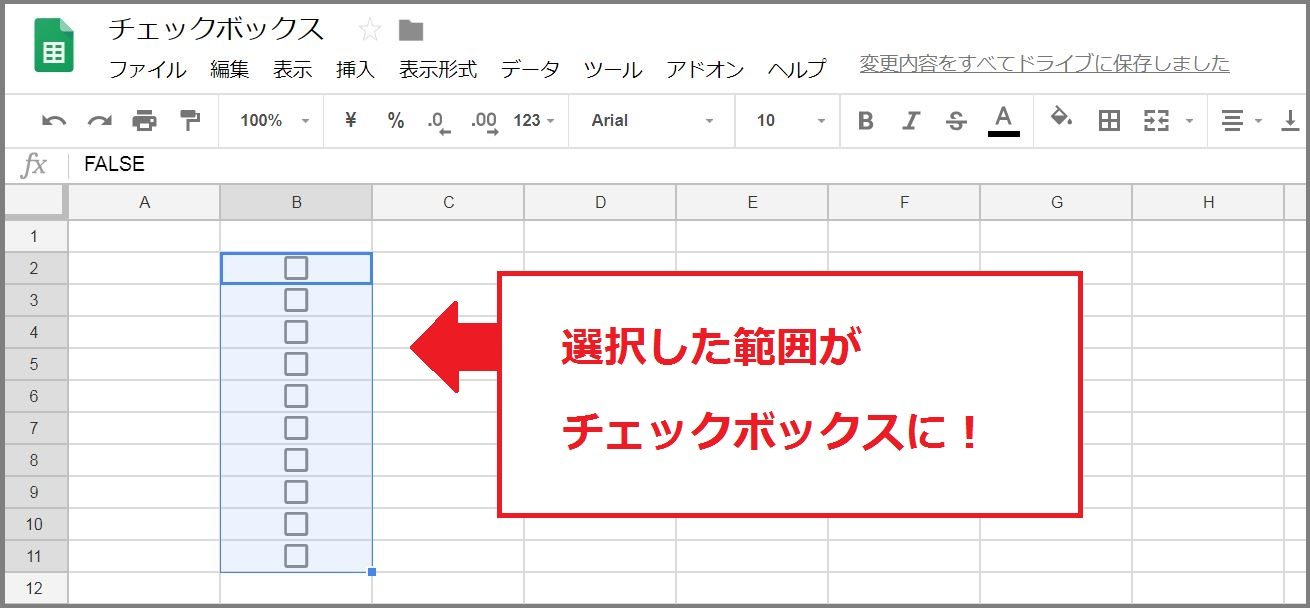
複数セルへの一括追加・不要になったチェックボックスの削除手順
大量のタスクリストや大規模な進捗管理表を作成する場合、1つずつセルを選択してチェックボックスを挿入していくのは非効率です。実務では、あらかじめ複数セルをドラッグして選択した状態で「挿入」メニューからチェックボックスを適用することで、一括で配置するのが一般的です。
また、セルのオートフィル機能を活用すれば、縦や横の連続したセルへ瞬時にチェックボックスを複製することも可能です。配置されたセルをコピーして、別の範囲に貼り付けることでも同様に作成できます。
一方で、レイアウトの変更などでチェックボックスが不要になった場合の削除手順も押さえておきましょう。単にセルを選択して「Delete」キーを押すだけではチェックが外れるだけでボックス自体は残ってしまいます。ボックスを完全に削除するには、不要なセル範囲を選択した状態で上部メニューの「編集」から「削除」、あるいは右クリックメニューの「セルの削除」や、データ検証機能を用いた解除を行うことで、セルを元のまっさらな状態に戻すことができます。
チェックボックスの状態をCOUNTIF関数で自動集計する方法
チェックボックスを導入した数が増えてくると、「現在、全体のどのくらいの割合のタスクが完了しているか」を数値として把握したくなります。ここで役立つのが「COUNTIF関数」を用いた集計テクニックです。
前述の通り、チェックボックスはオンのときに「TRUE」、オフのときに「FALSE」の値を保持しています。そのため、完了した数(チェックが入っている数)を数えるには、次のような数式を任意のセルに入力します。
=COUNTIF(範囲, TRUE)
例えば、B2からB20までのセルにチェックボックスが配置されている場合、=COUNTIF(B2:B20, TRUE)と記述するだけで、チェックが入っている項目の総数が自動的に算出されます。同様に、未完了の項目数を数えたい場合は「FALSE」を指定することで、進捗率の計算やダッシュボードの数値化が劇的にスムーズになります。
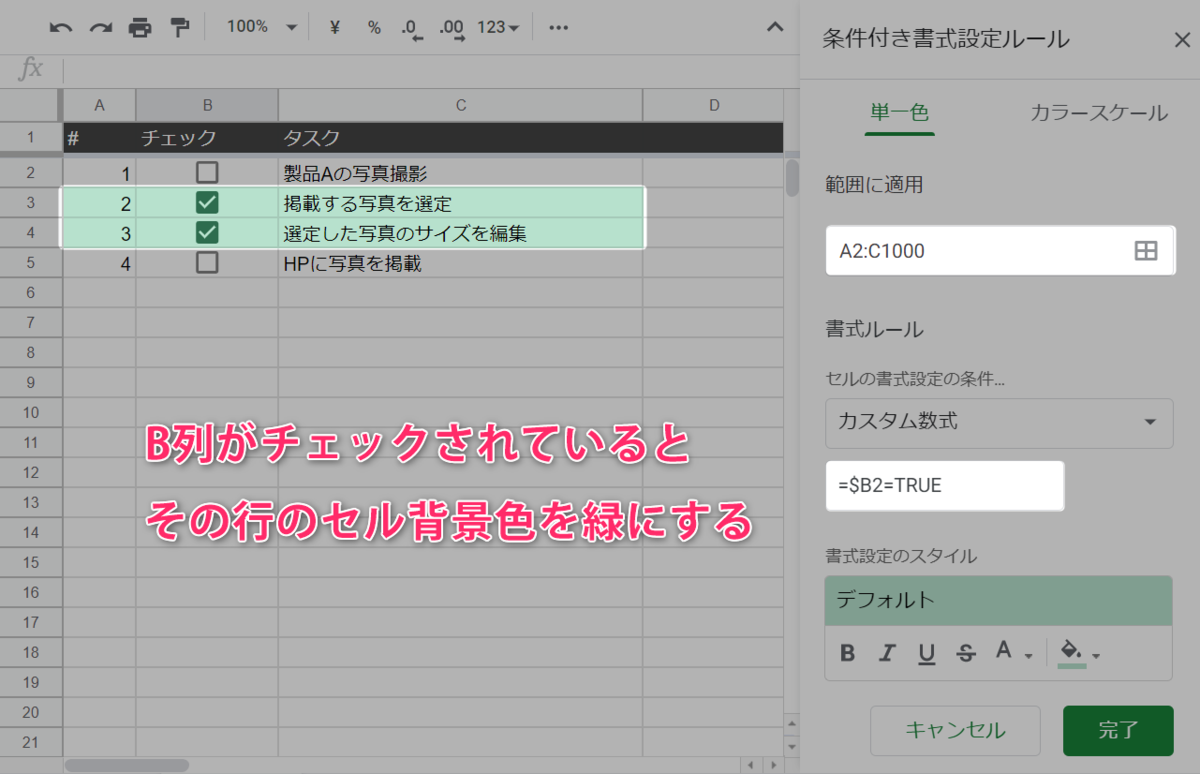
条件付き書式を活用して全部済んだら行の色が変わる設定
単にチェックが入るだけでなく、タスクが完了した行や出荷前の確認項目がすべて済んだ際に行全体の背景色が変わるように設定しておくと、視認性が格段に向上し、ミスの防止につながります。Googleスプレッドシートの「条件付き書式」機能を使うことで、この自動色付けを実現できます。
設定の手順としては、色を変えたい表全体のセル範囲(例: A2:D50)を選択し、メニューの「表示形式」から「条件付き書式」を開きます。条件の選択で「カスタム数式」を選び、チェックボックスの状態を判定する数式を入力します。
例えば、行の先頭にあるA列のチェックボックスがオンになった際に行全体の背景色をグレーアウトさせたい場合は、=$A2=TRUE といった相対参照と絶対参照を組み合わせた数式を設定します。さらに、出荷前チェック表などで「特定の行のすべてのチェックが完了したら色を変える」という高度な連動を行いたい場合は、AND関数やCOUNTIF関数を組み合わせた論理式を適用することで、業務の確実性をさらに高めることが可能です。
スプレッドシートチェックボックスの主要機能・活用シーン比較表
ここまでに紹介したチェックボックスに関する主な活用方法や設定要件を、実務での用途別に分かりやすく一覧表にまとめました。
| 機能・活用項目 | 主な目的・利用シーン | 使用する主な関数・機能 | 実務におけるメリット |
|---|---|---|---|
| 基本の挿入 | ToDoリスト、出欠確認、簡易的なタスク管理 | 「挿入」>「チェックボックス」 | 手入力の手間を省き、ワンクリックで状態を切り替え |
| 一括追加・削除 | 大規模なプロジェクト管理表の迅速な構築・修正 | 範囲選択・オートフィル、セル削除機能 | 大量のセルへの設定作業時間を大幅に短縮 |
| COUNTIF集計 | 進捗率の算出、完了・未完了項目の数値化 | COUNTIF(範囲, TRUE) | 現在の達成度をリアルタイムで定量的に把握可能 |
| 条件付き書式(色付け) | 出荷前チェック表、完了行の視覚的ハイライト | カスタム数式(=$A2=TRUE など) | 見落としを防ぎ、視認性と作業スピードを向上 |
| スマホでの運用 | 外出先や現場でのリアルタイムなステータス更新 | Googleスプレッドシート公式アプリ | PCを開けない環境でも即座にチェック・共有が可能 |
スマホアプリ版スプレッドシートでのチェックボックスの使い方
現代のビジネスや日常の現場では、パソコンだけでなくスマートフォンからスプレッドシートを確認・編集する機会も増えています。Googleスプレッドシートの公式モバイルアプリを使用すれば、外出先や現場でもチェックボックスの操作が可能です。
スマートフォンアプリからチェックボックスを操作する場合、基本的には対象のセルをタップするだけで、PCと同様に瞬時にチェックのオン・オフを切り替えることができます。現場での出荷前検品や店舗の巡回チェック、移動中のタスク消化確認などにおいて非常に強力なツールとなります。
ただし、新規にチェックボックスのセルを配置したり、複雑な条件付き書式や数式を組み込んだりする初期設定の構築作業に関しては、操作性や画面サイズの観点からパソコンのブラウザ版で行うのが最も確実で効率的です。基本設計やテンプレートの作成はPCで行い、日々の運用やステータスの更新はスマホアプリで行うというように、用途に応じて使い分けるのがスマートなアプローチと言えます。
【スプレッドシートチェックボックス】に関するよくある質問(FAQ)
Q1:チェックボックスのチェックを入れたときに、セル内の文字に取り消し線を入れることはできますか?
A1:はい、可能です。「条件付き書式」の設定画面において、書式設定のスタイルから「取り消し線」を選択することで、チェックが入った瞬間に該当行やテキストに自動で取り消し線が引かれるように装飾できます。
Q2:チェックボックスの値として「TRUE・FALSE」ではなく、独自の文字や数値を割り当てることはできますか?
A2:データ検証機能の詳細設定を活用することで、チェックが入ったときと外れたときのカスタム値(例:「済」「未」や「1」「0」など)を自由に定義して運用することが可能です。
Q3:スマホアプリでチェックボックスをタップしても反応しない場合はどうすればよいですか?
A3:アプリのバージョンが古い場合や、シートの編集権限が「閲覧者」に設定されている可能性があります。最新版へのアップデート状況を確認するとともに、編集権限が正しく付与されているかオーナーに確認してください。
まとめ:今後の動向と失敗しないための判断基準
Google スプレッドシートのチェックボックス機能は、単なる入力の補助ツールにとどまらず、COUNTIF関数による定量的な集計や、条件付き書式による視覚的な自動色付け、さらにはスマートフォンアプリを活用した現場でのリアルタイム共有と組み合わせることで、あらゆる業務の生産性を飛躍的に高める基盤となります。
導入にあたっては、最初から複雑な関数や条件付き書式を詰め込むのではなく、まずは現場のメンバーが迷わず直感的に扱えるシンプルなToDoリストや出荷前チェック表からスモールスタートさせ、運用の定着度合いに応じて徐々に自動集計や装飾を拡張していくアプローチが、失敗を防ぎ長期的な業務効率化を成功させるための重要な判断基準となります。 (出典: スプレッド シート チェック ボックス(Yahoo!ニュース))
SEOライティングとマーケティング戦略の専門家。分かりやすい解説記事で定評があります。
