AirPodsの充電見方を完全ガイド!残量の確認方法から表示されない時の対処法まで徹底解説
2026年現在、音楽鑑賞や通話、動画視聴において欠かせないアイテムとなっているAppleのワイヤレスイヤフォン。初代の登場以来、多くのユーザーに愛用されています。その中で「いざ使おうとしたらバッテリーが切れていた」「残量の見方がいまいち分からない」といった悩みを抱える人は少なくありません。本稿では、iPhoneでのウィジェット表示やケースの蓋を開けたポップアップ、Siriを活用した音声確認など、あらゆる充電確認のやり方を徹底的に解説します。
また、充電残量が正しく表示されない場合の具体的な対処法や、ワイヤレス充電ケースの仕様についても詳しく紐解いていきます。日常の使い勝手をより快適にするための必須知識を、最新の情報を交えて網羅的に見ていきましょう。
📌 【この記事の重要ポイントまとめ】
- 要点1:iPhoneのホーム画面やロック画面にウィジェットを設定することで、いつでもリアルタイムにバッテリー残量を把握できます。
- 要点2:充電ケースの蓋を開けてiPhoneに近づけるだけで、ポップアップ画面を通じてイヤフォン本体とケースの残量が同時に表示されます。
- 要点3:表示されない場合はペアリングのやり直しやiPhoneの再起動、Lightningケーブル・USB-Cケーブルの接続確認が有効です。
AirPodsのバッテリー残量を確認する基本の3つの方法
AirPodsやAirPods Proのバッテリー残量を確認する方法には、主に日常で使いやすい便利な手段がいくつか用意されています。それぞれの特徴やシチュエーションに応じた最適な見方を把握しておくことで、外出先でのバッテリー切れを未然に防ぐことができます。
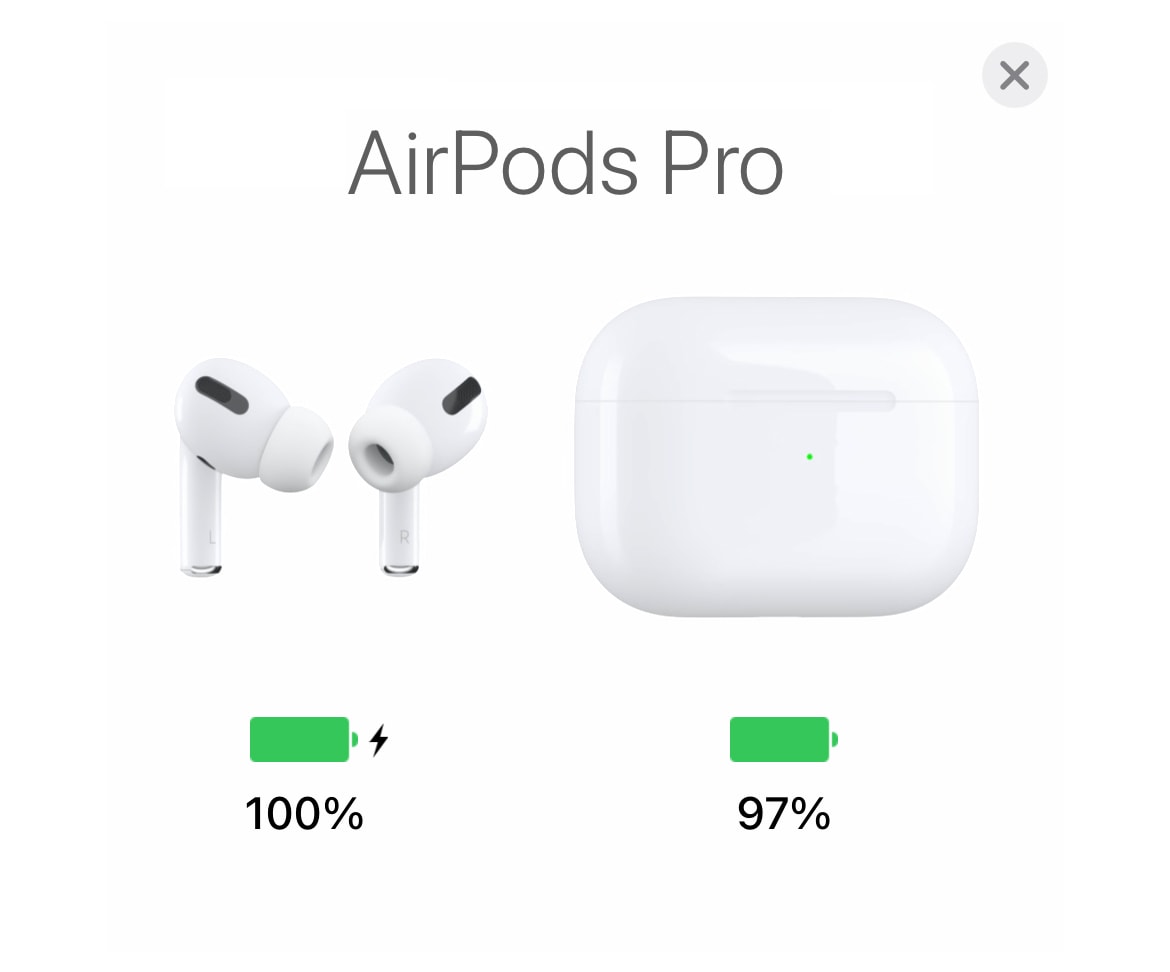
公式サポート情報や信頼性の高いテック系メディアの解説によると、最も手軽なのは「ケースの蓋を開けてiPhoneの近くに置く」という方法です。iPhoneの画面にアニメーション付きのポップアップが表示され、イヤフォン本体それぞれのバッテリー残量と、充電ケース自体の残量がパーセンテージで一目で分かります。さらに、手がふさがっている場面では音声アシスタントを呼び出して確認することも可能です。
iPhoneのウィジェット機能を使った常時確認のやり方
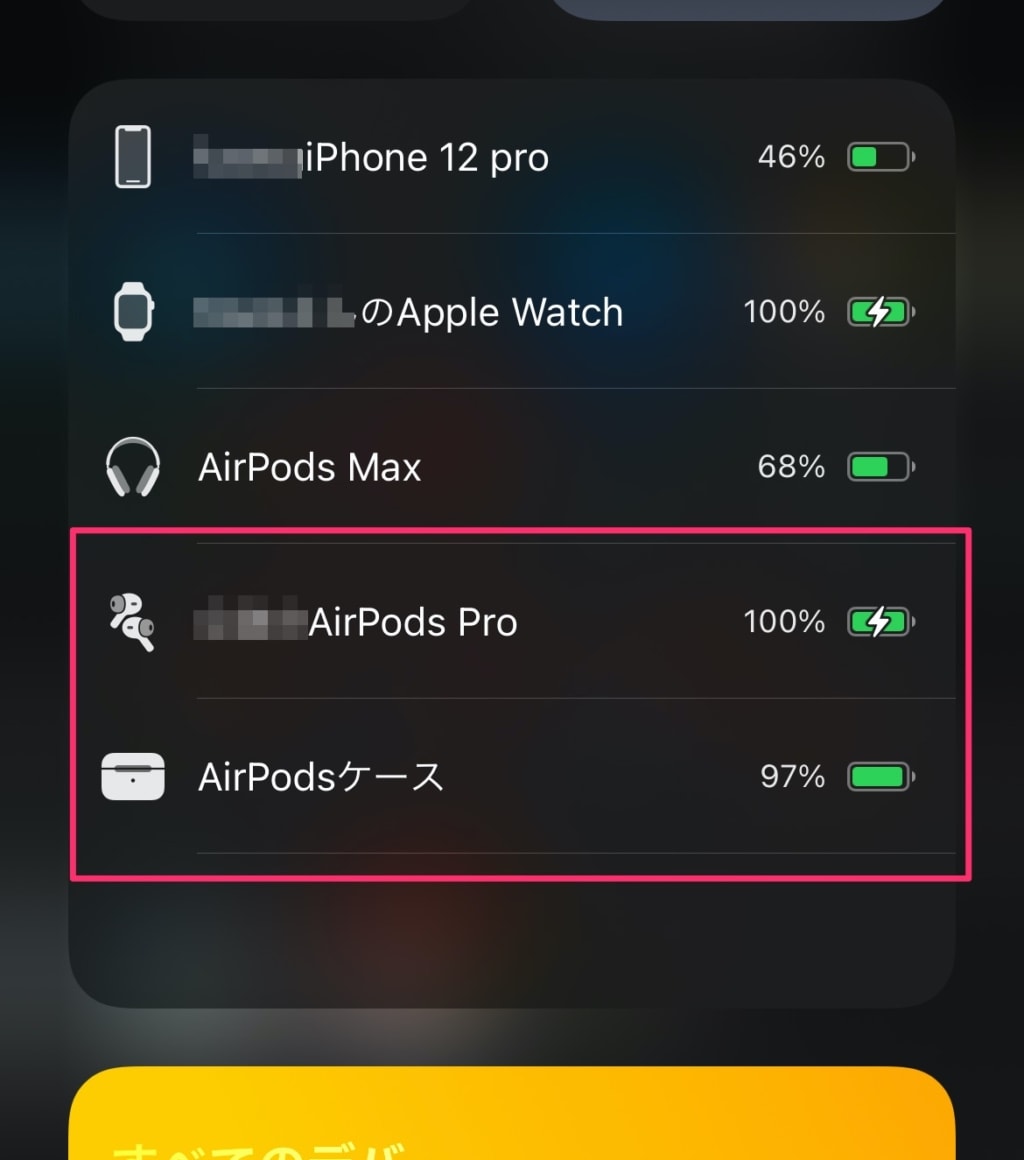
毎回ケースの蓋を開けたり画面を近づけたりするのが面倒な場合は、iPhoneのホーム画面やロック画面に「バッテリー」ウィジェットを配置するのが最も効率的です。ウィジェットを活用すれば、AirPodsをケースから取り出していなくても、現在の接続状況と正確な残量をいつでも一目で確認できます。
ウィジェットを追加するには、ホーム画面の何もいない場所を長押しし、左上の「+」ボタンから「バッテリー」を選択します。小・中・大のサイズから好みのデザインを選んで配置するだけで完了します。複数のApple製デバイス(iPhone、Apple Watch、AirPodsなど)を併用している場合でも、それぞれの残量がひとつのパネルにまとめて表示されるため非常に実用的です。
Siriへの質問による音声でのバッテリー残量確認
移動中や両手がふさがっている作業中など、画面を目で確認できない状況で重宝するのがSiriを使った音声確認です。AirPodsを耳に装着した状態で「Hey Siri、AirPodsのバッテリー残量は?」と話しかけるだけで、Siriが現在の正確な残量を音声で答えてくれます。
この機能は、iPhoneをポケットやカバンに入れたままの状態でもスムーズに動作するため、外出先やランニング中などにおいて特に便利です。音声アシスタントを日常的に活用しているユーザーにとって、覚えておくと役立つスマートな確認手段と言えます。
AirPodsの充電仕様と確認方法の比較一覧
これまでに紹介した各種確認方法や、充電に関する仕様について分かりやすく表にまとめました。自分のライフスタイルや利用環境に合わせた方法を選択する際の参考にしてください。
| 確認方法・手段 | 主な操作手順 | メリット・特徴 | 適したシチュエーション |
|---|---|---|---|
| ケースの蓋によるポップアップ | AirPodsを入れたケースの蓋を開け、iPhoneに近づける | 本体とケースの両方の残量が視覚的にすぐ分かる | 使い始める直前や充電状況をサッと確認したい時 |
| iPhoneウィジェット | ホーム画面やロック画面にバッテリーウィジェットを配置 | ロックを解除せず、常時リアルタイムに残量を把握できる | 日々のこまめな残量管理や複数デバイスの管理に |
| Siriへの音声質問 | 「Hey Siri、AirPodsのバッテリーは?」と話しかける | 画面を見ずに音声だけでスマートに把握できる | 作業中や移動中、手がふさがっている時 |
充電残量が正しく表示されない・反応しない時の原因と対処法
「充電ケースを開けてもポップアップが出ない」「ウィジェットに表示されない」といったトラブルは、デバイスの一時的な不具合や接続のズレが原因で発生することがよくあります。このような場合の対処法として、公式サポート等でも推奨されている手順を順に試してみるのが効果的です。
まず第一に試すべきなのは、iPhone自体の再起動や、Bluetoothのオン・オフの切り替えです。それでも改善しない場合は、デバイスのペアリングを一度完全に解除し、ペアリングをやり直す(再接続する)ことで多くの接続トラブルが解消されます。また、充電ケース自体のバッテリーが完全に枯渇している可能性もあるため、LightningケーブルやUSB-Cケーブル、ワイヤレス充電器を正しく接続し、底面のインジケーターランプが点灯するか確認することも重要です。

【airpods 充電見方】に関するよくある質問(FAQ)
Q1:片方のイヤフォンだけ残量が表示されない場合はどうすればいいですか?
A1:片方だけ表示されない、あるいは充電されない場合は、接点部分に汚れがたまっているケースが多く見られます。綿棒などを使って、AirPods本体の金属部分と充電ケースの底面を優しく掃除してみてください。改善しない場合は一度ペアリングをやり直すのが効果的です。
Q2:ケースの前面や内部にあるランプの色は何を意味していますか?
A2:インジケーターランプの色はバッテリーの状態を示しており、一般的に緑色点灯は充電完了または十分な残量、オレンジ色(またはアンバー色)はバッテリー残量が少なくなっているか充電中であることを表しています。
Q3:ワイヤレス充電ケースと通常のケーブル充電ケースで確認方法に違いはありますか?
A3:基本的なバッテリー残量の見方(ウィジェットやケースの蓋を開ける方法)に違いはありません。どちらのモデルもiPhone画面やSiriを通じて同様に確認可能です。
まとめ:今後の使い方とバッテリー管理のポイント
AirPodsの充電残量を確実に把握することは、突然のバッテリー切れを防ぎ、快適なオーディオライフを維持するための基本となります。iPhoneのウィジェットによる常時確認や、ケースの蓋を開けたポップアップ表示、そしてSiriによる音声質問など、状況に応じた最適な方法を使い分けることが大切です。
万が一表示されないトラブルに見舞われた際も、再起動やペアリングのやり直し、ケーブルの接続確認といった基本的な対処法を知っていれば慌てずに対処できます。日頃からこまめに残量をチェックし、いつでも万全の状態で愛用していきましょう。 (出典: airpods 充電 見方(Yahoo!ニュース))
情報を整理して届けることが得意なWebディレクター。ユーザー視点に立った記事作成を目指しています。
