Androidスマホの画面録画(スクリーンレコード)やり方・音声付き設定・できない時の対処法完全ガイド
2026年現在、スマートフォンでの動画視聴やゲームプレイの共有、トラブルシューティングの解説において、画面をそのまま動画として残す機能は欠かせないものとなっています。特にAndroid端末においては、OSの進化に伴い専用の外部アプリを入れずとも手軽に動画撮影ができるようになりました。
しかし、「いざ使おうとしたら設定方法がわからない」「内部音声やマイク音声がうまく入らない」「録画ボタンが押せない、途中で止まってしまう」といった戸惑いの声も少なくありません。本記事では、Android 11以降の標準機能であるスクリーンレコードの基本的な使い方から、音声付きで綺麗に撮影するコツ、トラブル時の具体的な対処法まで、最新の実情に合わせて徹底解説します。
📌 【この記事の重要ポイントまとめ】
- 要点1:Android 11以降のスマホには標準機能として「スクリーンレコード」が搭載されており、アプリなしで画面録画が可能。
- 要点2:内部音声(アプリの音)とマイク音声(外部の音)の切り替え設定を行えば、実況や解説付きの動画も簡単に作成できる。
- 要点3:著作権保護されたコンテンツや一部の通話アプリなど、仕様上録画できないケースがあるため事前確認と代替策が必要。
Androidスマホの画面録画(スクリーンレコード)とは?基本知識と対応バージョン
スマートフォンで表示されている映像や操作手順をそのまま動画ファイルとして保存できる機能を、Androidでは「スクリーンレコード(画面録画)」と呼びます。かつてのAndroid端末では、サードパーティ製の画面録画アプリをGoogle Playストアからインストールし、広告表示や複雑な権限設定に悩まされるのが一般的でした。
しかし、Android 11以降の標準機能としてシステムレベルでスクリーンレコードが組み込まれたことにより、セキュリティ面や動作の安定性が飛躍的に向上しました。Google Pixelシリーズをはじめ、主要なAndroidメーカーの端末でスムーズな撮影が可能となっています。
Android標準機能を使った画面録画の基本的なやり方と撮影手順
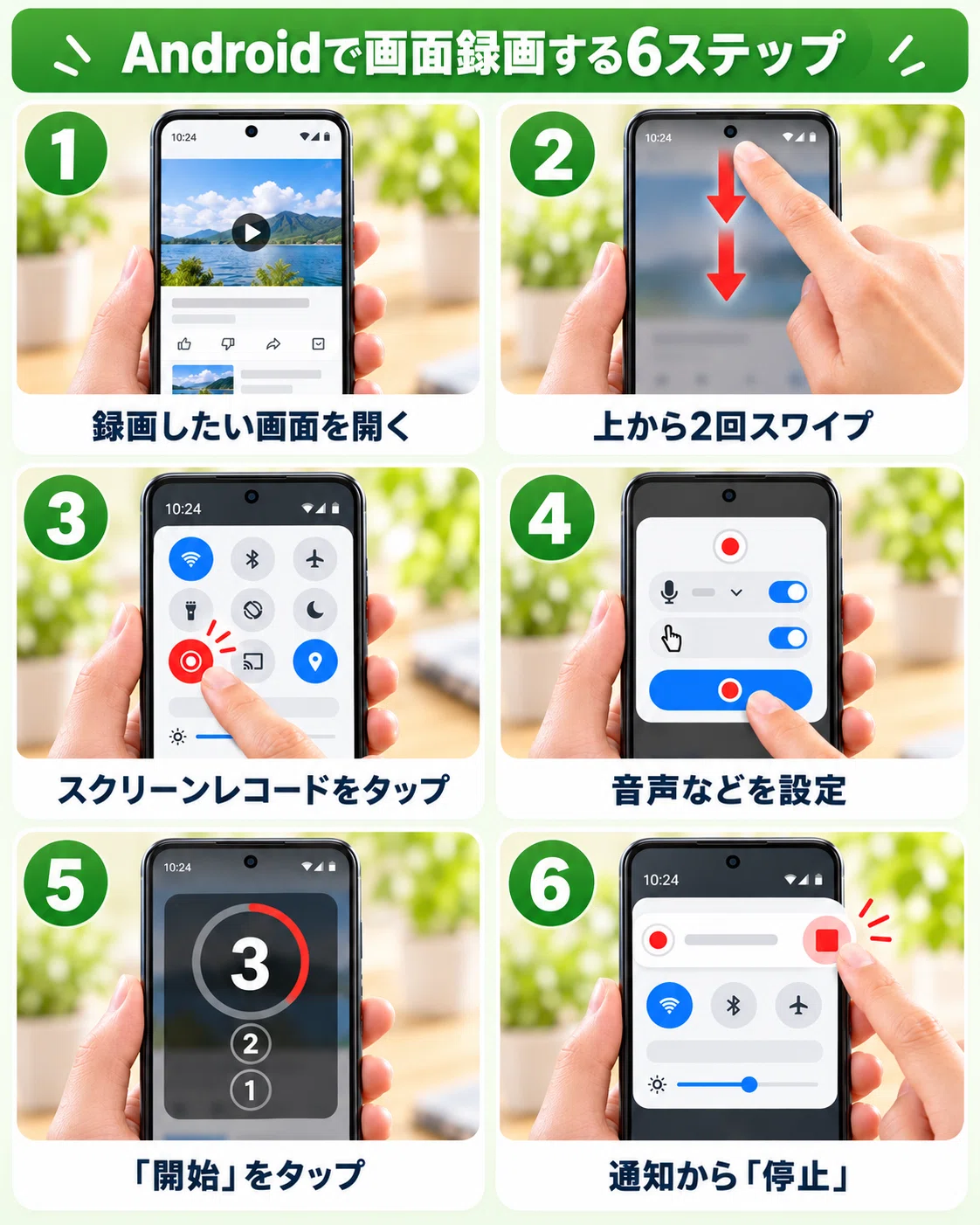
Androidの標準機能を使った画面録画は、通知パネル(クイック設定パネル)から数タップで行うことができます。具体的な手順は以下の通りです。
1. クイック設定パネルを開く
画面の上端から下に向かって2回スワイプし、クイック設定パネル(タイル状のアイコンが並ぶ画面)を展開します。
2. 「スクリーンレコード」アイコンを探す
パネル内にある「スクリーンレコード」または「画面録画」というアイコンを探します。見当たらない場合は、ペンのような編集アイコンをタップして、非表示タイルの中からパネル内へ追加してください。
3. 録画設定を確認してスタート
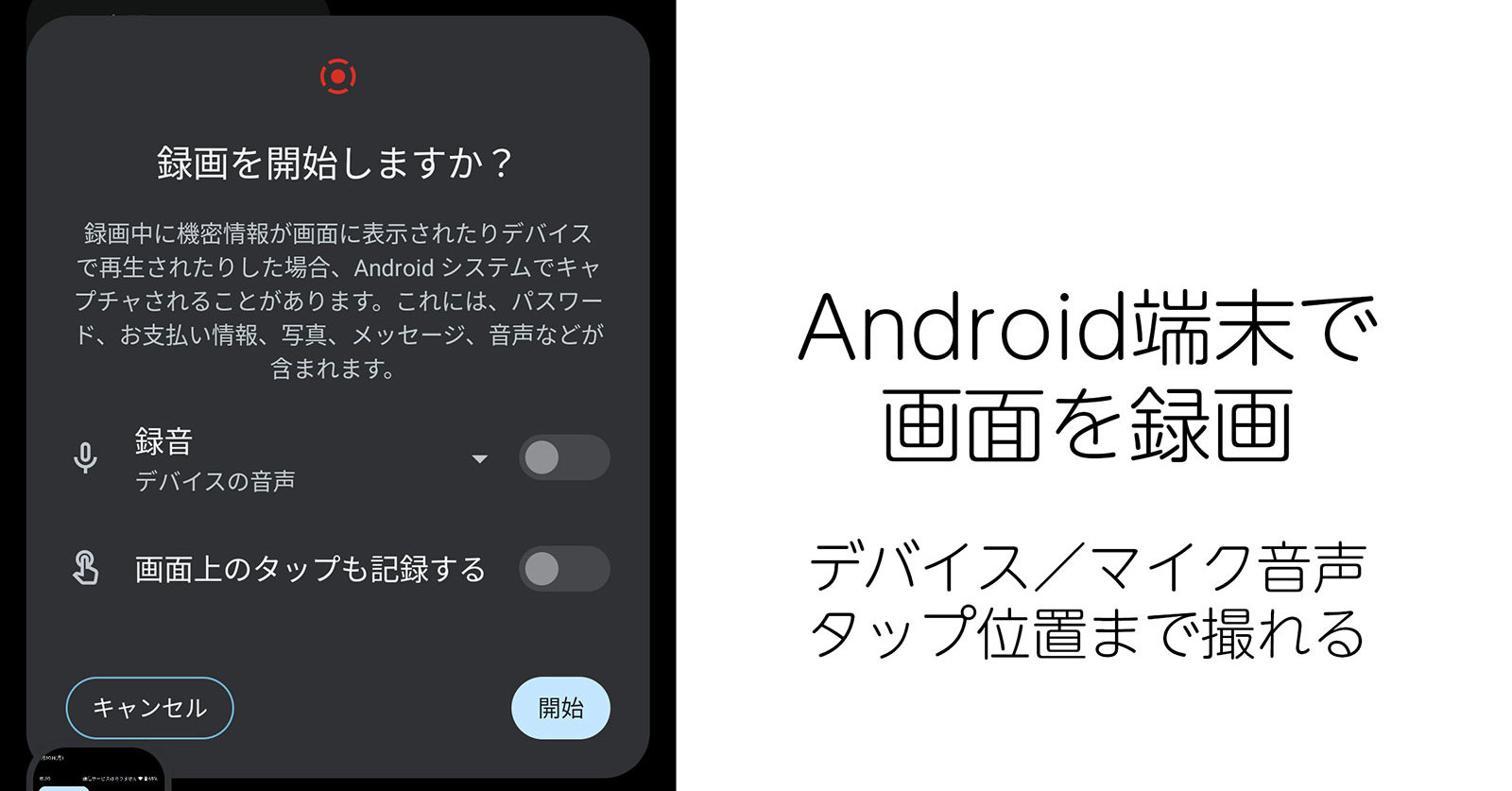
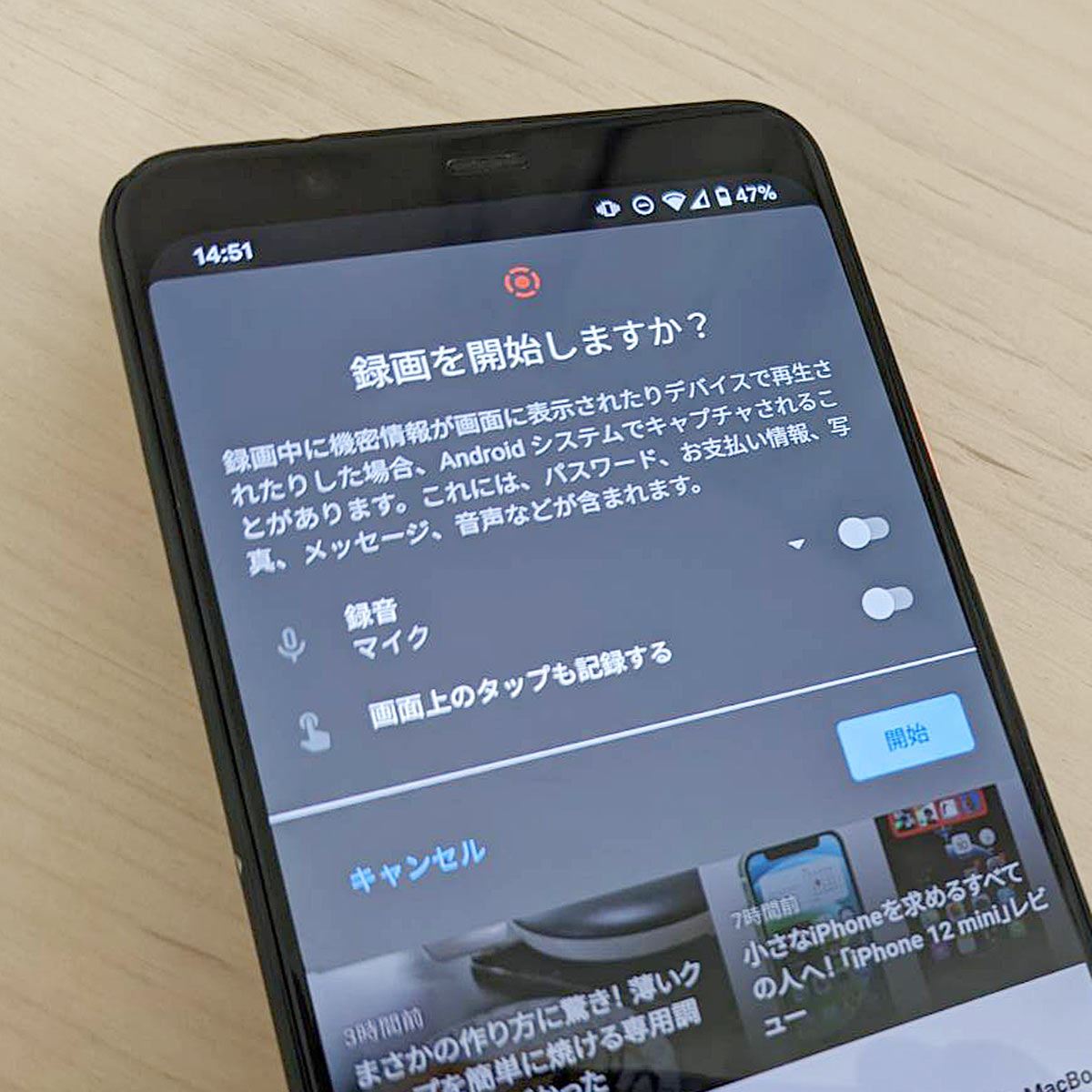
アイコンをタップすると、音声の録音有無やタップ操作を表示するかどうかの確認画面が表示されます。設定を選択して「開始」または「録画開始」をタップすると、3秒のカウントダウン後に画面全体の撮影が始まります。
4. 録画の停止方法
撮影を終了したいときは、再度画面上部から通知パネルを下ろし、赤い「スクリーンレコード」の通知から「タップして停止」を選択するか、画面に常駐しているフローティング停止ボタンを押します。
音声付きで録画するコツ!内部音声とマイクの切り替え設定
ゲームのBGMや動画配信の音声をクリアに残したい場合や、自分の解説を同時に録音したい場合は、録画開始前の音声設定が重要になります。
| 音声の種別 | 主な用途・特徴 | 設定時のポイント |
|---|---|---|
| デバイスの音声(内部音声) | ゲーム音、YouTubeなどの動画音声、アプリ内のBGM | 著作権やアプリの仕様により、一部録音できない場合があるため注意が必要 |
| マイク(外部音声) | 自分の声、周囲の環境音、実況解説 | 周囲の雑音を拾いやすいため、静かな環境で話すかイヤホンマイクの利用がおすすめ |
| デバイスの音声とマイク | ゲーム実況、操作説明のナレーション付き動画 | 内部音量と自分の声のバランスを考慮して撮影位置を調整する |
設定画面において「デバイスの音声とマイク」を選択しておくことで、アプリ内のサウンドと自分の声を同時に一つの動画ファイルへ収めることができます。ただし、マイクを有効にしていると周囲の生活音やキーボードのタイピング音まで拾ってしまうため、静かな場所で撮影する配慮が求められます。
Google Pixelおよび主要メーカー端末での操作上の注意点
Androidの基本設計を担うGoogle Pixelシリーズでは、OSのアップデートが迅速に行われるため、スクリーンレコードのUIや操作感も常に洗練されています。一方で、Samsung(Galaxy)、Xiaomi、OPPOといった各メーカー独自のユーザーインターフェース(UI)を搭載した端末では、標準機能の名称や呼び出し方が若干異なる場合があります。
例えば、Galaxyシリーズでは「画面録画」という名称でクイックパネルに常駐しており、解像度の変更(720pや1080p)や、自分の顔をワイプで同時に撮影するフロントカメラ映像の合成機能など、メーカー独自の高度なオプションが用意されているケースも少なくありません。お使いの端末の取扱説明書や設定メニューの「便利機能」などを一度確認してみることを推奨します。
画面録画ができない・保存されない場合の主な原因と対処法
「ボタンがグレーアウトして押せない」「録画した動画がギャラリーに保存されていない」「画面が真っ暗になる」といったトラブルには、明確な原因が存在します。
1. 著作権保護(DRM)コンテンツの制限
Netflix、Amazonプライム・ビデオ、Disney+などの有料動画配信サービスや、一部の電子書籍アプリ、金融系アプリでは、セキュリティおよび著作権保護の観点から画面録画が厳しく制限されています。この場合、撮影を実行しても画面が黒く塗りつぶされたり、音声のみが消音されたりします。これは不具合ではなく仕様です。
2. ストレージ容量の不足
動画ファイルは容量が大きいため、スマートフォンの空き容量が不足していると、録画が途中で強制終了したり保存に失敗したりします。不要なアプリや写真データを整理し、十分な空き容量を確保してから再挑戦してください。
3. アプリ固有の制限や一時的なシステム不具合
特定のアプリ内でのみ録画できない場合は、そのアプリがスクリーンレコードをブロックしている可能性があります。また、スマホ本体のメモリ(RAM)が圧迫されているケースもあるため、一度デバイスを再起動することで改善するケースが多く見られます。
【画面録画 android】に関するよくある質問(FAQ)
Q1:Androidの画面録画で内部音声が全く聞こえない・録音されないのはなぜですか?
A1:録画開始時のポップアップで「デバイスの音声」が正しく選択されていないか、著作権保護により音声出力がブロックされているアプリを使用している可能性が考えられます。マイク音声のみがオンになっていないか確認してください。
Q2:録画した動画ファイルはどこに保存されますか?
A2:通常、撮影された動画はスマートフォンの「フォト」アプリや「ファイル」アプリ内の「Movies(動画)」または「Screenshots」フォルダに自動保存されます。
Q3:Android 10以前の古いスマホを使っていますが、画面録画はできますか?
A3:Android 10以前のバージョンには標準のスクリーンレコード機能が備わっていないため、Google Playストアから信頼性の高いサードパーティ製の画面録画アプリを別途インストールして利用する必要があります。
まとめ:失敗しないための判断基準と今後の活用法
Androidスマホにおける画面録画は、Android 11以降の標準機能「スクリーンレコード」の登場によって、誰でも安全かつ手軽に行える実用的な機能へと進化しました。内部音声とマイクの切り替えを適切に行い、著作権保護やストレージ容量といった注意点を押さえておけば、日常のあらゆるシーンでスムーズに活用できます。
もし標準機能で対応できない高度な編集や長時間の連続撮影を求める場合は、レビュー評価の確かな専用アプリの導入を検討するとよいでしょう。自身の用途や端末のバージョンに合わせた最適な方法を選び、スマートな画面記録を実現させてください。 (出典: 画面 録画 android(Yahoo!ニュース))
Webメディアの編集およびコンテンツ作成に従事。正確で質の高い情報発信を心掛けています。
