LINE位置情報送り方の完全ガイド:現在地共有・リアルタイム設定から送れない時の対処法まで初心者向けに徹底解説
2026年現在、友人や家族との待ち合わせ、あるいは緊急時の安否確認において、スマートフォンの位置情報共有機能は欠かせないツールとなっています。中でも、国内最大のコミュニケーションアプリであるLINEを活用した位置情報の送信は、日常のさまざまなシーンで重宝されています。
しかし、「トーク画面からどのように操作すればいいのか分からない」「スマホ側の設定がオフになっていてエラーが出る」「相手に自分の現在地をリアルタイムで共有する方法を知りたい」といった疑問やトラブルを抱える初心者は少なくありません。本記事では、LINEで現在地の位置情報を送る基本手順から、スマホの位置情報設定、リアルタイム共有のやり方、よくあるトラブルの解決策までをわかりやすく徹底解説します。
📌 【この記事の重要ポイントまとめ】
- 要点1:LINEのトーク画面にある「+」ボタンから「位置情報」を選択するだけで、現在の場所を簡単に相手へ送信できます。
- 要点2:位置情報が送れない場合、スマホ本体のプライバシー設定やLINEアプリの位置情報許可(許可・オフ)が原因であることがほとんどです。
- 要点3:リアルタイム共有機能の活用法や、よくある疑問点を網羅的に把握することで、待ち合わせや合流時のストレスが大幅に軽減されます。
LINEで現在地の位置情報を送る基本手順と画面操作の流れ
LINEを使った位置情報の送信は、慣れてしまえば非常にシンプルですが、初めて操作する方にとってはどこをタップすればよいか迷いがちです。公式の使い方のガイドや各種解説データによると、基本的な操作手順はいくつかのステップに分かれています。
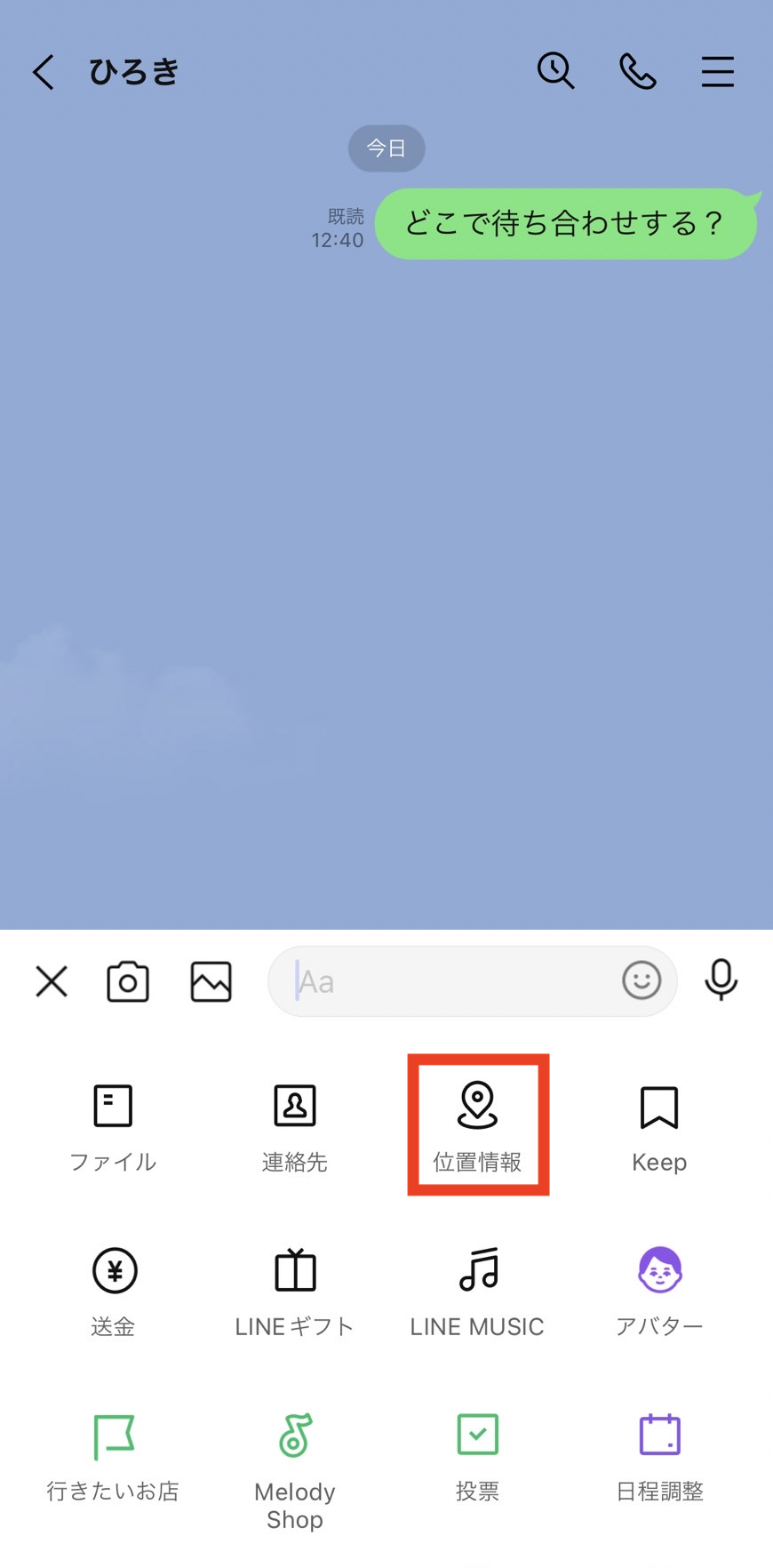
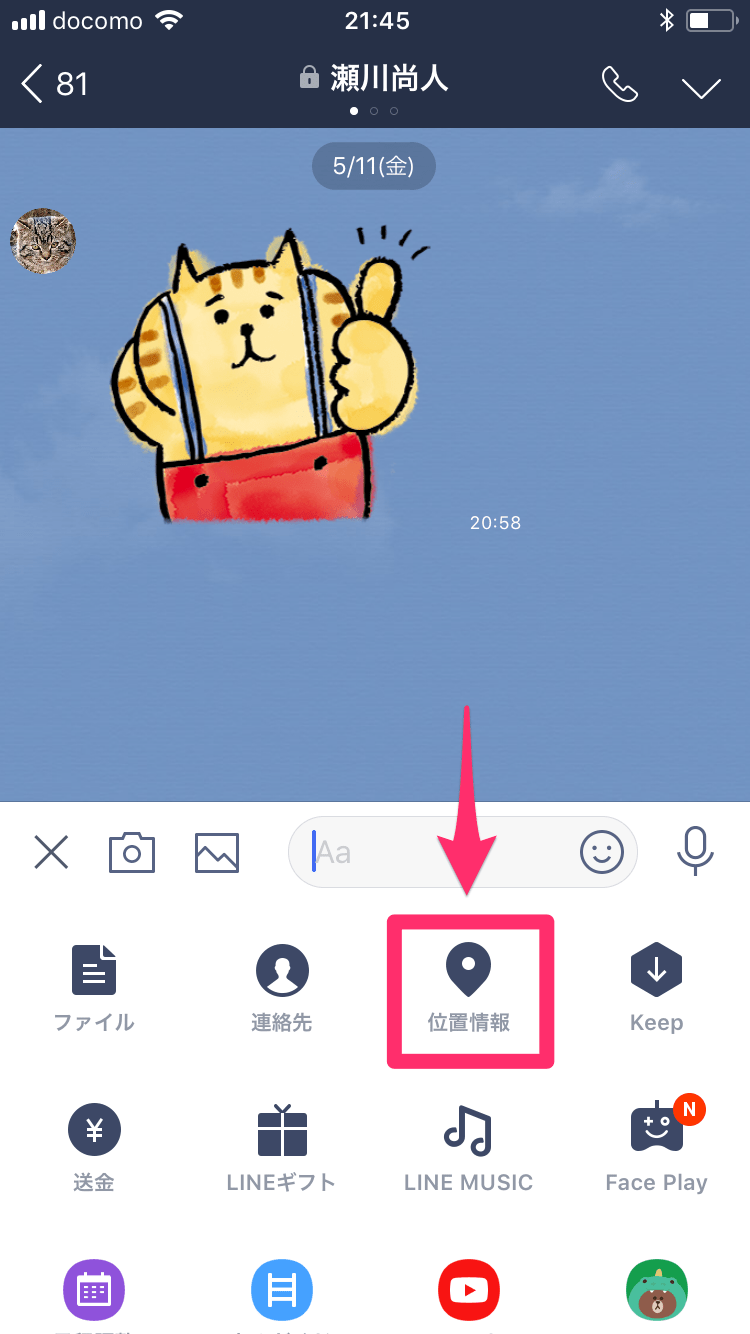
まず、位置情報を送信したい相手とのトーク画面を開きます。次に、メッセージ入力欄の左側または右側にある「+」マーク(またはプラスボタン)をタップします。表示されるメニューの中から「位置情報」アイコンを選択すると、現在地を中心とした地図画面が起動します。
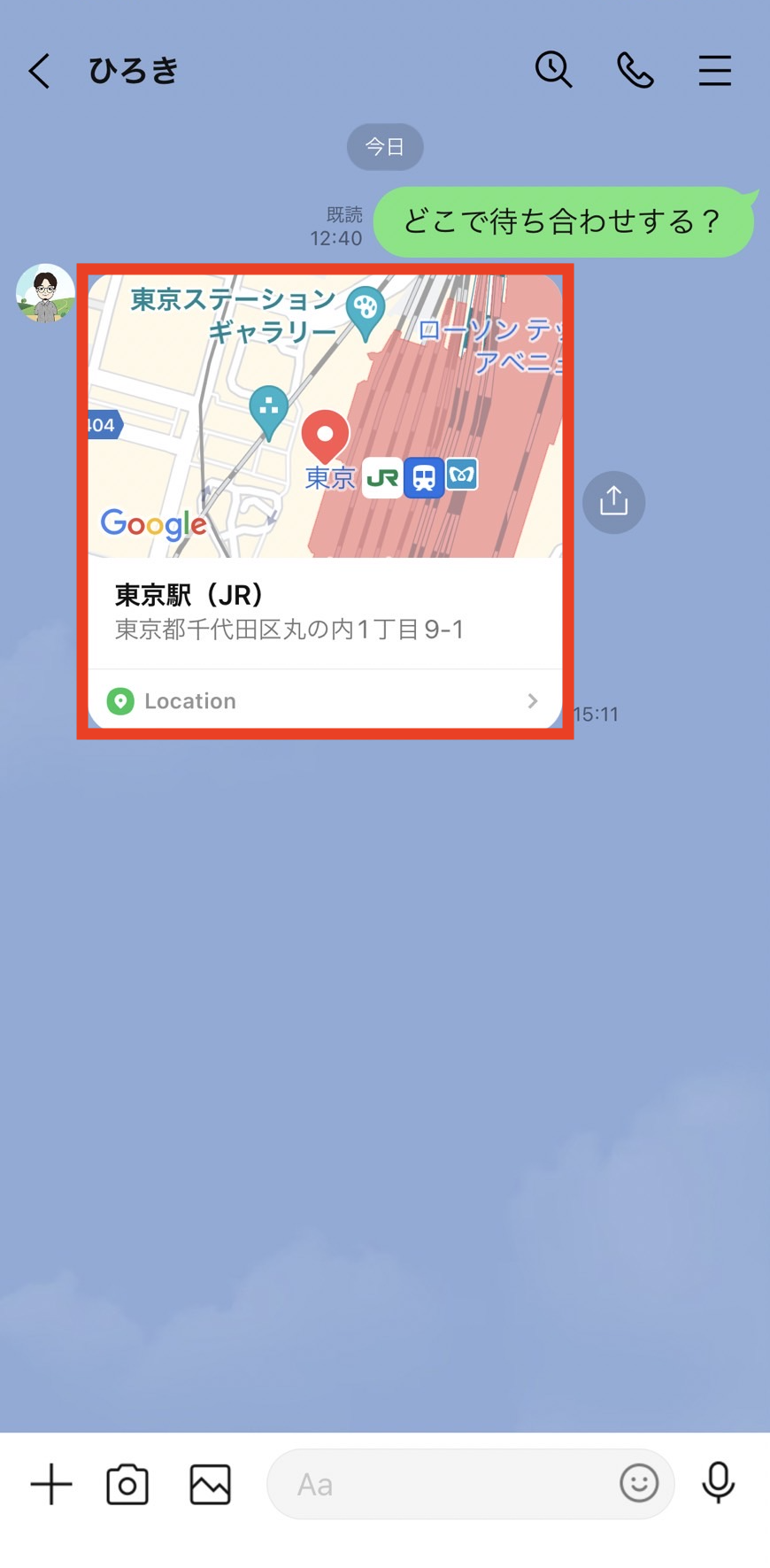
地図が表示されたら、自分が今いる場所を確認し、必要に応じて指で画面を動かして行き先を指定することも可能です。また、上部の検索バーに行き先や施設名を入力してスポットを絞り込むこともできます。送信したい位置が正確に決まったら、画面上の「送信」ボタンをタップすれば、相手のトークルームにマップのサムネイルが送られます。受け取った側は、その地図をタップするだけでGoogleマップなどの外部地図アプリと連携し、スムーズにルート案内を確認できるようになります。
スマホ本体の位置情報設定(許可・オフ・トラブル対処法)
「LINEで位置情報を送ろうとしたが、なぜか現在地が表示されない」「エラーが出て送信できない」というトラブルに直面した場合、その原因の多くはスマホ本体のGPS設定や位置情報権限の許可にあります。LINEのやさしい解決ガイド等でも指摘されている通り、スマホのトラブルは設定・通信・アプリの状態が複合的に絡み合って発生することがあります。
iPhoneおよびAndroid端末において、位置情報が正常に機能するための主な設定確認ポイントは以下の通りです。
| チェック項目 | iPhone(iOS)の場合 | Androidの場合 | 対処・確認のポイント |
|---|---|---|---|
| スマホ本体のGPS機能 | 「設定」>「プライバシーとセキュリティ」>「位置情報サービス」をオン | 「設定」>「位置情報」をオン | 端末全体の位置情報機能が無効になっているとLINEでも取得できません。 |
| LINEアプリの権限許可 | 「設定」>「LINE」>「位置情報」を「このAppの使用中のみ許可」などに設定 | 「設定」>「アプリ」>「LINE」>「権限」>「位置情報」を「アプリの使用中のみ許可」に設定 | 「許可しない」になっていると位置情報が送信できません。 |
| 通信環境・アプリの状態 | Wi-Fiやモバイルデータの接続状態を確認 | タスクキル(アプリの再起動)やLINEのアップデートを実施 | 一時的な通信エラーやアプリのバグは再起動や最新版への更新で改善します。 |
上記のように、まずは端末のシステム設定と各アプリのアクセス権限を正しく見直すことが、トラブルを最もスピーディーに解決する近道となります。
リアルタイム共有のやり方と相手の居場所がわかる仕組み
単発で現在の場所を送るだけでなく、「お互いの動きをリアルタイムで把握したい」「イベント会場などで離れてしまった友人と合流したい」という場合には、リアルタイムの共有機能が役立ちます。アプリオなどの解説記事でも取り上げられているように、現在地をリアルタイムで共有できる機能の仕組みや使い所を理解しておくことが重要です。
リアルタイム共有を行う際は、LINEの位置情報機能の仕様や、相手のスマホ画面に自分の移動経路がどのように表示されるかを把握しておく必要があります。共有を開始すると、設定した一定時間(または手動で停止するまで)、自分の現在地が相手の画面上でリアルタイムに追跡できるようになります。
ただし、リアルタイムでの位置共有は便利である反面、バッテリーの消費が増加したり、プライバシーの観点から利用時間を限定すべきケースも多々あります。待ち合わせが無事に完了したら速やかに共有を終了するなど、マナーと安全面を意識した使い方が求められます。
位置情報送信に関するよくある誤解と注意すべきプライバシー
LINEの位置情報機能に関して、「勝手に相手に位置情報が送信されてしまうことはないか」「自分の居場所が常に監視されているのではないか」といった不安を抱えるユーザーも少なくありません。ここでは、ネット上で散見される誤解を解き、正しい認識を整理します。
結論から言うと、ユーザーが明示的に「+」ボタンから「位置情報」を選び、「送信」ボタンを押さない限り、勝手に現在地が送信されることはありません。LINEがバックグラウンドで勝手に位置をリアルタイム送信し続ける仕様にはなっていないため、その点は安心して利用できます。
しかし、相手に送るマップには詳細な自宅周辺やプライベートなスポットが映り込む可能性があるため、送信先や送るタイミングには十分な配慮が必要です。特にSNSのオープンなグループや、あまり親しくない相手に自宅のピンポイントの位置を送る際は、周囲の建物やランドマークを考慮するなど、セキュリティ意識を持つことが大切です。
【line 位置情報送り方】に関するよくある質問(FAQ)
Q1:位置情報を送るときに、相手に正確な住所や名前まで伝わりますか?
A1:送信された地図上に表示されるピンの周辺地名や施設名がそのまま表示されます。必要であれば、メッセージにテキストを添えて具体的な補足を伝えるとより親切です。
Q2:位置情報がどうしても「読み込み中」のまま進まない場合の対処法は?
A2:GPSの精度が落ちている(地下や高層ビル内など)可能性が高いです。一度屋外に出るか、Wi-Fiを一旦オフにしてモバイル回線に切り替えるなどして電波状況を改善してみてください。
Q3:パソコン版のLINEやタブレットからでも位置情報は送れますか?
A3:PC版やタブレット版では、GPSセンサーを搭載していない端末が多いため、スマホ版のLINEアプリから送信するのが基本仕様となります。
まとめ:正確な設定と手順を理解してスムーズな現在地共有を
LINEにおける位置情報の送り方は、基本のトークメニューからの操作を覚え、スマホ本体のプライバシー設定を正しく整えておけば決して難しいものではありません。万が一「送れない」「表示されない」という事態に陥った場合でも、GPSのオンオフやアプリの権限許可を一つずつ確認することでスムーズに解決できます。
日常の待ち合わせやビジネス、緊急時の連絡ツールとして、位置情報共有機能を正しく安全に使いこなし、より快適なコミュニケーションを実現させましょう。 (出典: line 位置 情報 送り 方(Yahoo!ニュース))
SEOライティングとマーケティング戦略の専門家。分かりやすい解説記事で定評があります。
