Windowsでファイル名を一括変更する方法を徹底解説!標準機能からPowerShell・ツールまでの完全ガイド
2026年現在、デジタル作業の効率化において、膨大なデータ整理は避けて通れない重要なテーマとなっています。特に仕事や趣味で大量の画像や書類、動画を扱う際、一つひとつのファイルを個別でリネームするのは極めて非効率的です。Windows環境では、エクスプローラーの標準機能や高機能なユーティリティ、コマンドラインを活用することで、一瞬で大量のファイル名を整理することが可能です。
本記事では、初心者から上級者まで、件数やスキルに応じた最適なファイル名一括変更の手法を徹底的に紐解きます。F2キーを活用した連番付与から、マイクロソフト公式の「PowerRename」、定番のフリーソフト、さらには高度なPowerShell活用術まで、現場で役立つ実践的なノウハウを網羅して解説します。
📌 【この記事の重要ポイントまとめ】
- 要点1:Windowsのエクスプローラー標準機能(F2キー)を使えば、追加ソフトなしで簡単に複数ファイルの連番リネームが可能。
- 要点2:PowerToysの「PowerRename」や専用フリーソフトを導入すれば、正規表現を使った高度な文字列の置換や拡張子変更が安全に行える。
- 要点3:大量データや複雑な条件処理にはPowerShellが最強。作業前のバックアップや「元に戻す」手順の把握が失敗を防ぐ鍵となる。
1. Windowsエクスプローラーの標準機能だけで行う基本の複数ファイル変更
追加のアプリケーションを一切インストールせず、今すぐ手軽にファイル名を整理したい場合に最も重宝するのが、Windows標準のエクスプローラー機能です。特別な知識がなくても、マウス操作とショートカットキーだけで直感的に処理を完了させることができます。
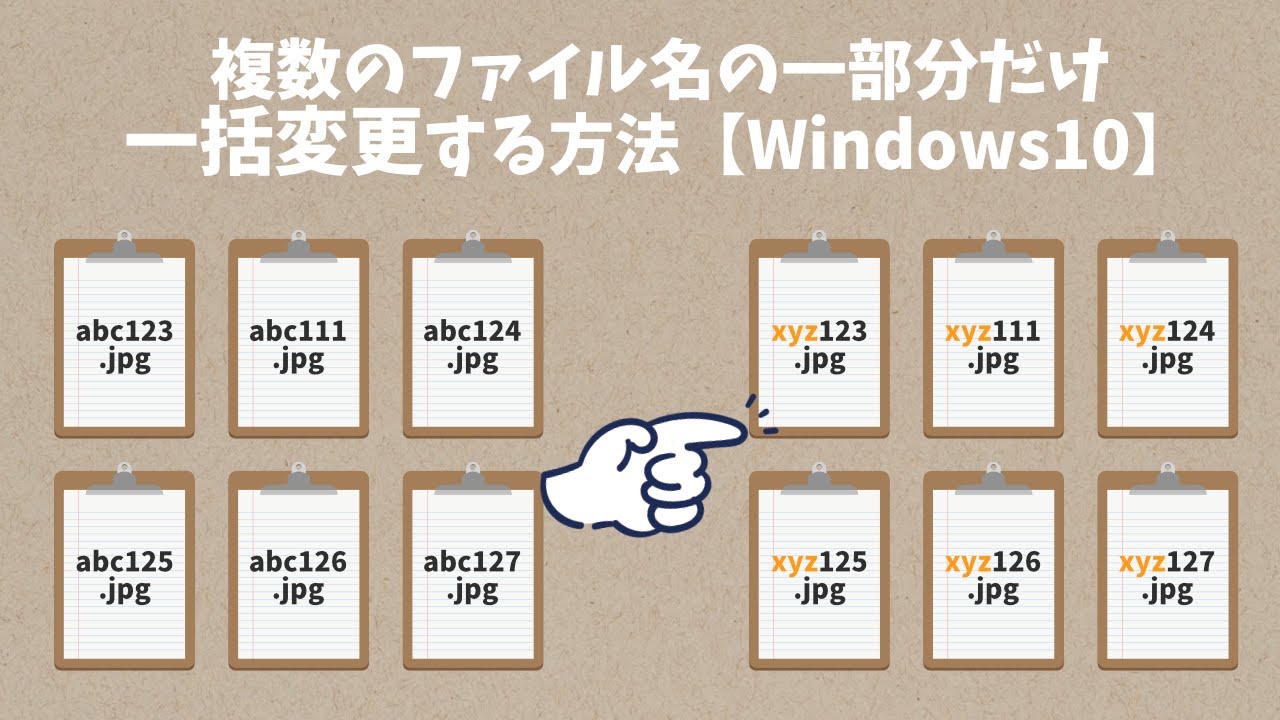
具体的な手順としては、まず対象となる複数のファイルを「Ctrl」キーや「Shift」キーを押しながら選択します。次に、選択されたファイルの状態で「F2」キーを押すか、右クリックして「名前の変更」を選択します。任意の名前を入力して「Enter」キーを押すと、最初に入力した名前に自動で連番(例:「画像 (1).jpg」「画像 (2).jpg」)が付与された形で一括変更されます。この方法は、写真の整理や資料の通し番号を振る際に非常にスピーディーで効果的です。
2. 徹底比較:件数・スキル・用途別に選ぶ5つのリネーム手法
ファイル名一括変更のアプローチは一つではありません。扱うデータの件数や、ユーザーのITスキル、実現したい置換の複雑さに応じて最適な手法を選択することが、作業効率を最大化する秘訣となります。以下に、代表的な5つのアプローチの特性を整理しました。
| 手法・ツール名 | 対象・難易度 | 主な特徴・メリット | 注意点・デメリット |
|---|---|---|---|
| エクスプローラー(F2キー) | 初心者・数件〜数百件 | インストール不要で直感的。自動で連番が付く。 | 柔軟な置換や条件指定には向かない。 |
| PowerRename(PowerToys) | 初級〜中級・数百件以上 | プレビュー機能や正規表現をサポート。安心設計。 | Microsoft PowerToysの導入が必要。 |
| フリーソフト(例:Flexible Renamer) | 中級者・大量ファイル | 高度な置換ルール、日時変更、正規表現が充実。 | ソフトの選定やアップデートの管理が必要。 |
| PowerShell / コマンドプロンプト | 中級〜上級者・全件自動化 | スクリプトによる無限のカスタマイズ性と高速処理。 | 誤ったコマンド実行によるデータ破損のリスク。 |
| Excel + コマンド併用 | 中級者・リスト管理重視 | Excelの数式で綺麗な規則性を持たせた一括変換。 | 手順がやや多く、事前準備に手間がかかる。 |
このように、手軽さを重視するならエクスプローラー、視覚的な安全性を求めるならPowerRenameや専用フリーソフト、自動化や一括処理の自由度を求めるならPowerShellやExcelの活用がそれぞれの強みを発揮します。
3. PowerToysの「PowerRename」を活用した安全かつ高度な置換術
Windowsの利便性を飛躍的に高める公式ユーティリティ群「Microsoft PowerToys」に含まれる「PowerRename」は、ファイル名の一括変更において非常に強力なツールとして広く知られています。通常の標準機能では対応しきれない複雑な文字列の置き換えを、安全かつ確実に実行できる点が大きな魅力です。
PowerRenameの最大の強みは、「検索と置換」の機能に加えて、正規表現のサポートや大文字・小文字の区別設定、ファイル名のみ(または拡張子のみ)の対象絞り込みが行える点にあります。さらに、チェックボックスをオンにすることで、変更結果をリアルタイムのプレビュー画面で確認しながら作業を進めることができるため、「意図しないファイルまで書き換えてしまった」というミスを未然に防ぐことができます。万が一操作を誤った場合でも、操作自体を元に戻す機能が備わっているため、初心者でも安心して利用できます。

4. フリーソフトやPowerShellを使った高度な一括変更と拡張子の一括変換
エクスプローラーの標準機能やPowerRenameでも対応できない、あるいはより高度な条件設定(例:ファイルの作成日時を名前に付与する、特定の文字列を一括削除して拡張子をまとめて変更するなど)が必要な場合には、専門のフリーソフトやコマンドラインの活用が求められます。
長年多くのユーザーに支持されている定番のフリーソフト「Flexible Renamer」などは、正規表現や詳細な文字列置換、属性変更などを細かく指定できるため、Web制作者やデザイナーなどのプロフェッショナル層の間でも重宝されています。また、Windows標準のシェル環境であるPowerShellを使用する場合は、簡単なスクリプト記述(例:Get-ChildItemでファイルを取得し、Rename-Itemで新旧の命名規則をパイプラインで処理する方法)により、数千件規模のファイルであっても一瞬で処理することが可能です。ただし、コマンドやフリーソフトの利用時は、事前に必ず元データのバックアップを取る習慣を徹底することが重要です。
5. 失敗を防ぐための鉄則と「もしも」のときのバックアップ・復元対策
ファイル名の一括変更作業において最も恐ろしいのは、意図しない規則でファイル名が書き換わったり、拡張子が破損してファイルが開けなくなったりするトラブルです。どれほど手慣れたユーザーであっても、大規模なリネームを行う前には必ず安全マージンを確保しておく必要があります。
具体的な対策としては、作業対象のフォルダをあらかじめ丸ごと別の場所にコピー(バックアップ)しておくことが最も確実かつ有効です。また、フリーソフトやPowerRenameを利用する際は、必ずプレビュー画面で変更後の名称が正しいかどうかをくまなくチェックし、一度にすべてのフォルダを処理するのではなく、少数のテストデータで挙動を確認してから本番のデータに適用する慎重さがトラブルを防ぎます。万が一変更に失敗した場合でも、バックアップデータから復元できる体制を整えておくことで、心理的ストレスも大幅に軽減されます。

【ファイル名一括変更】に関するよくある質問(FAQ)
Q1:ファイル名と一緒に拡張子も一括で変更することは可能ですか?
A1:はい、可能です。PowerRenameや専用のフリーソフト、あるいはPowerShellを使用すれば、ファイル名と拡張子を同時に、あるいは拡張子のみを対象にして一括で書き換えることができます。ただし、拡張子を変更するとファイルが開けなくなる恐れがあるため、慎重に操作してください。
Q2:一括変更したあとに、元のファイル名に戻す(元に戻す)ことはできますか?
A2:PowerRenameを使用している場合は、画面内や操作履歴から「元に戻す」ことが可能です。エクスプローラーの標準機能や一部のコマンドで行った場合は自動的な復元が難しいため、作業前に必ず元のフォルダのバックアップを取っておくことを強くおすすめします。
Q3:特定の文字だけを削除したり、別の文字に置き換えたりするにはどうすればよいですか?
A3:エクスプローラー標準機能では全体名の置き換えや連番付与がメインとなりますが、PowerRenameやフリーソフト(Flexible Renamerなど)を利用すれば、「検索する文字列」に指定した文字だけを空白に置換したり、別の文字列にスムーズに置き換えたりすることができます。
まとめ:件数とスキルに合わせた最適な方法で安全なファイル整理を
ファイル名の一括変更は、PC内の整理整頓を効率化し、日々のデジタル作業の生産性を劇的に向上させるための必須スキルです。数件から数十件程度のシンプルな連番付与であればWindowsのエクスプローラー標準機能(F2キー)で十分対応できますが、数百件を超えるデータや複雑な文字列の置き換え、拡張子の変更が必要な場合には、PowerRenameや信頼性の高いフリーソフト、PowerShellの活用が極めて有効な選択肢となります。
大切なデータや業務上の重要ファイルを扱う際は、事前のバックアップとプレビュー確認のステップを怠らず、自身のスキルレベルと処理件数に最も適した方法を選択することが、失敗のない快適なファイル管理を実現する最大の近道です。 (出典: ファイル 名 一括 変更(Yahoo!ニュース))
Webメディアの編集およびコンテンツ作成に従事。正確で質の高い情報発信を心掛けています。
