バッファローのルーターでインターネットランプがつかない原因と簡単チェックリスト
2026年現在、自宅でのリモートワークやオンライン学習、動画視聴などにおいて、Wi-Fi環境は私たちの生活に欠かせないインフラとなっています。しかし、「突然、バッファロー製ルーターのインターネットランプがつかなくなり、インターネットに一切繋がらない」というトラブルは、年間で数万件も報告されている非常に身近な困りごとです。特に停電やモデム・回線業者のメンテナンス、周辺機器の環境変化がきっかけになることが多く、焦ってしまう方も少なくありません。
バッファローのカスタマーサポート等への問い合わせの約32%がランプの点灯不良や接続トラブルに関するものであり、正しい知識を持って冷静に対処することが求められます。本記事では、インターネットランプが消灯または点滅する主な原因と、再起動、配線、動作モードのチェックリストを徹底解説し、今すぐ実践できる具体的な解決手順を分かりやすくまとめました。
📌 【この記事の重要ポイントまとめ】
- 要点1:インターネットランプの消灯や点滅は、モデムとの通信不良、配線抜け、またはルーターの一時的なフリーズが主な原因です。
- 要点2:機器の電源を一度切り、モデムから順番に再起動(コールドブート)を行うことで約8割のトラブルが解消します。
- 要点3:PPPoEからIPv6への切り替えや、動作モード(ROUTER/APスイッチ)の誤認識がないかを事前にチェックすることが重要です。
バッファロー製ルーターのインターネットランプがつかない主な原因
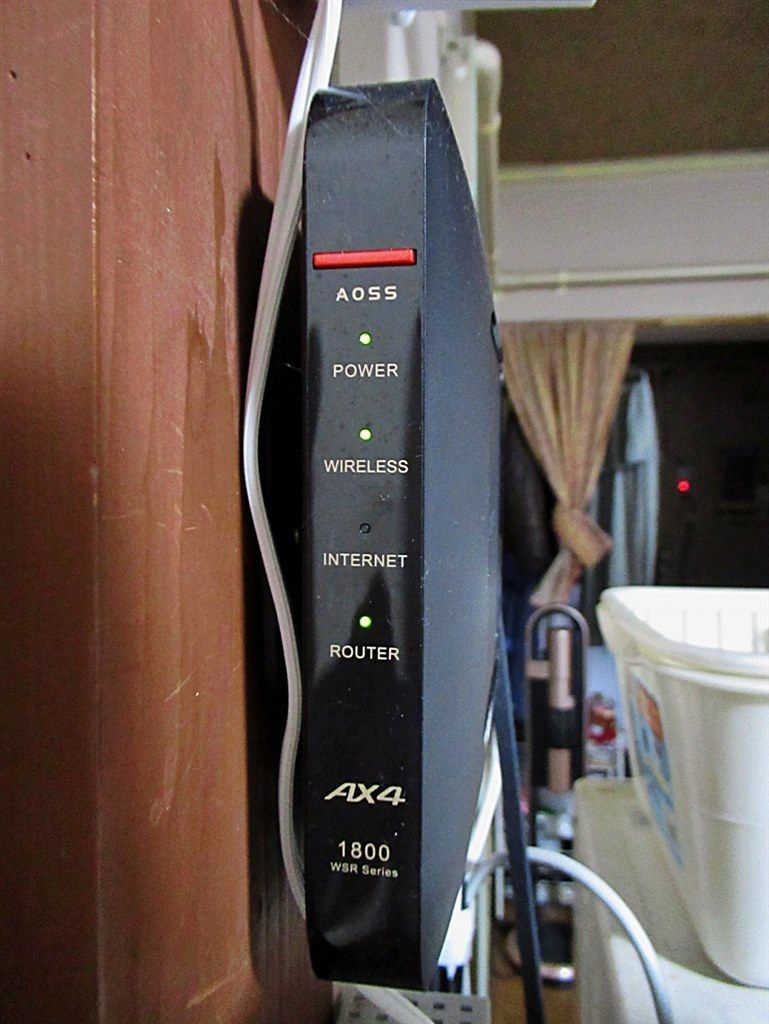
バッファロー(BUFFALO)製Wi-Fiルーターにおいて、POWERランプが正常に点灯しているにもかかわらず、インターネットランプ(Internetランプ)が消灯している、あるいは赤く点滅している場合、ルーター本体から外側の回線網に至るまでのどこかで通信が遮断されています。
主な原因として挙げられるのは、モデムやONU(光回線終端装置)といった上流の通信機器との間でハンドシェイク(通信の確立)が失敗しているケースです。また、LANケーブルの抜けや接触不良、プロバイダー側の通信障害、さらにはルーターの動作モード(ROUTERスイッチ)が誤った位置に設定されているケースも多く見受けられます。

【状態別】今すぐ確認すべき配線とランプのチェックリスト
突然インターネットに繋がらなくなったときは、パニックにならずに上流の機器から順番に接続状況を確認していくことが大切です。公式のサポート情報やトラブルシューティングでも案内されている通り、まずは物理的な配線とランプの状態をチェックしましょう。
以下の比較表は、バッファロー製ルーターの主なランプ状態と、想定される原因および最初に行うべき対処をまとめたものです。
| ランプの状態 | 想定される主な原因 | 最初に行うべき確認と対処 |
|---|---|---|
| インターネットランプが消灯 | モデムとの通信不良、LANケーブルの抜け・断線 | ルーターとモデムを繋ぐLANケーブルの挿し直し、および両機器の再起動 |
| インターネットランプが赤点滅 | プロバイダー情報の認証エラー、回線側の障害 | PPPoE接続設定(ID/パスワード)の再入力、またはプロバイダーの障害情報を確認 |
| POWERランプが点滅中 | ファームウェアの更新中、または起動処理中 | 通信が安定し通信が可能になるまで数分待ち、勝手に電源を切らない |
| ROUTERランプが消灯/誤作動 | 動作モードスイッチ(ROUTER/AP)の誤設定 | 背面のスイッチ位置が現在の回線環境(ブリッジモード等)に合っているか確認 |
特に、引っ越しや模様替えの際にLANケーブルが奥までしっかり差し込まれていなかったり、ポート(INTERNETポートとLANポート)を間違えて接続していたりするケースが多いため、まずはケーブルの挿し込み口を丁寧に確認してください。
モデムとルーターの正しい再起動(コールドブート)の手順
多くの接続トラブルは、機器の電源を一度完全に落としてから入れ直すことで解決します。ただし、再起動を行う際には「順番」が非常に重要です。モデムよりも先にルーターの電源を入れてしまうと、IPアドレスが正常に取得できず、インターネットランプがつかない状態が続いてしまいます。
正しい手順は以下の通りです。まず、パソコンやスマートフォンなどすべての端末のWi-Fiを一時的にオフにするか、接続を切断します。次に、バッファローのWi-Fiルーターの電源プラグをコンセントから抜き、続いてモデム(またはONU)の電源プラグも抜きます。
すべての機器のランプが完全に消灯したことを確認したら、まずモデム(ONU)の電源プラグをコンセントに差し込みます。モデム側のランプが正常に安定して点灯・点滅(通常は数分かかります)するのを待ってから、次にバッファローのルーターの電源プラグを差し込みます。ルーターが完全に起動し、安定して通信が可能になるまで数分かかりますので、しばらくたってからインターネットに接続できるか確認してください。

動作モードとIPv6・PPPoE接続の確認ポイント
再起動を行ってもインターネットランプがつかない場合、設定上の問題や回線方式のミスマッチが疑われます。近年主流となっているIPv6(IPoE)接続を利用している場合と、従来型のPPPoE(プロバイダー情報が必要な接続)を利用している場合では、ルーターの設定が異なります。
もし従来型のPPPoE接続をご利用中で、プロバイダーから支給されたユーザー名やパスワードの変更・入力ミスがある場合、認証が通らずインターネットランプが点灯しません。また、IPv6接続をご利用中で何らかの理由によりIPv4(PPPoE)接続へ切り替えたい場合は、ルーターの設定画面(管理者画面)にログインし、接続方法の再設定を行う必要があります。
さらに、ルーター背面のスイッチが「ROUTER」「AP(アクセスポイント)」「MANUAL」などのどこに設定されているかも重要です。回線事業者のホームゲートウェイ(ルーター機能付きモデム)の下にバッファローのルーターを接続している場合、バッファロー側を「APモード(ブリッジモード)」にしなければ二重ルーターとなり、通信不具合を引き起こす原因になります。
【バッファロー ルーター インターネットランプつかない】に関するよくある質問(FAQ)
Q1:モデムとルーターを再起動してもインターネットランプが緑色になりません。どうすればいいですか?
A1:配線の断線や、プロバイダー側での一時的な通信障害、回線網のメンテナンスが起きている可能性があります。スマートフォンから携帯キャリア回線を使って、ご利用中のプロバイダーの障害情報を確認してみてください。
Q2:ルーターのランプが赤く点滅しているときは故障ですか?
A2:多くの場合、設定エラーや回線認証の失敗を示しており、故障とは限りません。設定画面からプロバイダー情報を見直すか、機器の初期化ボタン(RESET)を長押しして再設定を行うことで改善することがあります。
Q3:引っ越し先で新しく設置したらインターネットランプがつきません。何か違いはありますか?
A3:回線事業者やプランが変わった場合、これまでの接続方式(PPPoEからIPoEなど)が異なるため、ルーターの動作モードや設定の変更が必要です。契約書類を確認の上、適切な設定を行ってください。
まとめ:焦らず正しい手順で復旧を試みよう
バッファロー製ルーターのインターネットランプがつかないトラブルは、突然発生すると非常に焦るものですが、その多くは物理的な配線の確認、正しい順序でのモデムとルーターの再起動、そして動作モードの点検によって解決することができます。
まずは冷静にランプの色や点滅状態を確認し、本記事で紹介したチェックリストに沿って一つずつ原因を切り分けていきましょう。それでも改善しない場合は、プロバイダーの回線障害や機器自体の経年劣化・故障の可能性も視野に入れ、公式サポートや専門窓口への相談を検討してください。 (出典: バッファロー ルーター インターネット ランプ つか ない(Yahoo!ニュース))

テクノロジーやライフスタイル領域を中心に執筆活動を行っています。趣味は写真撮影と旅行です。
