LINEでトークを転送するやり方と複数メッセージ一括・アルバムの共有手順を徹底解説
2026年現在、日常やビジネスのコミュニケーションに欠かせない「LINE(ライン)」において、重要なメッセージや共有したい情報をスムーズに共有できる「転送機能」は非常に重宝されています。特定のメッセージを別の友だちやグループへ送りたい場合や、複数のやり取りをまとめてシェアしたい場合、正しい手順を知っているだけで手間が大幅に削減されます。
本記事では、LINEにおけるトークの個別転送から複数メッセージの一括転送、アルバムの扱い、他アプリやメールへのシェア方法まで詳しく網羅。さらに、転送した際に相手にバレるのかどうかといった気になる疑問や、操作時の注意点についても分かりやすく解説します。
📌 【この記事の重要ポイントまとめ】
- 要点1:LINEのメッセージやスタンプ、画像は長押しメニューの「転送」から簡単に行うことができます。
- 要点2:複数メッセージを一括で選択して転送することが可能ですが、アルバム自体は直接転送できないため写真の保存や共有に工夫が必要です。
- 要点3:トークを転送しても、転送元の相手やグループに通知されたりバレたりすることはないため安心して利用できます。
LINEトークの基本的な転送やり方:個別メッセージを送る手順
LINEで特定のメッセージや画像を別の友だち、またはグループに送りたい場合、基本的な操作は非常にシンプルです。公式の「LINEヘルプセンター」でも案内されている通り、数タップで実行できます。
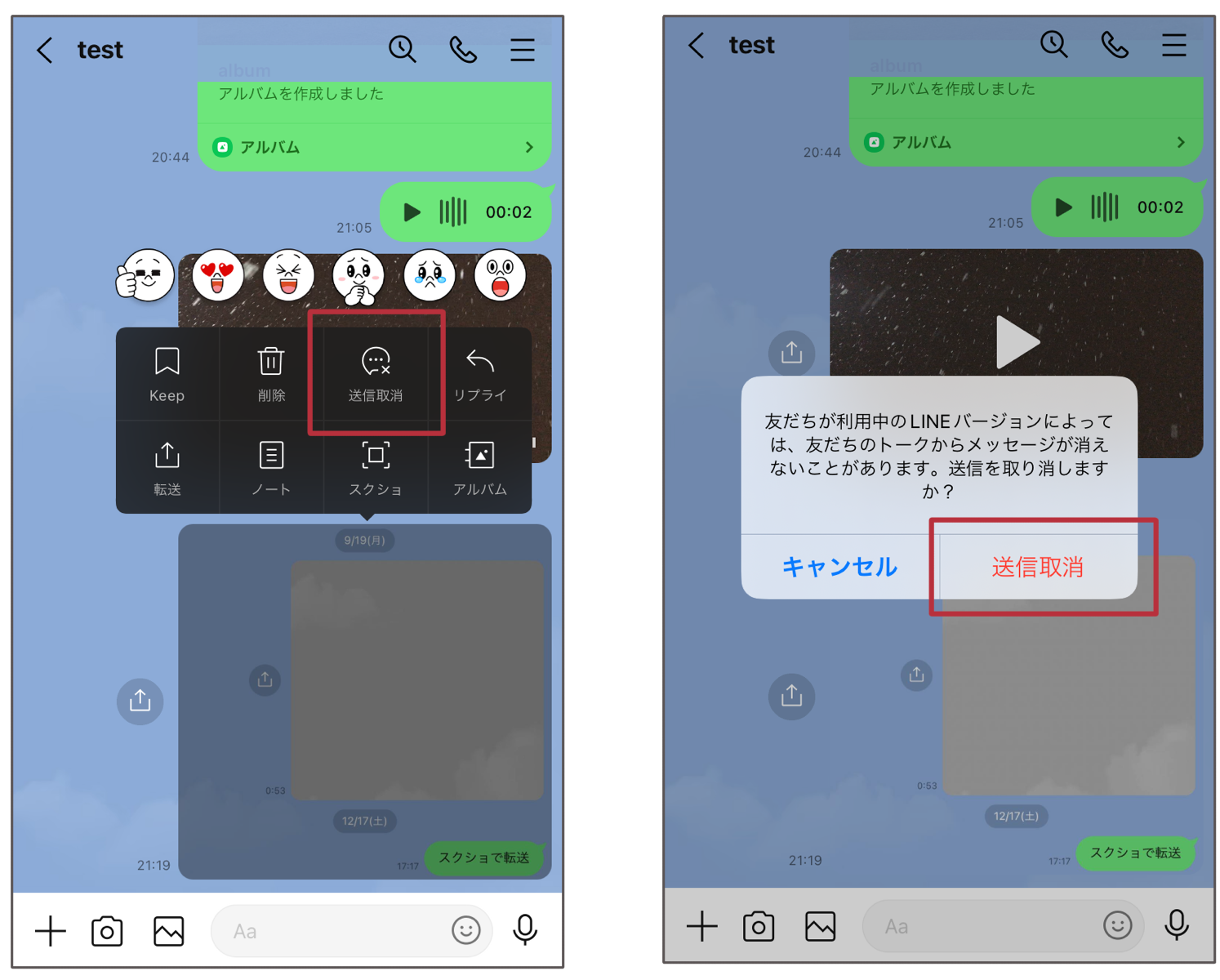
具体的な手順としては、まず転送したいメッセージ(テキスト、スタンプ、画像、動画など)を長押しします。表示されるポップアップメニューの中から「転送」を選択し、次に送信先の友だちやグループを選んで右下の送信ボタンをタップするだけで完了します。この方法は、個別の情報を素早く誰かにシェアしたいときに最も頻繁に使われる基本のテクニックです。
複数メッセージの一括転送とアルバム転送の仕組み
一つのメッセージだけでなく、会話の流れなど複数のやり取りをまとめて送りたい場合は、「複数選択」機能が役立ちます。また、写真の共有方法についても把握しておく必要があります。
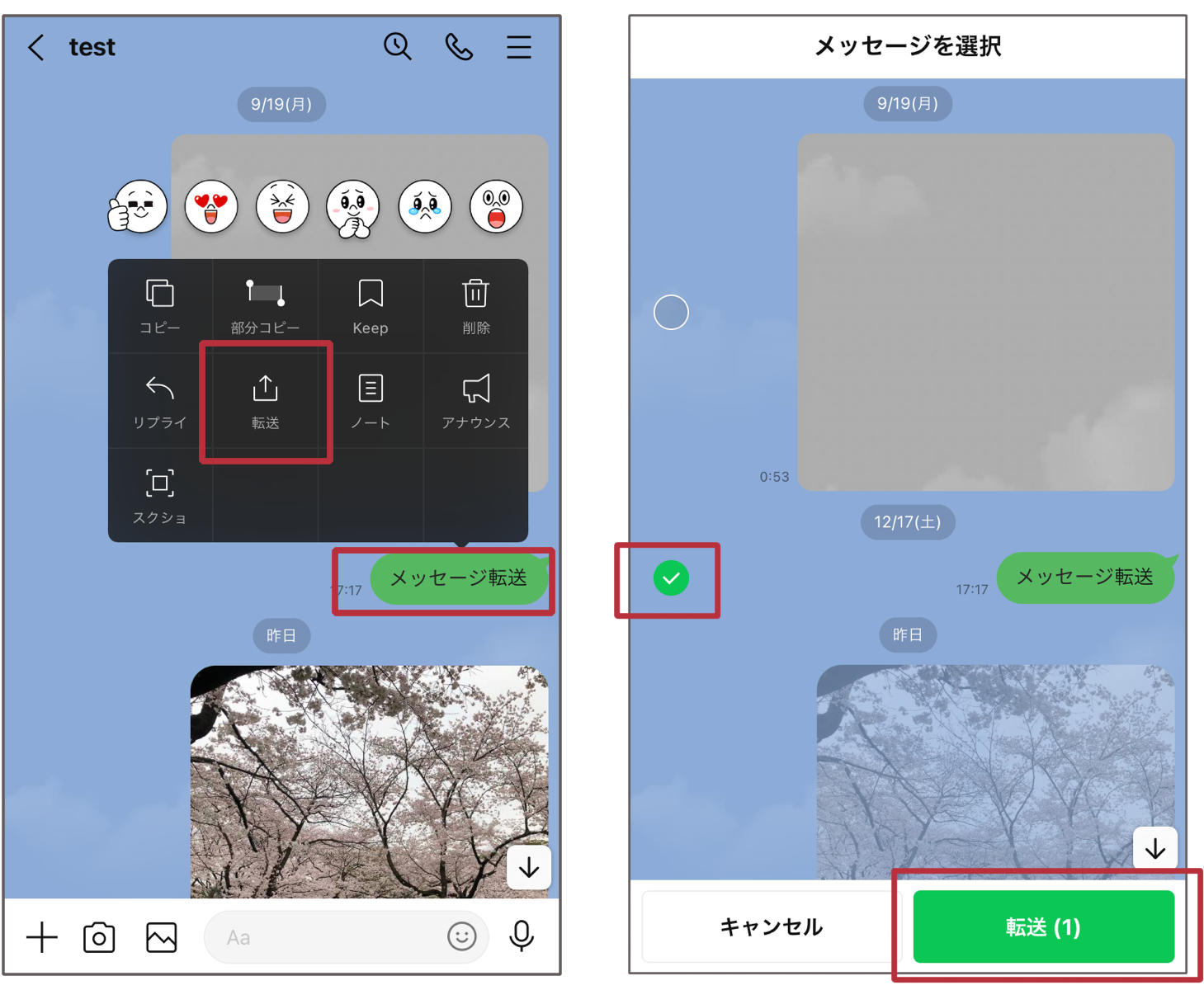
複数メッセージを一括で転送するには、メッセージを長押しして「転送」を選ぶ際、またはメニューから「マルチ選択(複数のメッセージを選択)」をタップし、送りたいメッセージのチェックボックスにすべてチェックを入れます。その状態で画面下の「転送アイコン」をタップすれば、複数の内容をまとめて別の相手に送信可能です。
一方で、アルバムに関しては、LINEの仕組み上、作成した「アルバム」自体をそのまま別のトークルームへ一括転送することはできません。そのため、アルバム内の写真をまとめて共有したい場合は、アルバムから複数枚の写真を選択して一度スマホのカメラロールに保存し、それを送信するか、必要な写真を一括選択してトークへ投稿するなどの対応が必要です。
LINEトーク転送時の重要ポイント:相手にバレる?通知の仕組み
メッセージを勝手に転送して「元の相手に通知がいってバレてしまうのではないか」と不安に感じる人は少なくありません。結論から言うと、LINEのトークを転送しても、転送元の相手やグループのメンバーに通知されることは一切ありません。
アプリオなどの解説記事や実際の利用実態でも示されている通り、転送されたメッセージには「転送」という小さなラベルが表示されることがありますが、誰がどのトークルームからその情報を持ち出したのか、元の送信者に知られる仕組みにはなっていません。そのため、プライバシーの面でも安心して必要な情報を共有することができます。
| 転送項目・方法 | 主な手順 | 相手への通知・バレるリスク | 備考・注意点 |
|---|---|---|---|
| 個別メッセージ転送 | メッセージ長押し > 「転送」 > 送信先選択 | 通知なし(バレない) | テキスト、画像、スタンプなど対応 |
| 複数メッセージ一括転送 | メッセージ長押し > 複数選択 > 転送アイコン | 通知なし(バレない) | 会話の文脈をまとめて送るのに便利 |
| アルバムの共有 | アルバム自体の転送は不可(写真保存などが必要) | 通知なし(バレない) | 写真は端末に保存してシェアするのが確実 |
| 他アプリ(メール・SNS)共有 | メッセージ長押し > 「シェア」 > アプリ選択 | 通知なし(バレない) | 外部アプリへテキスト等を出力可能 |
メールや他アプリへのシェア手順:LINE外への情報共有
LINEのトーク内容を、LINEアプリ内だけでなく、メールやX(旧Twitter)、メモアプリなどの外部アプリケーションに共有したい場合もスムーズに行うことができます。
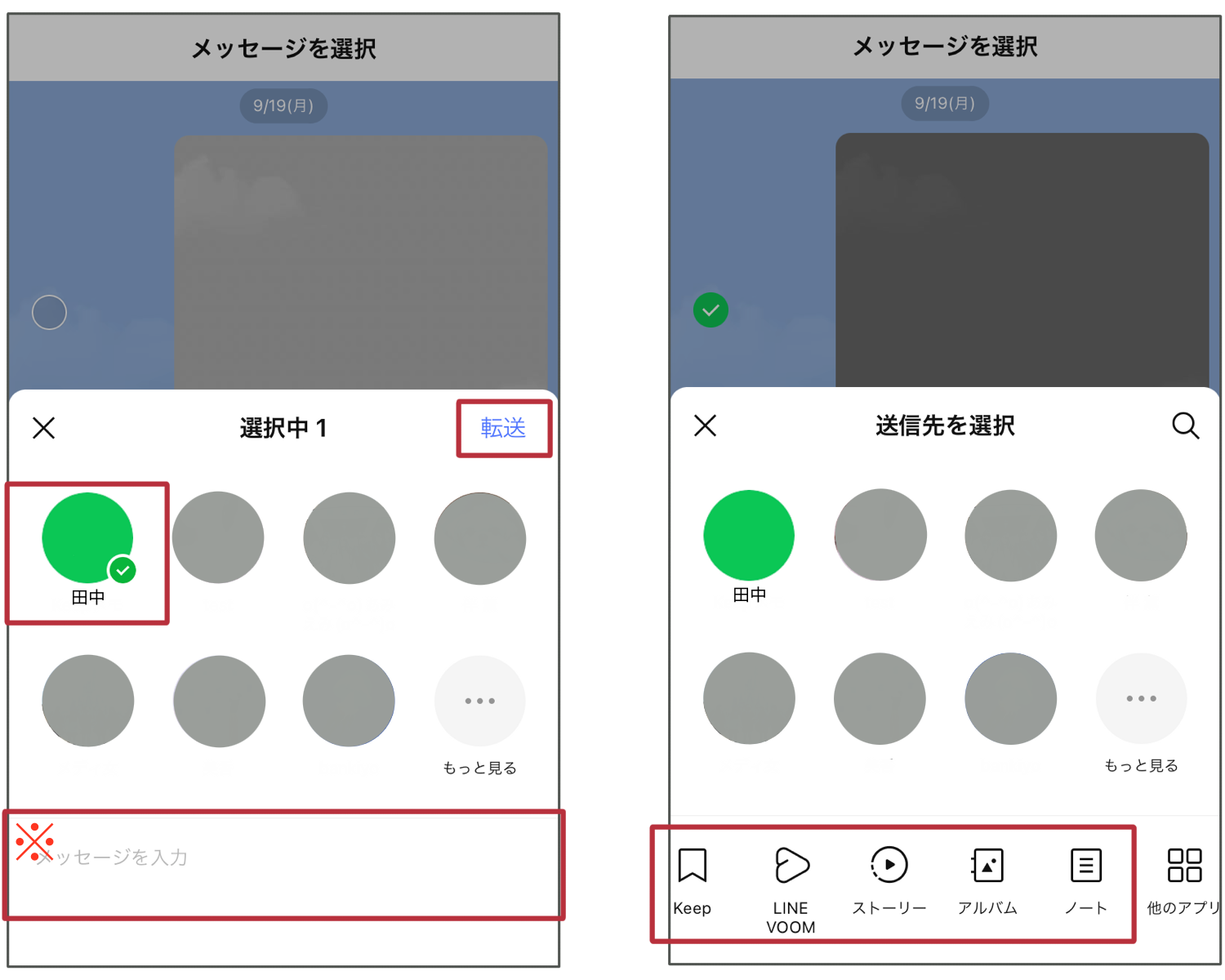
やり方は、共有したいメッセージを長押しして「シェア」または「その他」を選択します。端末の共有シート(OS標準のシェア画面)が立ち上がるため、そこで「メール」や利用したいSNSアプリを選択すれば、メッセージのテキストがそのまま貼り付けられた状態で外部へ引き渡すことができます。PCや他の連絡手段にテキストを移行したい場合に非常に便利な機能です。
ライン転送を活用する際の注意点とトラブルを防ぐコツ
転送機能は非常に便利である一方、利用する際にはいくつかの注意点があります。これらを意識しておくことで、誤送信や思わぬトラブルを防ぐことができます。
最大の注意点は「送信先の誤り」です。複数のチャットルームを開いていると、意図しないグループや別の友だちにメッセージを誤爆してしまうリスクがあります。送信先を選ぶ際は、宛先が正しいかを必ず確認してから送信ボタンを押す癖をつけましょう。また、個人的なやり取りや機密性の高い情報を許可なく第三者に転送することは、人間関係のトラブルにつながる恐れがあるため、マナーを守って慎重に行う配慮が求められます。
【ライン転送の仕方】に関するよくある質問(FAQ)
Q1:過去の古いトーク履歴を遡って転送することはできますか?
A1:はい、トークルームに残っている履歴であれば、どれだけ過去のメッセージであっても長押しして転送することが可能です。ただし、アプリの再インストールなどで履歴が消去されている場合は転送できません。
Q2:ノートやイベントの内容もメッセージと同様に転送できますか?
A2:ノートやイベントの投稿は、通常のメッセージのようには直接転送できない場合があります。その場合は、内容をコピーして新規メッセージとして貼り付けるか、スクリーンショット機能などを活用して共有するのがスムーズです。
Q3:転送されたメッセージの見た目で、元の送信者や転送者分かりますか?
A3:転送された側には「転送」のマークが表示されますが、元のトークルームで誰が発信したかまでは表示されない仕様になっています。
まとめ:正しい手順を覚えてスムーズな情報共有を
LINEにおけるトークの転送や複数メッセージの一括送信、他アプリへのシェアは、基本の操作さえマスターすれば誰でも簡単に行うことができます。相手に通知が届いてバレる心配もないため、必要な情報を効率よく共有する手段として大いに活用できます。
今回紹介した手順や注意点を頭に入れ、プライバシーや送信先のミスに気をつけながら、日々のコミュニケーションをより快適でスムーズなものにしていきましょう。 (出典: ライン 転送 の 仕方(Yahoo!ニュース))
SEOライティングとマーケティング戦略の専門家。分かりやすい解説記事で定評があります。
