履歴書をパソコンで作成するメリットと無料テンプレート活用法・厚生労働省様式対応の完全ガイド
2026年現在の就職活動や転職市場において、履歴書をはじめとする応募書類のデジタル化はもはやスタンダードな手法となっています。手書き特有の温かみも一定の評価を受ける一方で、効率性や読みやすさ、修正のしやすさを重視する採用担当者の増加に伴い、パソコンを活用した書類作成を選ぶ求職者が急増しています。
本記事では、履歴書をパソコンで作成するメリットやデメリットをはじめ、厚生労働省推奨様式に対応した無料ダウンロードできるテンプレート、PDF保存やコンビニ印刷の手順に至るまで、実用的なノウハウを徹底的に解説します。効率よく綺麗な応募書類を仕上げるためのコツを押さえ、納得のいく転職・就職活動を進めましょう。
📌 【この記事の重要ポイントまとめ】
- 要点1:現在の転職市場では読みやすさと効率性に優れたA4サイズの履歴書が主流となっている。
- 要点2:厚生労働省が推奨する様式例に対応した無料のWord・Excel・PDFテンプレートを活用することで、信頼性の高い書類が作成できる。
- 要点3:PDF保存やコンビニ印刷の具体的な手順を理解すれば、自宅にプリンターがなくても高品質な応募書類を迅速に用意できる。
履歴書をパソコンで作成するメリットとデメリット
履歴書をパソコンで作成することには多くの利点がありますが、一方で留意すべき点も存在します。それぞれの特徴を正しく理解し、自分の状況に合わせた選択をすることが大切です。公式発表資料や転職市場の動向によると、デジタル作成された応募書類は情報整理のしやすさから高く評価される傾向にあります。
大きなメリットとしては、修正やブラッシュアップが容易であることが挙げられます。志望動機や自己PRを企業の特性に合わせて微調整する際、手書きであれば最初から書き直す必要がありますが、パソコンであればデータを上書きして効率的に最適化できます。また、文字のバラつきがなく誰が読んでも読みやすいレイアウトを維持できる点も、採用担当者への好印象につながります。一方でデメリットとしては、パソコン操作に不慣れな場合にかかる時間や、デバイスの環境によってレイアウトが崩れるリスクなどが挙げられます。
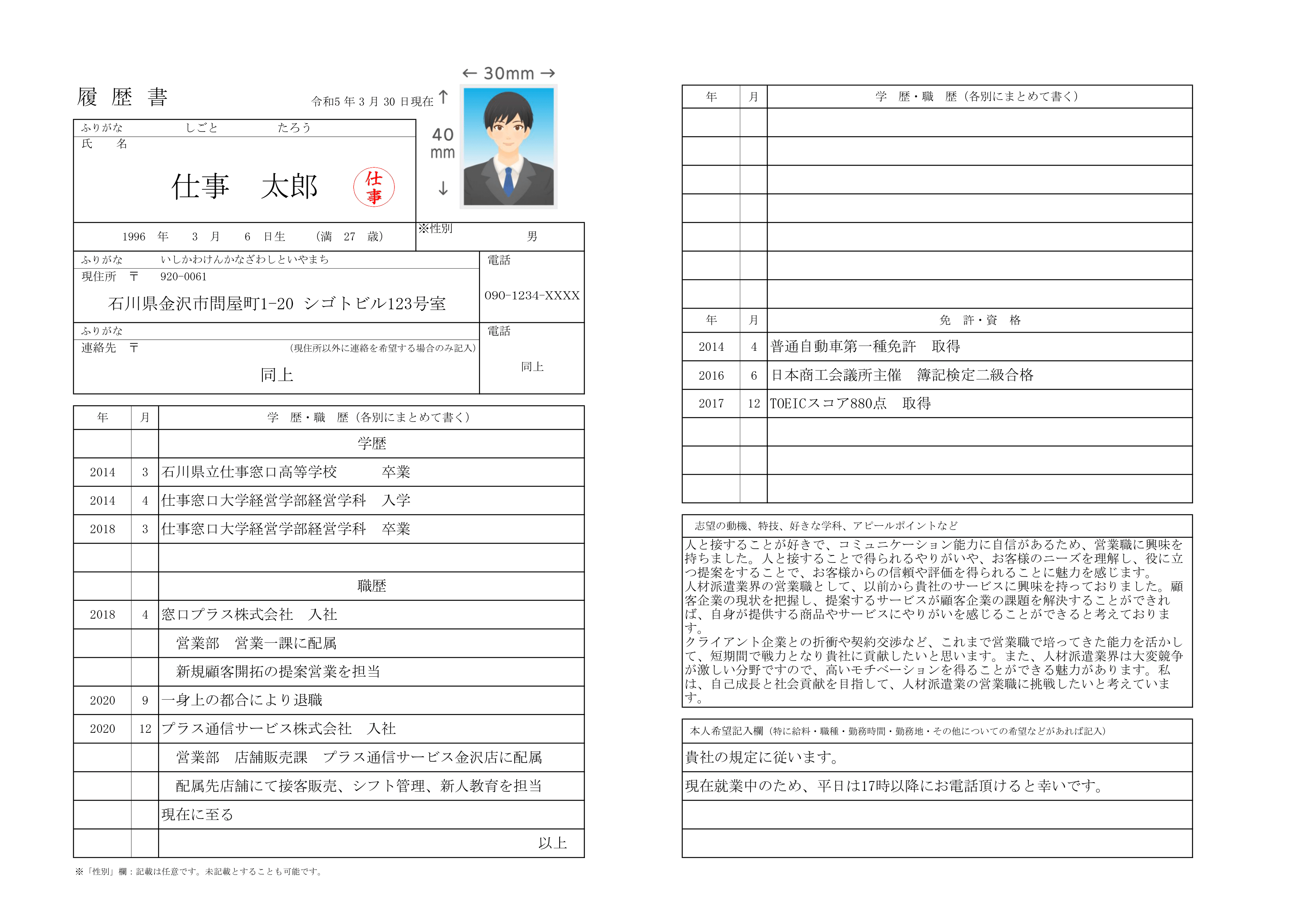
現在の転職市場における主流サイズと厚生労働省推奨様式への対応
履歴書のフォーマットを選ぶ際、多くの求職者が迷うのがサイズと様式の選び方です。各種情報によると、現在の転職市場や就職活動では、情報を詳細かつ端的にまとめられるA4サイズが主流となっています。
また、厚生労働省のホームページなどでは、公正な採用選考の観点から適正な履歴書の様式例が公開されています。履歴書のテンプレートを選ぶ際は、厚生労働省推奨の様式例に準拠したものを選ぶのが無難です。余計な項目がなく、職歴欄や自己PR欄がバランスよく配置されているため、企業側にとっても見慣れており情報を把握しやすいというメリットがあります。
| テンプレートの種類 | 主な特徴・適した用途 | おすすめの活用シーン |
|---|---|---|
| 厚生労働省推奨様式(一般用) | 標準的な項目配置で信頼性が高く、幅広い業種に対応。 | 通常の就職・転職活動全般 |
| JIS規格準拠テンプレート | 長年使われてきたオーソドックスなフォーマット。 | 伝統的な企業や公的機関への応募 |
| 転職用特化型テンプレート | 職歴欄やアピールポイントの記入スペースが広い。 | キャリア採用、中途転職活動 |
無料ダウンロードできるテンプレートの種類と選び方
インターネット上では、WordやExcel、PDFといった様々な形式で無料の履歴書テンプレートが提供されています。それぞれのファイル形式には特徴があるため、自分のスキルや利用環境に合ったものを選ぶことが重要です。
Word形式のテンプレートは、文章のレイアウト調整や自由なフォント設定がしやすく、自己PRや志望動機のボリュームに合わせた微調整に向いています。一方、Excel形式は表計算ソフトの特性上、グリッド線に沿ってきれいに文字を揃えやすいため、職歴や学歴の数字や年月を綺麗に整えたい場合に便利です。さらに、PDF形式はそのまま印刷して手書きで補足したい場合や、レイアウト崩れを防いで確実にプリントアウトしたいシーンで重宝されます。
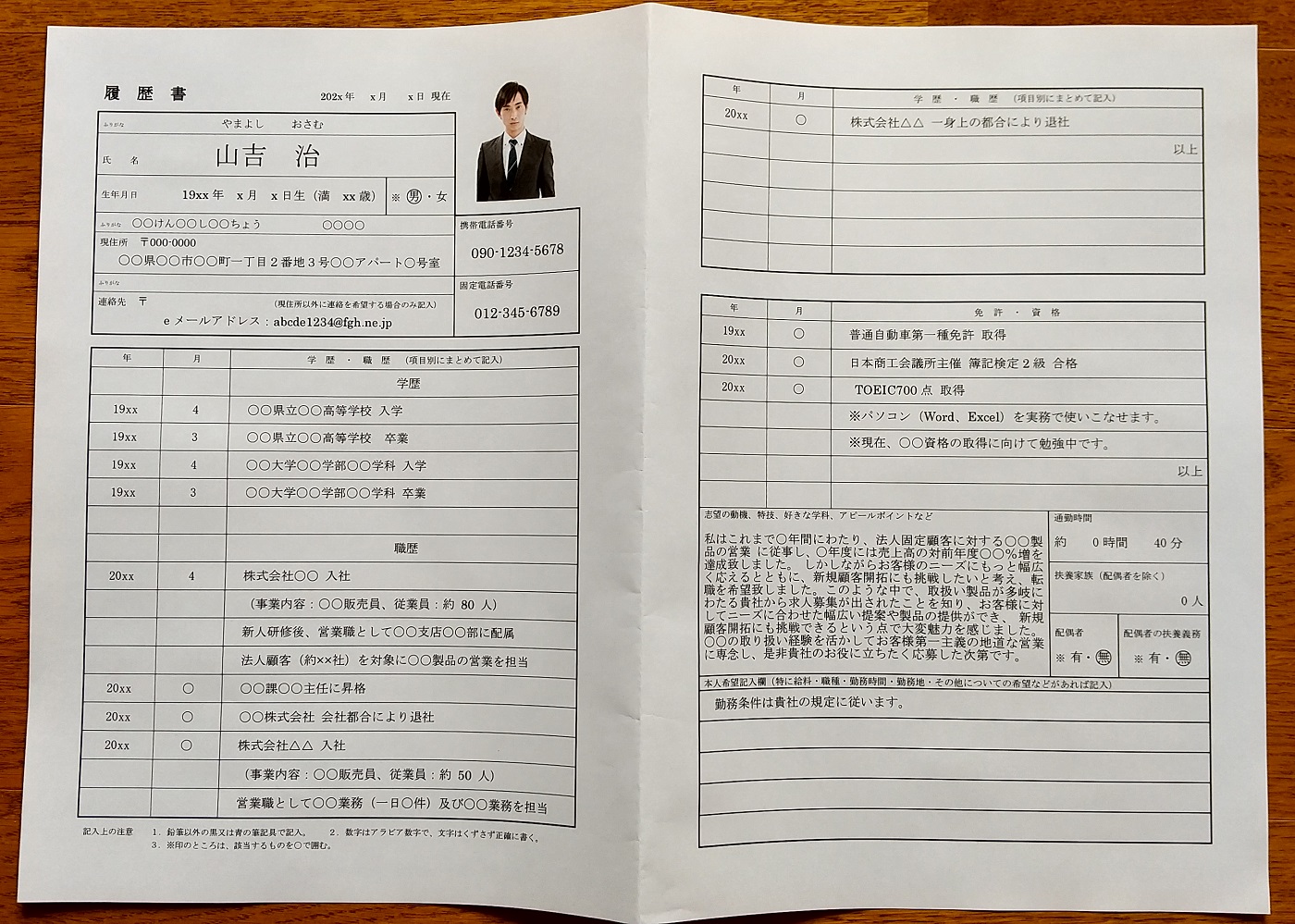
PDF保存の注意点とレイアウト調整のコツ
パソコンで作成した履歴書を企業にメール添付で送信する場合や、コンビニで印刷するために持ち運ぶ場合は、PDFファイルへの変換が必須となります。PDF化することで、使用しているPC環境の違いによるフォントの化けやレイアウトの崩れを防ぐことができます。
レイアウト調整を美しく仕上げるためのコツとして、行間やフォントサイズの統一が挙げられます。特にWordやExcelで作成する際、改行キーで無理やりスペースを空けると、印刷時やPDF変換時にズレが生じる原因になります。段落の設定やセルの余白調整機能を使い、A4サイズ1枚または2枚の指定された枠内に収まるよう緻密にデザインすることが、プロフェッショナルな印象を与えるポイントです。
自宅にプリンターがなくても安心!コンビニ印刷の手順
自宅にプリンターがない場合や、インク切れなどのトラブルに見舞われた場合でも、全国の主要なコンビニエンスストアのマルチコピー機を利用して高品質な履歴書を印刷することができます。
一般的な手順としては、作成した履歴書をあらかじめPDF形式に変換し、専用のスマホアプリやクラウドサービス、あるいはUSBメモリに保存してコンビニに持参します。マルチコピー機のタッチパネル画面から「プリントサービス」を選択し、PDFファイルを読み込ませて用紙サイズ(A4)や用紙の厚み(可能であれば少し厚手のマット紙や上質紙が望ましい)を指定してプリントアウトします。印刷後は、文字のカスレやインクの汚れがないかを必ずその場で確認しましょう。
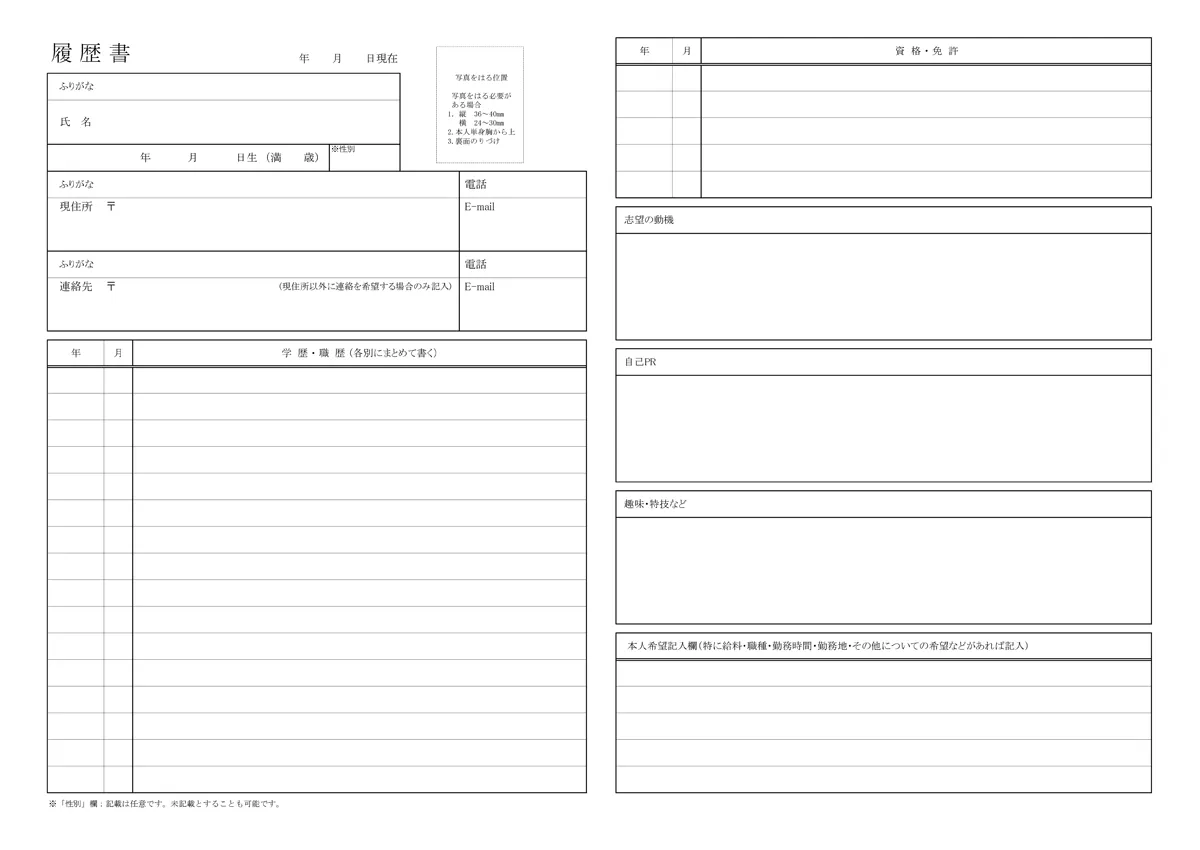
手書きの履歴書との違いと現代における評価
「履歴書は手書きであるべきか、それともパソコン作成が良いのか」という議論は長年続いていますが、現代の採用現場においてはパソコン作成の評価が非常に高まっています。その背景には、業務効率化やデジタルリテラシーを重視する企業の姿勢があります。
手書きの履歴書は熱意が伝わるとされる一方で、作成に膨大な時間がかかり、修正ができないというデメリットがあります。これに対し、パソコンで作成された履歴書は、端的に整理されたレイアウトによって読みやすさが確保されており、ビジネス文書としての正確性や効率性が評価されます。ITスキルや事務処理能力を間接的にアピールする手段としても、パソコン作成は有効な選択肢となっています。
【履歴書パソコン】に関するよくある質問(FAQ)
Q1:パソコンで作成した履歴書に押印は必要ですか?
A1:近年、デジタル化の推進やペーパーレス化に伴い、押印欄のないテンプレートを使用する場合は捺印が不要とされるケースが増えています。ただし、応募先の企業から指定がある場合や、押印欄があらかじめ用意されているフォーマットを使用する場合は、朱肉を使って鮮明に押印するのが無難です。
Q2:パソコンで作成する際、おすすめのフォントは何ですか?
A2:ビジネス文書において最も標準的で読みやすいとされる「明朝体」または「ゴシック体」を選ぶのが基本です。全体を一つのフォントで統一し、氏名や見出しのサイズを適切に調整することで、より洗練された印象に仕上がります。
Q3:コンビニ印刷する際のおすすめの用紙や設定はありますか?
A3:サイズは必ず「A4」を選び、用紙は通常のコピー用紙よりも少し厚みのある「上質紙」や「履歴書専用紙」が対応している店舗であればそちらを選ぶと、よりしっかりとした印象の応募書類になります。また、カラー印刷の設定になっているか事前に確認しておきましょう。
まとめ:今後の動向と失敗しないための判断基準
履歴書のパソコン作成は、効率的かつ洗練された応募書類をスピーディーに準備するための強力な手段です。厚生労働省推奨の様式例に準拠したテンプレートを選び、適切なフォントやレイアウト調整を行うことで、採用担当者に好印象を与えるプロフェッショナルな書類が完成します。
今後はより一層デジタルでのやり取りやデータ提出が主流になっていくことが予想されます。手書きにこだわりすぎて時間を消耗するのではなく、自身の経歴や熱意を正確かつスマートに伝えるために、パソコン作成のスキルとツールを上手に活用していきましょう。 (出典: 履歴 書 パソコン(Yahoo!ニュース))
テクノロジーやライフスタイル領域を中心に執筆活動を行っています。趣味は写真撮影と旅行です。
