Macのカタカナ変換で困っていませんか?Windowsと異なるショートカットや設定を徹底解説
2026年現在、Macを仕事やプライベートで日常的に使用している人にとって、日本語入力の効率化は作業スピードを大きく左右する重要なポイントです。特にWindowsからMacへ移行したユーザーや、普段からキーボード操作を多用するビジネスパーソンが頻繁に直面するのが「カタカナ変換の仕様の違い」です。Windowsであれば「F7」キーを押すだけで一発変換できたものが、Macのデフォルト状態やキーボード設定によっては思い通りにいかず、ストレスを感じる原因となっています。
本記事では、Macにおけるカタカナ変換の基本操作から、F7で変換できないときの具体的な解決策、さらに「control+K」や「fn+F7」といった一発変換ショートカット、半角・全角の切り替え、さらには「Google日本語入力」を活用した効率化術まで、専門メディアの視点から分かりやすく徹底解説します。
📌 【この記事の重要ポイントまとめ】
- 要点1:Macでカタカナに一発変換したいときは、基本の「control + K」キー、または「fn + F7」キーが最も確実でスピーディーです。
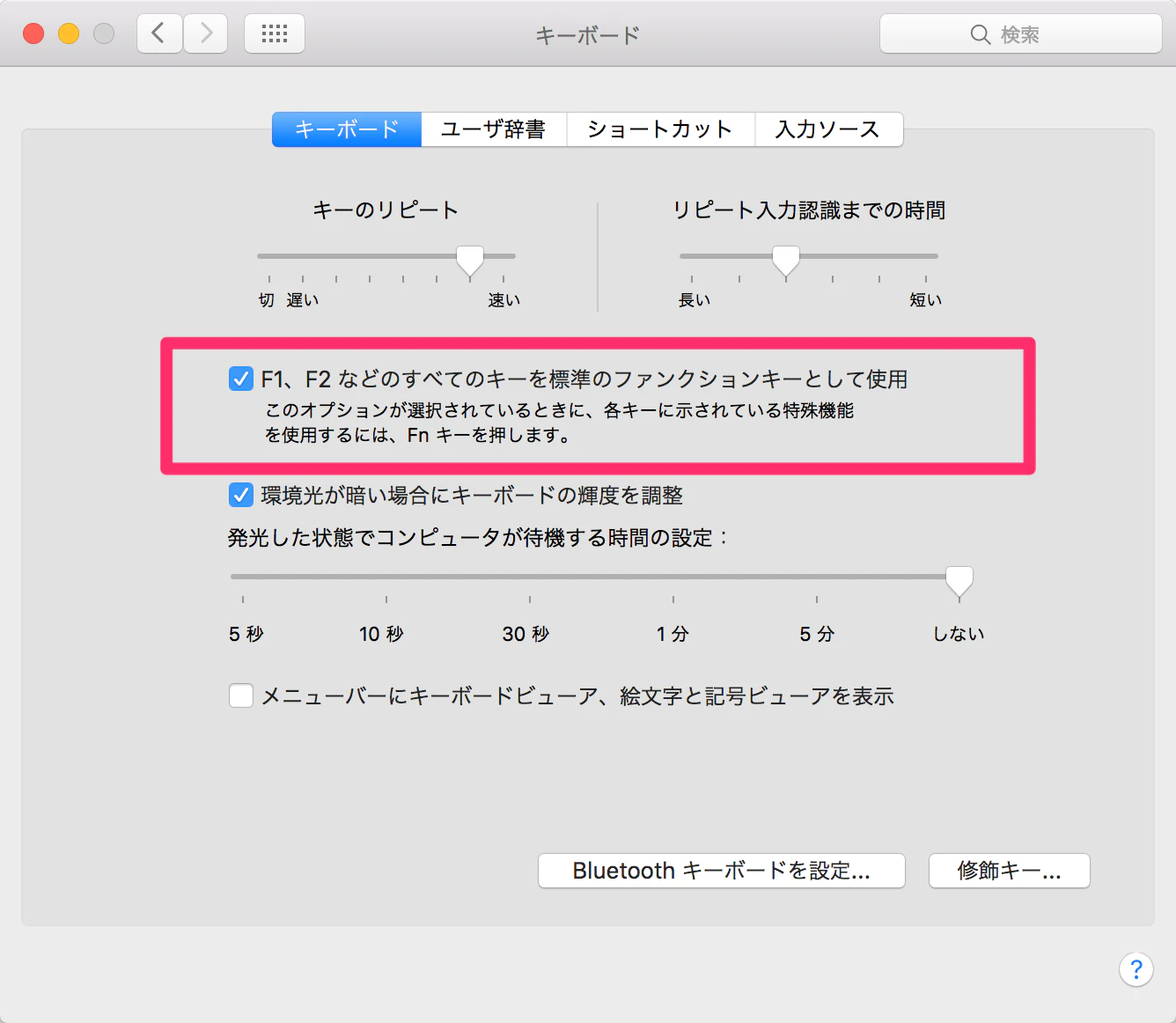
- 要点2:F7キーだけで変換できない場合は、キーボードの「F1〜F12を標準のファンクションキーとして使用」というシステム設定の確認・変更が有効です。
- 要点3:標準のことえりだけでなく、「Google日本語入力」などのサードパーティ製IMEを導入することで、変換効率をさらにカスタマイズできます。
Macのカタカナ変換の基本:スペースキーによる変換とWindowsとの違い
Windows環境に慣れ親しんだユーザーがMacを使い始めるとき、最初に戸惑うのが文字入力の確定方法や変換挙動の差異です。Windowsでは、文字を入力している最中や入力直後に「F7」を押すだけで、瞬時に全角カタカナへと変換することができました。しかし、AppleのMacBookや純正Apple Keyboardでは、ファンクションキーの初期割り当てが画面の明るさ調整や音量調整などのメディアコントロール(特殊機能キー)に設定されているケースが少なくありません。
Macにおける最も基本的なカタカナへの変換方法は、ひらがなで文字列を入力した後に「スペースキー」を数回押して変換候補の中からカタカナを選択するか、あるいは変換ウィンドウを呼び出す手法です。しかし、入力のたびにスペースキーで候補を探すのは、大量のテキストをタイピングするライターやプログラマー、ビジネスパーソンにとってタイムロスになります。そのため、WindowsのF7のような「一発変換ショートカット」を覚えることが、Macでのタイピング快適性を大きく高める近道となります。
F7で変換できない原因と「control+K」「fn+F7」による一発解決
「MacでF7キーを押しても反応しない」「別の機能が作動してしまう」というトラブルは、多くのユーザーが直面する共通の悩みです。公式のサポート情報や技術系コミュニティの報告によると、この現象の主な原因は、前述の通りファンクションキーのデフォルト挙動にあります。そのままF7を押すと、音量やバックライトの調整が優先されてしまうため、日本語の変換機能として働かないのです。
この問題を即座に解決するアプローチとして、次の2つのショートカットが広く活用されています。
- 「control + K」キー:キーボードの左下にあるcontrolキーを押しながら「K」を押すことで、入力中のひらがなを瞬時に「全角カタカナ」に変換できます。ホームポジションから手を大きく動かす必要がないため、非常に効率的です。
- 「fn + F7」キー:キーボードの左下にあるfn(ファンクション)キーを押しながらF7キーを押すことで、Windowsと同様の感覚でカタカナ変換を行うことができます。
また、システム環境設定(またはシステム設定)の「キーボード」項目から、「F1、F2などのキーを標準のファンクションキーとして使用」という設定を有効にオンに切り替えることで、fnキーを同時押ししなくても「F7」だけでカタカナ変換ができるように挙動をカスタマイズすることも可能です。
【比較表】Macで使える半角・全角カタカナ・英数一発変換ショートカット一覧
Macの標準日本語入力(ことえり)や主要なIMEにおいて、キーボード操作だけで自由自在に文字種を切り替えるためのショートカットを整理しました。日々の入力作業において、手元を見ずにスムーズに変換を行うためのリファレンスとしてご活用ください。
| 変換したい文字種 | 標準的なキーボードショートカット | Google日本語入力でのショートカット | 備考・特徴 |
|---|---|---|---|
| 全角カタカナ | control + K または fn + F7 | control + K または F7 | 最も頻繁に使われる基本の一発変換 |
| 半角カタカナ | control + S または fn + F8 | control + S または F8 | 住所録やシステム入力で必要な半角へ変換 |
| 全角ひらがな | control + J または fn + F6 | control + J または F6 | ひらがなに強制的に戻したい時に有効 |
| 全角アルファベット | control + L または fn + F10 | control + L または F10 | 英字を全角で入力したい場合に活用 |
| 半角アルファベット | control + [ または fn + F9 | control + [ または F9 | 半角英数に一発で切り替えるショートカット |
上記のように、controlキーをベースにした組み合わせは、Macのどのモデルや外部キーボードを使用している場合でも確実に動作するため、覚えておくと非常に重宝します。

半角カタカナと全角カタカナの切り替え・使い分けのコツ
ビジネス文書や通常の文章作成では「全角カタカナ」が使用されるのが一般的ですが、特定のシステム、古いデータベース、あるいはウェブ上の入力フォームなどでは「半角カタカナ」での入力を厳格に求められるケースが現在でも存在します。Macにおいて半角カタカナをミスなく素早く入力するためには、適切なショートカットの選択が不可欠です。
標準の日本語入力環境において、半角カタカナに一発で変換したい場合は「control + S」または「fn + F8」を使用します。これにより、入力した文字列が瞬時に半角のカタカナ列に変換されます。もし変換後に意図しない文字が含まれていないか不安な場合は、変換確定前に文字列が正しく半角グリッドに収まっているかを目視で確認する習慣をつけると、入力ミスの未然防止につながります。
Google日本語入力やサードパーティ製IMEの活用術
Mac標準の日本語入力システム(ことえり)は、近年のアップデートにより十分に高精度で実用的なものとなっていますが、より高度なカスタマイズ性や豊富な変換辞書を求めるユーザーの間では、Googleが提供する「Google日本語入力」などのサードパーティ製IMEを導入することが広く定着しています。
Google日本語入力をMacにインストールしてデフォルトの入力ソースとして設定すると、次のようなメリットが得られます。
- キー割り当ての柔軟性:Windows環境で慣れ親しんだキーバインドやショートカット(F7によるカタカナ変換など)をそのままの感覚で再現・維持しやすくなります。
- 豊富なトレンドワード:インターネット上の膨大なデータを反映した最新の固有名詞やスラング、専門用語の変換精度が非常に高く、変換の手間が大幅に軽減されます。
- 推測変換の強化:入力の冒頭部分を入力しただけで、ユーザーが意図する単語やカタカナ表記が予測候補の上位に表示されるため、タイピングの総打鍵数を減らすことができます。
システム設定の「キーボード」>「テキスト入力」>「入力ソース」から簡単に追加・切り替えができるため、標準の変換挙動に違和感がある場合は導入を検討してみる価値が十分にあります。

【mac カタカナ変換】に関するよくある質問(FAQ)
Q1:iPadに外付けキーボードを接続してMacと同じようにカタカナ変換できますか?
A1:はい、iPadの外付けキーボード環境でも、「control + K」による全角カタカナへの一発変換やスペースキーによる変換が利用可能です。ただし、OSのバージョンやキーボードの配列(JIS/US)によって一部挙動が異なる場合があります。
Q2:英字配列(US配列)のキーボードを使っている場合、ショートカットは変わりますか?
A2:US配列のキーボードを使用している場合、JIS配列とはキートップの刻印や一部のキー配置が異なりますが、「control + K」などのcontrolキーを組み合わせたショートカットの基本動作はそのまま共通して利用できます。
Q3:カタカナ変換したときに、意図せず全角になってしまうのを防ぐにはどうすればいいですか?
A3:半角カタカナを指定して一発変換したい場合は、「control + S」や「fn + F8」を確実に入力してください。また、IMEの詳細設定で半角・全角の出力ルールを確認・調整することでも解決できます。
まとめ:環境に合わせたショートカットの習得でMacの入力効率を最大化
Macにおけるカタカナ変換は、Windowsの「F7」一発という操作感とは異なる部分があるものの、「control + K」や「fn + F7」、さらにはファンクションキーのシステム設定変更やGoogle日本語入力の活用によって、Windowsに劣らない快適なタイピング環境を構築することが可能です。
日々の業務や執筆活動の中でどのショートカットが自分の手に馴染むかを確かめながら、最適な設定と操作方法を取り入れて、Macでの文字入力ストレスを完全に解消していきましょう。 (出典: mac カタカナ 変換(Yahoo!ニュース))
最新のトレンドや話題のニュースをわかりやすく解説するWebライターです。読者の皆様に役立つ情報を日々お届けしています。
