Wi-Fiの調子が悪い原因は?つながらない・遅い・切れる症状別対処法を徹底解説
Wi-Fiの調子が悪いと、スマホでページが開かない、動画が途中で止まる、オンライン会議が途切れるなど、日常のさまざまな場面で支障が出ます。昨日まで問題なく使えていたのに急につながらなくなった場合や、Wi-Fiの電波マークが表示されているのにインターネットを利用できない場合は、何が原因なのか判断しにくいものです。
Wi-Fiの不調には、ルーターの一時的な不具合、電波干渉、設置場所、接続端末の設定、インターネット回線の障害など、複数の原因が考えられます。大切なのは、やみくもに設定を変更するのではなく、どの端末で、どのような症状が起きているかを確認し、原因を段階的に絞り込むことです。
📌 【この記事の重要ポイントまとめ】
- 要点1:Wi-Fiがつながらない、遅い、頻繁に切れるといった症状によって、確認すべき原因は異なる。
- 要点2:スマホの再接続、ルーターの正しい再起動、設置場所の見直しで改善する場合がある。
- 要点3:複数の端末で同時に不調が起きる場合は、回線障害やルーター、ONUなどの機器も確認する。
【原因を解説】Wi-Fiの調子が悪いのはなぜ?急に不安定になる主な理由
Wi-Fiの調子が悪くなる原因は、大きく分けると「端末側の問題」「Wi-Fiルーターや周辺機器の問題」「電波環境の問題」「インターネット回線の問題」の4種類です。原因を切り分けるには、まず不調が起きる範囲を確認する必要があります。
1.スマホやパソコンに一時的な不具合が起きている
スマホやパソコンの通信機能、OS、ネットワーク設定などに一時的な不具合が起きると、Wi-Fiにつながりにくくなったり、接続が頻繁に切れたりする場合があります。
特定の端末だけで問題が起きているなら、ルーターよりも端末側に原因がある可能性があります。端末の再起動やWi-Fiの再接続、OSの更新状況を確認しましょう。VPNやセキュリティソフトが通信に影響しているケースもあります。
2.Wi-FiルーターやONUの動作が不安定になっている
Wi-Fiルーターは、スマホなどの端末とインターネット回線をつなぐ役割を担っています。光回線を利用している場合、ONU(光回線終端装置)やホームゲートウェイなどの機器も通信に関係します。
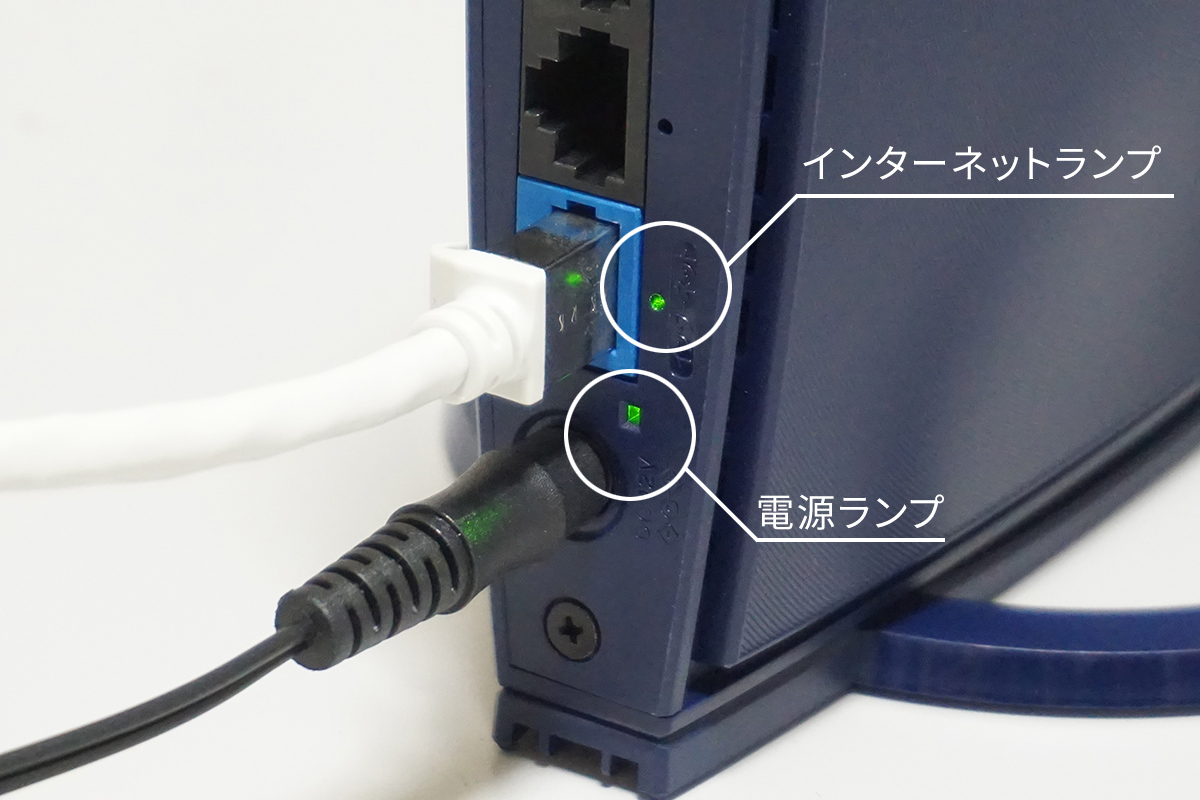
機器の一時的な動作不良、電源やケーブルの接触不良、ファームウェアの問題などが起きると、Wi-Fiの電波は表示されていてもインターネットに接続できないことがあります。まずは電源ランプや通信ランプの状態、ケーブルの差し込みを確認してください。
3.ルーターの設置場所や電波干渉に問題がある
ルーターから離れた部屋や階の違う場所で通信が遅くなる場合は、電波が弱くなっている可能性があります。壁、家具、金属製の棚、水槽などの影響を受けるほか、電子レンジなどが発する電波によって通信が不安定になることもあります。
特に2.4GHz帯は、Wi-Fi以外の機器でも利用される周波数帯です。周囲の電波が混み合うと、通信速度が落ちたり、接続が途切れたりする場合があります。
4.接続台数や通信量が増えている
家族が同時に動画を視聴したり、大容量ファイルをダウンロードしたり、オンラインゲームを利用したりすると、回線やルーターの処理能力に負荷がかかることがあります。
スマートフォン、パソコン、テレビ、ゲーム機、スマート家電などが増えたことで、以前より通信が不安定になったと感じるケースもあります。ただし、接続台数が多いだけで必ず遅くなるわけではありません。実際の通信量、ルーターの性能、回線の混雑状況などを合わせて確認する必要があります。
5.インターネット回線や接続先のサービスに問題がある
自宅のWi-Fi機器が正常でも、回線事業者やプロバイダー側の障害、設備メンテナンス、時間帯によるネットワークの混雑などによって通信できなくなる場合があります。
また、特定のWebサイトやアプリだけが開かない場合は、そのサービス側の障害やアプリの不具合も考えられます。Wi-Fiの調子が悪いからといって、必ずしもルーターが故障しているとは限りません。
NTTドコモの「おうちネットプレス」でも、Wi-Fiの不調の原因として、端末やルーターの一時的な不具合、ケーブルの抜けや破損、設置場所、電波干渉、同時接続台数などが挙げられています。まずはこうした原因を一つずつ確認することが、改善への近道です。
【症状別に比較】つながらない・遅い・頻繁に切れるときの対処法
Wi-Fiの不調を解決するには、表示されている症状だけでなく、どの範囲で発生しているかを確認することが大切です。次の表を参考に、優先して調べる項目を絞り込みましょう。
| 症状 | 考えられる原因 | 最初に試す対処法 |
|---|---|---|
| Wi-Fiに接続できない | パスワードや端末設定の問題、ルーターの不具合 | Wi-Fi設定、機内モード、接続先のSSIDを確認する |
| 電波はあるのにネットにつながらない | ONUやルーター、回線障害、ケーブルの問題 | 別の端末でも確認し、機器のランプや配線を調べる |
| 動画が止まる・ページ表示が遅い | 電波が弱い、回線混雑、通信量の増加 | ルーターの近くで試し、速度や時間帯による違いを確認する |
| Wi-Fiが頻繁に切れる | 電波干渉、距離、機器の不具合、ファームウェアの問題 | 設置場所を見直し、端末とルーターを再起動する |
| 特定のスマホだけつながらない | 端末のネットワーク設定、VPN、ソフトウェアの問題 | 端末を再起動し、別のWi-Fiでも接続を試す |
| 家中の端末で同時につながらない | 回線障害、ONUやルーターの不具合 | 障害情報を確認し、機器のランプと配線を調べる |
Wi-Fiの電波はあるのにインターネットにつながらない場合
スマホにWi-Fiマークが表示されていても、インターネットが使えるとは限りません。Wi-Fiマークは、基本的にスマホと無線ルーターの間で接続できていることを示すもので、ルーターから先のインターネット回線まで正常とは限らないためです。
まず、スマホ以外のパソコンやタブレットでも同じ症状が出るか確認しましょう。すべての端末で接続できない場合は、ONUやホームゲートウェイ、ルーター、回線側の問題が疑われます。一方、スマホだけがつながらないなら、スマホ側の設定を優先して確認します。
次に、ルーターのインターネットランプやONUの光回線ランプを確認します。ランプの意味や正常な点灯状態は機種によって異なるため、取扱説明書を参照してください。ケーブルが抜けていたり、接続先のポートが間違っていたりしないかも確認しましょう。
Wi-Fiが遅い・動画が途切れる場合
動画の再生が止まる、画像がなかなか表示されない、Web会議で音声が途切れるといった症状では、電波の弱さと回線速度の低下を分けて考えます。
まずルーターの近くに移動し、同じサービスを利用してみてください。近くでは改善するなら、距離や障害物、電波干渉が原因である可能性があります。近くでも遅い場合は、通信量の集中、回線の混雑、機器の性能や不具合などを調べます。
可能であれば、同じ時間帯に複数回速度を測定し、時間帯による変化を比較しましょう。Wi-Fi経由の速度だけで回線全体の性能を判断するのは難しいため、機器や環境が許す場合は有線LAN接続との比較も有効です。
Wi-Fiが頻繁に切れる場合
一定時間ごとに切断される場合は、電波が弱い場所にいる、周辺の電波と干渉している、端末が接続先を切り替えている、ルーターの動作が不安定になっているなど、複数の原因が考えられます。
ルーターの近くでも切断されるか、特定の部屋だけで起きるか、特定の端末だけで起きるかを確認してください。設置場所を変えて改善するなら電波環境、すべての端末で切断されるならルーターや回線側を重点的に調べると、原因を絞り込みやすくなります。
【すぐできる改善策】スマホの確認からWi-Fiルーターの再起動まで
Wi-Fiの調子が急に悪くなった場合は、設定を大幅に変更する前に、影響の少ない基本的な対処法から試しましょう。操作を一つずつ行い、そのたびに接続状況を確認すると、どの操作が効果的だったのかも判断しやすくなります。
1.スマホやパソコンのWi-Fiを再接続する
最初に、端末のWi-Fiがオンになっているか、機内モードがオンになっていないかを確認します。いったんWi-Fiをオフにしてから再びオンにし、正しいネットワーク名に接続されているか確認してください。
改善しなければ、スマホやパソコンを再起動します。iPhoneの場合は、AppleサポートもWi-Fi設定や機内モード、ルーター、接続先の周波数帯などの確認を案内しています。
接続先を一度削除して登録し直す方法もありますが、再接続にはWi-Fiパスワードが必要です。パスワードがわからない場合は、先にルーター本体のラベルや設定情報を確認してください。
2.Wi-FiルーターとONUを正しい手順で再起動する
ルーターや回線終端装置の一時的な不具合は、電源を入れ直すことで改善する場合があります。ただし、再起動と初期化は別の操作です。機器の「RESET」ボタンを押すと設定が消える可能性があるため、通常の再起動では使用しないでください。
光回線でONU、ホームゲートウェイ、Wi-Fiルーターを使用している場合は、次の手順を基本とし、契約事業者や機器メーカーの取扱説明書に指定があれば、その手順を優先します。
- Wi-Fiルーター、ホームゲートウェイ、ONUなどの構成を確認する。
- 電源プラグを抜く場合は、各機器の取扱説明書に従って電源を切る。
- 約1分を目安に待つ。
- ONU、ホームゲートウェイ、Wi-Fiルーターの順に電源を入れる。
- 各機器のランプが正常な状態に落ち着くまで数分待つ。
- スマホやパソコンでインターネットに接続できるか確認する。
複数の機器を使用している場合、電源を入れる順番によっては接続が正常に確立するまで時間がかかることがあります。再起動を繰り返すのではなく、機器の起動が完了するまで待ってから通信を確認しましょう。
3.ケーブルと機器のランプを確認する
再起動しても改善しない場合は、ONUとルーターをつなぐLANケーブルや、光回線の機器に接続されたケーブルを確認します。端子が緩んでいないか、誤ったポートに接続していないか、ケーブルに目立った傷や折れ曲がりがないかを調べてください。
見た目に異常がなくても、ケーブル内部の断線などが原因になることがあります。交換可能なケーブルであれば、正常に動作する別のケーブルで試す方法もあります。ただし、光ファイバーケーブルは無理に曲げたり引っ張ったりしないでください。
4.スマホやルーターのソフトウェアを確認する
スマホのOSやルーターのファームウェアが古い場合、接続の安定性や互換性に問題が出ることがあります。メーカーの案内を確認し、必要な更新を適切な手順で行いましょう。
また、VPNやセキュリティソフトが通信に影響している可能性もあります。設定や接続先を確認し、必要に応じて提供元のサポートに相談してください。セキュリティ機能を無効にしたまま使い続けることは避けましょう。
【電波環境を改善】Wi-Fiルーターの設置場所と電波干渉を見直す
ルーターを再起動しても、特定の部屋だけ通信が遅い、家の端まで電波が届かないといった症状が続くなら、設置場所や周波数帯を見直してみましょう。Wi-Fiの電波は、ルーターの性能だけでなく、建物の構造や周囲の環境にも左右されます。
ルーターは家の中心に近い、見通しのよい場所へ
Wi-Fiルーターは、床に直接置いたり、棚の奥や金属製の収納の中にしまったりするよりも、周囲に障害物が少ない場所に設置するほうが電波を届けやすくなります。
- できるだけ家の中心に近い場所に置く。
- 床から1~2m程度の高さを目安に設置する。
- 金属製の棚や収納の中、家具の陰を避ける。
- 水槽や水を多く含む物の近くを避ける。
- 電子レンジなど、電波干渉の原因になり得る家電から距離を取る。
このような設置方法は、バッファローの公式サポート情報でも紹介されています。ただし、建物の構造やルーターのアンテナ配置によって適切な位置は異なるため、実際に場所を変えて通信状態を比較することが大切です。
2.4GHzと5GHzを切り替えてみる
Wi-Fiルーターが複数の周波数帯に対応している場合は、接続先を切り替えることで改善する可能性があります。一般的な特徴は次のとおりです。
- 2.4GHz帯:比較的遠くまで届きやすく、障害物がある環境でも利用しやすい一方、電子レンジなどとの電波干渉や、周辺のWi-Fiとの混雑が起きる場合があります。
- 5GHz帯:比較的高速な通信に向いていますが、壁や床などの障害物や距離の影響を受けやすい傾向があります。
ルーターの近くで速度を重視するなら5GHz帯、離れた部屋で電波が弱いなら2.4GHz帯を試すなど、利用場所に合わせて比較してください。対応機器では6GHz帯が利用できる場合もありますが、端末とルーターの両方が対応している必要があります。
中継機やメッシュWi-Fiは必要か
ルーターの置き場所を変えても、建物の構造や距離が原因で電波が届きにくい場合は、Wi-Fi中継機やメッシュWi-Fiの導入が選択肢になります。
中継機は、親機から受け取った電波を中継して通信範囲を広げる機器です。ただし、親機からの電波が弱い場所に設置しても、十分な改善につながらないことがあります。親機と利用場所の両方を考慮して設置場所を決めましょう。
メッシュWi-Fiは、複数の対応機器を組み合わせて、広い範囲で通信しやすいネットワークを構築する方式です。広い住宅や複数階の建物では有力な選択肢ですが、電波干渉や回線そのものの障害が原因なら、導入しても問題は解決しません。
【スマホだけつながらない】特定の端末でWi-Fi接続不良が起きるときの確認ポイント
家族のスマホやパソコンは正常なのに、自分の端末だけWi-Fiにつながらない場合は、ルーターの買い替えを検討する前に端末側を確認しましょう。複数の端末が正常に通信できているなら、回線全体に問題がある可能性は相対的に低くなります。
iPhone・Androidで確認すること
まず、Wi-Fiがオンになっているか、機内モードがオフになっているかを確認します。続いて、接続先のネットワーク名とパスワードを確認し、Wi-Fiのオフ・オンや端末の再起動を試してください。
それでも改善しない場合は、ほかのWi-Fiネットワークや、利用可能な別の端末で接続を試します。自宅以外のネットワークにも接続できないなら、端末側の設定やソフトウェア、無線機能に問題がある可能性があります。
なお、ネットワーク設定のリセットは、ほかの方法で改善しない場合の選択肢です。iPhoneでは保存済みのWi-Fiネットワークやパスワード、VPN・APNなどの設定にも影響するため、必要な情報を確認してから実施してください。
パソコンだけ接続できない場合
パソコンだけWi-Fiが遅い、または接続できない場合は、OSのネットワーク設定、無線LANアダプターのドライバー、VPNやセキュリティソフト、ネットワークアダプターの状態などを確認します。
特定のブラウザーだけ表示が遅い場合は、ブラウザーのキャッシュや拡張機能が影響している可能性もあります。Wi-Fiの接続自体は正常なのに特定のアプリやWebサイトだけ利用できないなら、ルーターではなくアプリや接続先の問題も疑いましょう。
ネットワーク設定の変更は段階的に行う
接続先の削除やネットワーク設定のリセットは、保存済みの設定に影響することがあります。最初から初期化するのではなく、再接続、再起動、設定の確認を先に行いましょう。
特に、会社や学校から貸与された端末では、独自のネットワーク設定や管理ポリシーが適用されている場合があります。自分で設定を変更する前に、管理者へ確認するのが安全です。
【改善しない場合】回線障害の確認方法と問い合わせ・買い替えの判断基準
スマホやルーターの再起動、設置場所の見直しを行ってもWi-Fiの調子が悪い場合は、回線事業者やプロバイダー側の障害、機器の故障、契約内容などを確認する段階です。
1.インターネット回線の障害情報を確認する
契約している回線事業者やプロバイダーの公式サポートページで、通信障害や設備メンテナンスの情報を確認しましょう。光回線を利用している場合は、回線事業者の障害情報に加え、契約中のプロバイダーの案内も確認することが大切です。
NTT東日本にはフレッツ光の故障情報やWeb113のサポートがあり、NTT西日本にも地域やサービスを選択して工事・故障情報を確認できる公式ページがあります。契約先に応じて、該当する窓口を利用してください。
ただし、公式ページに障害情報が掲載されていなくても、個別の回線や建物への引き込み設備に問題が起きている可能性はあります。障害情報に該当しないからといって、自宅側の故障が確定するわけではありません。
2.問い合わせ先は症状に応じて選ぶ
原因がわからない場合は、症状と確認結果を整理してから問い合わせると、調査が進みやすくなります。
- すべての端末で接続できない:契約中の回線事業者やプロバイダーに相談する。
- Wi-Fiにはつながるがインターネットが使えない:ONUやホームゲートウェイのランプ、配線を確認し、回線側のサポートに相談する。
- 特定の端末だけ接続できない:スマホやパソコンのメーカー、端末の管理者に相談する。
- ルーターのランプ異常や再起動の繰り返しがある:ルーターメーカーや機器の提供元に相談する。
- 速度低下が長期間続いている:回線の混雑状況、契約プラン、機器の性能について事業者に確認する。
問い合わせ時には、いつから不調が始まったか、どの端末で起きているか、Wi-Fiマークの状態、機器のランプ、再起動後に変化があったかを伝えると、原因の切り分けに役立ちます。
3.ルーターの買い替えや回線の見直しを検討する条件
ルーターの設置場所や設定を見直しても改善せず、メーカーのサポートでも機器の不具合が疑われる場合は、買い替えを検討します。古い機器では、現在の端末や利用環境に必要な性能を満たせないこともあります。
ただし、Wi-Fiが遅いからといって、すぐに高性能ルーターへ買い替えるのは得策とは限りません。回線障害やプロバイダー側の混雑が原因なら、ルーターを交換しても改善しない可能性があるためです。
また、家族の動画視聴やオンラインゲームなどが重なる時間帯だけ遅くなる場合は、通信量や回線の混雑状況を調べましょう。現在の契約プランや利用環境で改善できるかを確認したうえで、回線の変更を検討するのが合理的です。
【プロの結論】Wi-Fiの不調は「端末・機器・電波・回線」の順に切り分ける
Wi-Fiの調子が悪いとき、最も避けたいのは、原因を特定しないまま初期化や機器の買い替えを進めてしまうことです。端末の設定が原因なのか、無線の電波が届いていないのか、それともインターネット回線そのものに問題があるのかによって、有効な対処法は異なります。
効率よく改善を目指すなら、次の順番で確認してください。
- 端末を比較する:自分のスマホだけか、家中の端末で起きているかを確認する。
- 距離を比較する:ルーターの近くで通信が改善するかを確認する。
- 機器を確認する:電源、ランプ、ケーブルを調べ、必要に応じて正しい手順で再起動する。
- 回線を確認する:複数の端末で不調が続く場合は、公式の障害情報や契約先のサポートを確認する。
- 長期的な対策を考える:電波が届かないなら設置場所や中継機、機器の性能不足なら買い替え、回線の問題なら契約先への相談を検討する。
この切り分け方法なら、必要以上に設定を変更したり、原因に合わない機器を購入したりするリスクを減らせます。改善した場合も、どの操作が有効だったかを把握しておけば、同じ症状が起きたときに対処しやすくなります。
【Wi-Fiの調子が悪い】に関するよくある質問(FAQ)
Q1:Wi-Fiの調子が急に悪くなったとき、最初に何をすればいいですか?
A1:まず、ほかの端末でも同じ症状が出るかを確認しましょう。そのうえで、端末のWi-Fiを再接続し、改善しなければ端末やルーターを再起動します。複数の端末で同時に不調が起きている場合は、機器のランプや配線、回線障害の情報も確認してください。
Q2:Wi-Fiの電波があるのにインターネットにつながらないのはなぜですか?
A2:Wi-Fiの電波が届いていても、ONUやルーター、回線事業者、プロバイダー側に問題があると、インターネットを利用できない場合があります。別の端末でも接続できないか確認し、機器のランプやケーブル、契約先の障害情報を調べましょう。
Q3:スマホだけWi-Fiにつながらない場合はどうすればいいですか?
A3:スマホのWi-Fi設定、機内モード、接続先のネットワーク名を確認し、Wi-Fiの再接続や端末の再起動を試してください。ほかのWi-Fiでも接続できない場合は、端末側の設定やソフトウェアの問題が疑われます。ネットワーク設定のリセットは、保存済みの設定に影響するため、ほかの方法で改善しない場合に検討しましょう。
Q4:Wi-Fiルーターは何度も再起動しても大丈夫ですか?
A4:再起動で一時的な不具合が改善する場合はありますが、短時間に何度も電源を入れ直す必要はありません。機器の起動が完了するまで待ち、接続状況を確認してください。再起動しても頻繁に切断される場合は、電波環境や機器の故障、回線側の問題を調べましょう。
Q5:Wi-Fiが遅い場合、ルーターを買い替えれば改善しますか?
A5:ルーターの性能不足や故障が原因なら、買い替えによって改善する可能性があります。一方、回線の混雑や障害、設置場所、端末側の問題が原因なら、交換しても改善しないことがあります。買い替え前に、ルーターの近くでの通信速度や複数端末の接続状況、契約先の障害情報を確認しましょう。
まとめ:Wi-Fiの調子が悪いときは原因を見極めて対処しよう
Wi-Fiの調子が悪いときは、つながらない、遅い、動画が途切れる、頻繁に切れるといった症状を手がかりに、原因を切り分けることが大切です。端末の設定や一時的な不具合であれば、再接続や再起動で改善する場合があります。電波が弱いなら設置場所や周波数帯を見直し、複数の端末で不調が続くならルーターやONU、回線障害の確認へ進みましょう。
基本的な対処法を試しても改善しない場合は、契約先の公式サポートや機器メーカーに相談するのが確実です。原因に合った対処を選ぶことで、無駄な設定変更や買い替えを避けながら、安定したWi-Fi環境を取り戻しやすくなります。 (出典: wi fi の 調子 が 悪い(Yahoo!ニュース))
Webメディアの編集およびコンテンツ作成に従事。正確で質の高い情報発信を心掛けています。
