IPadでエクセルは使える?無料編集の条件・料金・PC版との違いを2026年徹底解説
iPadでエクセル(Excel)を使いたいと思ったとき、最初に確認したいのが「無料でどこまで編集できるのか」という点です。Microsoft Excelの公式アプリは無料でダウンロードできますが、ファイルの閲覧と編集では利用条件が異なり、画面サイズやMicrosoft 365の契約状況によって使える機能が変わります。
2026年10月現在、iPadでExcelを使う方法は、公式アプリ、ブラウザー版Excel、NumbersなどのOffice互換アプリが中心です。基本的な表計算やグラフ作成ならiPadでも対応できますが、パソコン版と同じ感覚で高度な業務処理までこなせるとは限りません。料金、編集条件、ファイルの互換性、キーボードの使い勝手まで整理し、自分に合った方法を選べるよう解説します。
📌 【この記事の重要ポイントまとめ】
- 要点1: Excelアプリは無料で入手可能。基本編集を無料で利用できる条件は、原則として画面サイズ10.1インチ以下です。
- 要点2: 11インチ以上のiPadでは、公式アプリで編集する際に対象のMicrosoft 365サブスクリプションが必要になる場合があります。
- 要点3: 表計算・グラフ作成・データ入力はiPadでも可能。ただし、VBAマクロや一部の高度な機能はパソコン版との違いに注意が必要です。
【2026年最新】iPadでエクセルは使える?無料で閲覧・編集する条件
結論から言えば、iPadではMicrosoft Excelのファイルを開いて閲覧するだけでなく、セルへの入力、数式の計算、書式設定、グラフ作成なども行えます。Microsoft公式のApp Store掲載情報でも、ExcelアプリはiPadに対応し、表計算やデータ分析、ファイル編集などの用途が案内されています。アプリ自体は無料で入手できますが、アプリ内購入がある点には注意が必要です。
見落としやすいのが、無料編集の画面サイズ条件です。Microsoftの公式サポートでは、iOSデバイスのうち画面サイズが10.1インチ以下の場合、基本的な編集機能を無料で利用できると説明しています。一方、iPad ProでWord、Excel、PowerPointのファイルを作成・編集する場合には、対象となるMicrosoft 365サブスクリプションが必要です。
つまり、単に「iPadを持っているから無料で編集できる」とは限りません。特に、現在主流の11インチ級iPadやiPad Air、iPad Proを購入する場合は、端末代だけでなくExcelの利用料金も予算に含めて考える必要があります。
代表的なケースを整理すると、次のようになります。
- iPad miniなど10.1インチ以下の対応端末: 公式アプリで基本編集を無料で利用できる可能性が高い。
- 11インチ以上のiPad: 公式アプリでの編集には、対象のMicrosoft 365契約が必要になる場合がある。
- 閲覧が中心の人: 無料アプリやブラウザー版を利用することで、費用を抑えられる。
- 仕事で継続的に編集する人: Microsoft 365の契約を含めて利用環境を整えると、機能やファイル管理の面で選択肢が広がる。
なお、「無料で閲覧できること」と「無料で自由に編集できること」は別です。契約の有無に加え、ファイルの種類や保存先、利用するアプリによっても操作できる範囲は変わります。
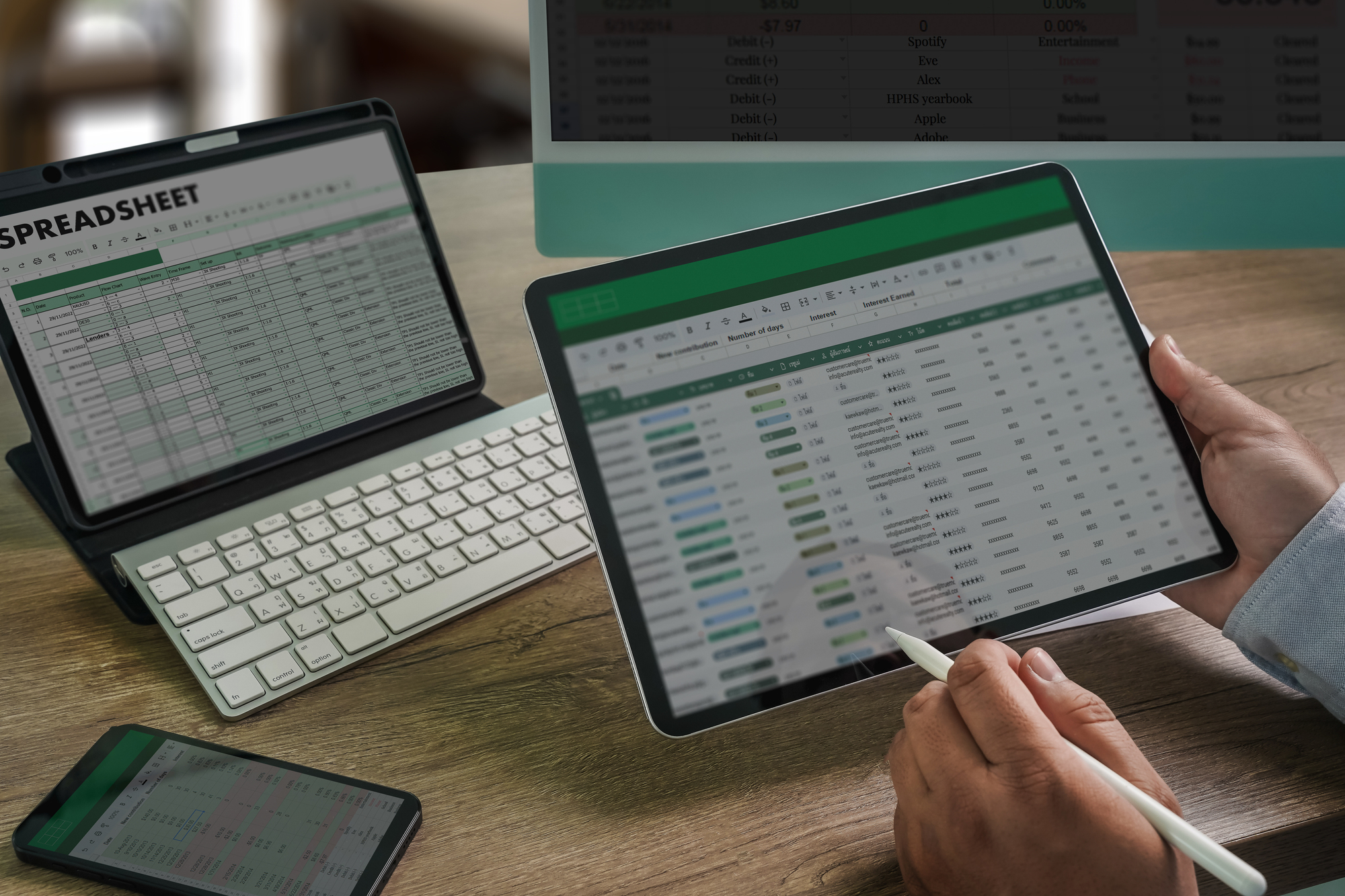
【初心者向け】Microsoft Excelアプリの使い方とファイルの開き方
初めてiPadでExcelを使うなら、まずはMicrosoft公式アプリを利用する方法がわかりやすいでしょう。Excel形式のファイルを扱う場合、別のアプリに変換するよりも、元のファイル形式を維持して作業しやすいのが利点です。
1. Excelアプリをインストールする
App Storeで「Microsoft Excel」を検索し、公式アプリをインストールします。ダウンロード自体は無料です。インストール後、Microsoftアカウントでサインインすると、OneDriveなどを使ったファイル管理やクラウド保存を利用しやすくなります。
2. Excelファイルを開く
Excelアプリを起動し、ファイルを開く画面から目的のブックを選びます。OneDriveに保存したファイルのほか、iPadの「ファイル」アプリなどから保存済みの書類を探す方法もあります。メールやチャットで受け取ったファイルも、保存先を確認してから開きましょう。
Excelで扱う機会が多いのは、拡張子が「.xlsx」のブックです。古い「.xls」形式やCSV形式などは、アプリの対応状況によって読み取り専用になる場合があります。マクロ有効ブックの「.xlsm」は開ける場合がありますが、VBAマクロは実行できません。
3. セルに入力して表を編集する
編集可能なブックを開いたら、変更したいセルをタップして文字や数値を入力します。数式も利用でき、例えば売上金額の合計なら「=SUM(B2:B10)」のような関数を入力できます。セルの書式変更、行や列の追加、データの並べ替えなども、画面上のメニューから操作できます。
ただし、無料利用の条件を満たしていない場合や、対象外のライセンスでサインインしている場合は、編集機能が制限されることがあります。ファイルが読み取り専用になっていたら、まず契約状況、サインイン中のアカウント、ファイル形式を確認してください。
4. 編集内容を保存する
クラウド上のファイルを編集する場合は、保存状態を確認しながら作業します。自動保存に対応した環境では変更が自動的に保存されますが、端末内に保存したファイルや別のアプリから開いたファイルでは、保存先や保存操作が異なることがあります。
仕事で使用する場合は、編集後にファイル名と保存先を確認し、元データを上書きしてよいかもチェックしましょう。重要な帳票や共有ファイルでは、編集前にコピーを作成しておくと、誤操作によるデータ損失を防ぎやすくなります。
無料で使いたいならブラウザー版Excelも選択肢
画面サイズの条件によって公式アプリでの編集が難しい場合は、SafariなどのブラウザーからMicrosoft 365のWebサイトにサインインし、無料のWeb版Excelを試す方法もあります。Microsoftは、Microsoftアカウントでサインインすることで、無料のWeb版Word、Excel、PowerPointを利用できると案内しています。
Web版はブラウザー上でデータ入力、数式設定、グラフ追加などを行える一方、アプリ版とは操作画面や対応機能が異なります。インターネット接続も必要になるため、オフライン作業や高度な機能が必要な人は、実際に使うファイルで事前に動作を確かめるのがおすすめです。
【料金比較】公式Excel・Microsoft 365・無料互換アプリはどれがお得?
iPadでExcelを使う方法は、大きく分けて公式Excelアプリ、Microsoft 365の契約を利用する方法、ブラウザー版、Office互換アプリの4つです。重要なのは、アプリのダウンロード料金だけでなく、編集条件と必要な機能を含めて比較することです。
Microsoft公式ストアに掲載されている個人向けプランの料金は、2026年10月時点で次のとおりです。価格は変更される可能性があるため、契約前には最新の販売条件も確認してください。
| 利用方法・プラン | 料金の目安 | 向いている使い方・注意点 |
|---|---|---|
| 公式Excelアプリ | ダウンロード無料 | Excel形式のファイルを扱いやすい。基本編集の無料条件は画面サイズや契約状況によって異なる。 |
| Microsoft 365 Personal | 月額2,130円/年額21,300円 | 個人で継続的に編集する人向け。対象の契約で追加機能を利用でき、対応するPC・Mac向けアプリなども使える。 |
| Microsoft 365 Family | 月額2,740円/年額27,400円 | 家族で利用する場合の選択肢。最大6人で共有できるプラン。 |
| Excel for the web | 無料プランあり | ブラウザーで基本的な編集をしたい人向け。ネット接続や対応機能の違いに注意。 |
| Apple Numbers | 無料で利用可能 | 費用をかけずに表計算したい人向け。Excelファイルを開いたり、Excel形式に書き出したりできるが、互換性の確認が必要。 |
Microsoft 365 Personalは、年額21,300円を12か月で割ると月あたり約1,775円です。月額払いを1年間続けた場合は25,560円となるため、1年間利用する予定なら年額プランのほうが支払総額を抑えられます。Familyは複数人で利用できる点が特徴で、個人のiPadだけでなく、家族のPCやスマートフォンでもOfficeを使いたい場合に検討する価値があります。
NumbersやGoogleスプレッドシートは代わりになる?
Excelの高度な機能を使わないなら、AppleのNumbersやGoogleスプレッドシートも候補になります。NumbersはExcel形式のファイルを読み込んで編集でき、Excel形式への書き出しにも対応しています。Apple公式も、NumbersとMicrosoft Excelの間でファイルを扱えることを案内しています。
ただし、互換アプリで開けるからといって、元のExcelファイルが完全に再現されるとは限りません。複雑な数式、特殊な書式、マクロ、外部データ連携などを含むブックでは、表示や動作が変わる可能性があります。Microsoftも、異なる表計算アプリ間での移行では数式や書式が完全に変換されない場合があると説明しています。
取引先に提出する帳票や、会社で共有する業務ファイルを編集するなら、まず公式Excelで作業するのが無難です。一方、家計簿、簡単な売上表、個人用の予定表など、基本的な表計算が中心なら無料の互換アプリで十分なケースもあります。
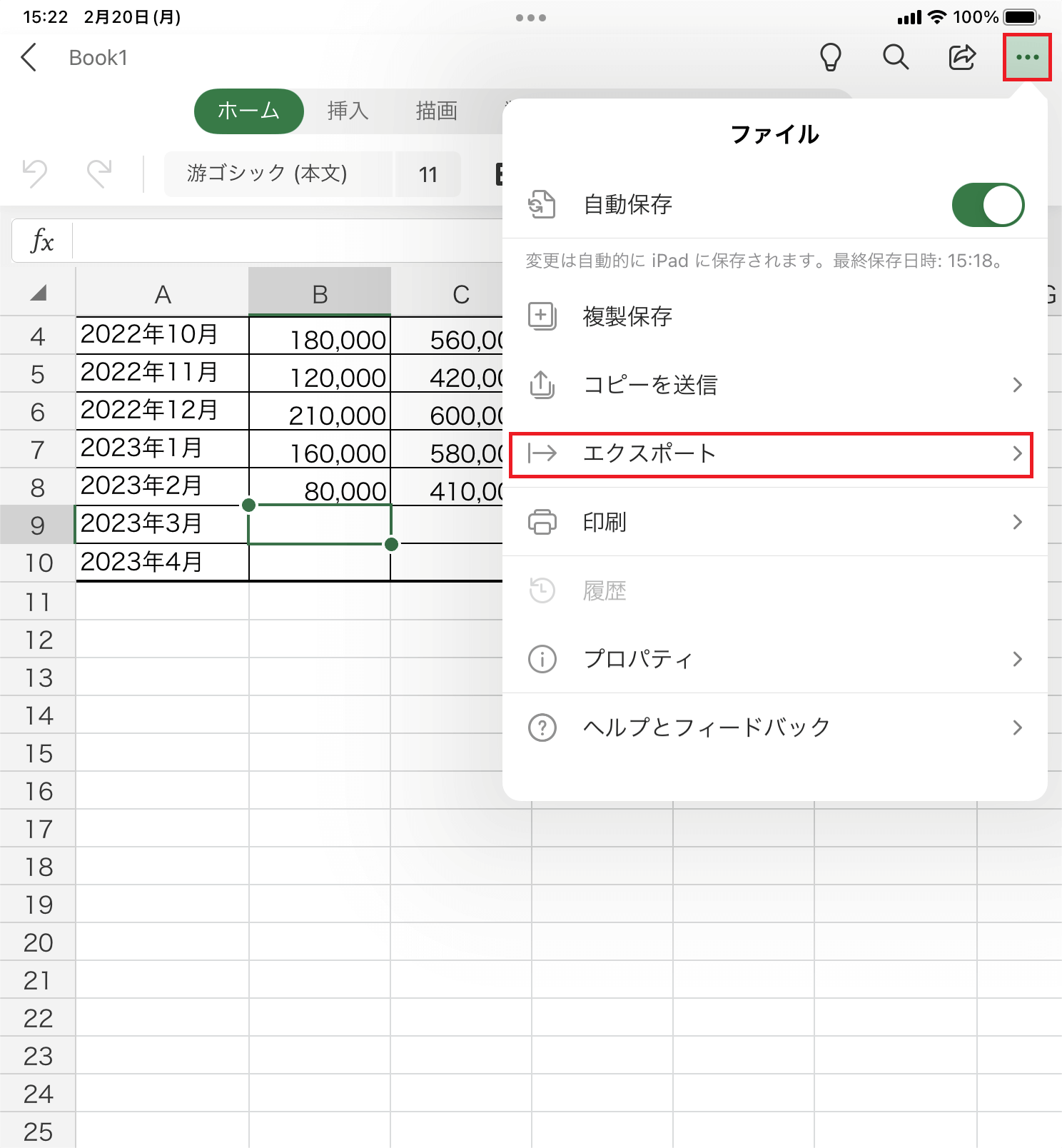
【実用性を検証】iPad版Excelでできること・できないこと
iPad版Excelは、パソコン版の単なる閲覧用アプリではありません。データ入力や数式の計算に加えて、グラフの作成、表の書式変更、並べ替え、フィルター処理など、日常的な表計算に必要な機能が用意されています。
iPadでできる主な作業
- 表計算: 数値や文字の入力、SUMなどの関数による計算。
- グラフ作成: データ範囲を選択し、棒グラフや折れ線グラフ、円グラフなどを挿入。
- データ整理: 並べ替え、フィルター、セルの書式変更。
- 共同作業: クラウド上のファイルを使った共有や、対応する環境での共同編集。
- ピボットテーブル: 対応する機能を使った集計や、既存データの分析。
Microsoftの公式サポートでは、iPad版Excelでグラフを作成し、グラフの種類や表示要素を変更する手順が案内されています。また、対応バージョンのアプリではピボットテーブルの作成機能も利用できます。
パソコン版との違いが出やすい作業
一方、パソコン版Excelで行っているすべての作業を、そのままiPadに置き換えられるわけではありません。画面上の操作体系が異なるうえ、一部の高度な機能や自動化機能には制限があります。
- VBAマクロ: マクロ有効ブックを開けても、iPad版ExcelではVBAマクロを実行できない。
- 高度なデータ処理: 外部データ連携や特殊な分析機能などは、使用する機能とファイルによって制約がある。
- 細かなレイアウト調整: 大量の列や複雑な帳票では、画面が狭く、選択や配置の操作に時間がかかることがある。
- キーボード操作: 外付けキーボードは使えるが、PC版と同じショートカットや操作がすべて使えるとは限らない。
特に注意したいのが、会社で使っているマクロ付きファイルです。毎月の集計をボタン一つで実行するような業務では、iPadだけでは作業を完結できない可能性があります。Microsoftのサポートでも、モバイル版ではVBA関数を実行できないことが明示されています。
そのため、iPadはデータの確認、数値の修正、会議中の集計、グラフの簡易作成などに向いています。複雑なマクロの実行、大規模なデータ処理、精密な帳票設計を毎日行うなら、PC版Excelを主軸にして、iPadを補助端末として併用するほうが現実的です。
【iPad選びの基準】画面サイズ・キーボード・Apple Pencilをどう活用する?
Excelの使いやすさは、アプリの機能だけで決まりません。画面サイズ、入力方法、持ち運びやすさによって、作業効率は大きく変わります。購入前には「どのくらいの頻度で入力するか」「何列程度の表を扱うか」「外出先でも編集するか」を考えておきましょう。
iPad mini:携帯性と無料編集条件を重視する人向け
iPad miniは、持ち運びやすさを重視する人に向いています。画面が8.3インチ級のモデルなら、Microsoftの基本編集に関する画面サイズ条件にも合致します。ただし、実際の利用可否はアプリの対応状況やライセンス条件にも左右されます。
移動中に売上を確認したり、短い表を修正したりする用途には便利ですが、横に長い表や複数のワークシートを行き来する作業では、表示範囲の狭さが気になるかもしれません。
11インチ級iPad・iPad Air:仕事と日常のバランスを重視
11インチ級のiPadやiPad Airは、資料閲覧、表計算、メール、オンライン会議などを幅広くこなしたい人に向いています。画面の広さと携帯性のバランスがよく、外付けキーボードを組み合わせれば、文章入力やセルの修正もしやすくなります。
ただし、11インチ級の端末は基本編集の無料条件である10.1インチ以下には該当しません。公式アプリで継続的に編集する予定なら、Microsoft 365の費用をあらかじめ計算しておきましょう。
iPad Pro:大きな表や複数の作業を扱いたい人向け
iPad Proは、大きな画面を活かして広い表を確認したい人や、複数のアプリを使いながら作業したい人に適しています。特に13インチ級は、多数の列を含む資料の閲覧や、数値を比較する作業でメリットがあります。
一方、画面が大きいからといってPC版Excelと同等になるわけではありません。iPad Proでの公式アプリの編集には対象のMicrosoft 365契約が必要であり、VBAマクロなどの制限も残ります。高価な端末を選ぶ前に、必要な機能を整理することが大切です。
外付けキーボードとApple Pencilは必要?
セルへの入力が多いなら、外付けキーボードは導入効果の大きい周辺機器です。長い文字列や数値を入力しやすくなり、コピー・貼り付け、元に戻す操作などもキーボードで行えます。トラックパッド付きのキーボードを使えば、セルやメニューを選ぶ際の操作性も高まります。
Apple Pencilは、キーボードの代わりというより、資料の確認や注釈、手書きメモなどに向いています。数値を大量に入力する作業ではキーボード、資料を読みながら確認事項を残す作業ではApple Pencilというように、用途を分けると使いやすくなります。
なお、キーボードやApple Pencilは別途費用がかかる場合があります。iPad本体、Excelの契約、周辺機器を合わせた総額で比較することが、購入後の「思ったより高かった」という失敗を防ぐポイントです。
【購入前に検討】レンタルで試す方法とiPadでExcelを使うメリット・デメリット
iPadでExcelを使いたいものの、自分に合うか判断できない場合は、購入前にレンタルで試す方法もあります。実際のExcelファイルを開き、キーボードで入力し、普段の業務に近い操作を試せば、画面サイズや入力方法が合っているかを確認できます。
例えば、カリナイトのレンタル掲載情報では、11インチのiPad(A16)を1週間3,500円(税別)で借りられるプランが紹介されています。料金や在庫、送料、付属品、補償条件はサービスや時期によって異なるため、申し込み前に確認が必要です。
レンタルで確認したい5つのポイント
- 普段使っているExcelファイルが問題なく開けるか。
- 編集に必要なMicrosoft 365の契約条件を満たしているか。
- 画面サイズは表計算に十分か。横に長い表でも確認しやすいか。
- 外付けキーボードを使うと、入力速度や作業の疲れが改善するか。
- 保存、共有、ファイルの受け渡しまで、普段の業務に組み込めるか。
レンタルでは、端末だけでなくキーボードなどの付属品も確認しましょう。購入予定のモデルに近い画面サイズで試すことが重要です。小型端末の使用感だけで大画面モデルの操作性を判断したり、その逆を行ったりすると、購入後の評価が変わる可能性があります。
iPadでExcelを使うメリット
- 持ち運びやすい: ノートPCを持ち歩かず、外出先や移動中に表を確認できる。
- 直感的に操作できる: タップやスワイプでセルやメニューを選択できる。
- 資料確認と編集をまとめやすい: 会議中にデータを確認し、その場で数値を修正できる。
- 周辺機器で使い方を変えられる: キーボードやApple Pencilを用途に応じて使い分けられる。
iPadでExcelを使うデメリット
- 契約費用が発生する場合がある: 大画面のiPadでは、公式アプリの編集にMicrosoft 365が必要になることがある。
- PC版との機能差がある: VBAマクロなど、モバイル版では実行できない機能がある。
- 複雑な表は操作しにくい: 多数の列や細かな書式設定では、画面の狭さが負担になる。
- 周辺機器の追加費用がかかる: キーボードなどを揃えると、初期費用が増える。
このように、iPadはExcelを使うための有力な選択肢ですが、すべてのパソコン作業を置き換える道具ではありません。閲覧や簡単な編集を中心にするのか、仕事で毎日使うのかによって、適切なモデルと契約が変わります。
【プロの結論】 iPad選びで最初に決めるべきなのは、端末の価格や性能ではなく、Excelで何をするかです。閲覧や簡単な修正が中心なら、無料のWeb版や互換アプリも候補になります。公式アプリで本格的に編集するなら、画面サイズとMicrosoft 365の料金を確認してください。マクロや高度なデータ処理が欠かせないなら、PC版Excelを中心に据えたほうが効率的です。
【iPadでエクセル】に関するよくある質問(FAQ)
Q1:iPadでExcelを完全無料で使えますか?
A1:基本的な閲覧や編集を無料で利用できる方法はあります。公式アプリでは画面サイズが10.1インチ以下のiOSデバイスで基本編集が無料とされています。また、Microsoftアカウントでサインインして無料のWeb版Excelを使う方法もあります。ただし、機能や編集条件は利用環境によって異なります。
Q2:11インチのiPadでExcelを編集するには、Microsoft 365が必要ですか?
A2:公式アプリで編集する場合、原則として対象のMicrosoft 365サブスクリプションが必要になるケースがあります。無料で使いたい場合は、ブラウザー版ExcelやNumbersなども検討できますが、操作性や機能、ファイルの互換性を確認してください。
Q3:iPad版Excelでグラフやピボットテーブルを作成できますか?
A3:グラフ作成には対応しており、ピボットテーブルも対応する機能を利用できます。ただし、PC版と機能が完全に一致するわけではありません。業務で使用するデータを使って、必要な操作ができるか事前に確認するのがおすすめです。
Q4:iPad版Excelでマクロを実行できますか?
A4:VBAマクロは実行できません。マクロによる自動集計や定型処理が必要な場合は、PC版Excelなどを利用する必要があります。
Q5:Excelを使うならiPad miniとiPad Airのどちらがおすすめですか?
A5:持ち運びやすさと基本的な編集を重視するならiPad mini、広い画面での作業やキーボード入力を重視するならiPad Airが候補になります。ただし、iPad miniは画面サイズによる無料編集条件に合致しやすい一方、Airは対象サイズを超えるため、公式アプリでの編集費用も比較して選びましょう。
まとめ:iPadでExcelを使うなら、料金と必要な機能から選ぼう
2026年10月現在、iPadでExcelを使う方法には、公式アプリ、Microsoft 365、無料のWeb版Excel、Numbersなどの互換アプリがあります。表計算やグラフ作成など、日常的な作業の多くはiPadでも対応できますが、画面サイズやライセンスによる編集条件、PC版との機能差を理解しておく必要があります。
特に大切なのは、アプリが無料でダウンロードできることと、編集機能を無料で利用できることを混同しないことです。公式アプリを使うなら画面サイズと契約条件を確認し、継続的に仕事で利用するならMicrosoft 365の料金も含めて判断しましょう。
購入するか迷っている場合は、レンタルで実際のExcelファイルを操作してみるのも有効です。自分の用途に合う画面サイズと入力方法を見極めたうえで、iPadを選べば、無駄な出費を抑えながら快適な表計算環境を整えられます。 (出典: ipad で エクセル(Yahoo!ニュース))
SEOライティングとマーケティング戦略の専門家。分かりやすい解説記事で定評があります。
