Gmailが使えなくなる?2026年の変更点と2027年終了機能・対策を徹底解説
「Gmailが使えなくなる」「2026年から他社メールが届かなくなる」といった情報を見て、不安を感じている人もいるのではないでしょうか。仕事やプライベートの連絡、ネット通販の通知、各種サービスのログイン認証にGmailを利用している人にとって、メールの受信環境が変わるというニュースは見過ごせません。
2026年10月26日時点で押さえておきたいのは、Gmailそのものが終了するわけではないという事実です。Googleが公表している変更の対象は、主にブラウザ版Gmailで他社メールをPOP方式で取り込む機能、Gmailify、そして他社メールアドレスを使って送信する「名前を付けて送信」機能です。これらの機能は2027年1月に終了する予定で、2026年は移行を進めるべき時期に当たります。
📌 【この記事の重要ポイントまとめ】
- 要点1: Gmailの「@gmail.com」アドレス自体は終了しない。2026年1月にGmail全体が使えなくなったという情報は誤解。
- 要点2: ブラウザ版Gmailで他社メールをPOP受信する機能、Gmailify、他社アドレスからの送信機能は、2027年1月に終了する予定。
- 要点3: 自動転送、Gmailモバイルアプリ、Outlookなどのメールソフト、Google Workspaceへの移行が主な対策。自分が使っている受信方式を確認し、早めに切り替えることが大切。
【結論】「Gmailが使えなくなる」は本当?2026年1月説と最新情報の真相
結論から言えば、「Gmailが使えなくなる」という表現は正確ではありません。Googleの公式ヘルプが案内しているのは、Gmail全体の終了ではなく、外部のメールアカウントをブラウザ版Gmailに統合して管理する一部機能の終了です。
特に注意したいのが、検索結果やSNSなどで見かける「2026年1月に終了」という日付です。2026年10月時点のGoogle公式案内では、他社メールのPOP取り込み、Gmailify、他社アドレスからの送信機能について、2027年1月に終了する予定とされています。2026年1月にGmail全体が停止したという事実を示すものではありません。
GoogleのGmailヘルプでは、2026年第3四半期から第4四半期を移行期間と位置付けています。この期間は対象機能が引き続き動作する一方、新規設定が制限される場合があり、利用者には移行が推奨されています。すでに設定している人も、2027年1月までに代替手段を用意しておく必要があります。
今回の変更を理解するうえで重要なのは、「Gmailを使うこと」と「Gmailで他社メールを管理すること」を区別することです。前者は継続できますが、後者のうちブラウザ版で外部メールを同期する機能には終了期限があります。
たとえば、普段から「自分のGmailアドレスに届くメールしか使っていない」という人と、「会社の独自ドメインやプロバイダーのメールをGmailの受信トレイにまとめている」という人では、必要な対応が大きく異なります。
なお、今回の変更はGmailの保存容量不足やアカウント停止とは別の問題です。自分のGmail宛てのメールが突然届かなくなった場合、POP機能の終了だけを原因と決めつけず、迷惑メール設定やアカウントの状態なども確認する必要があります。
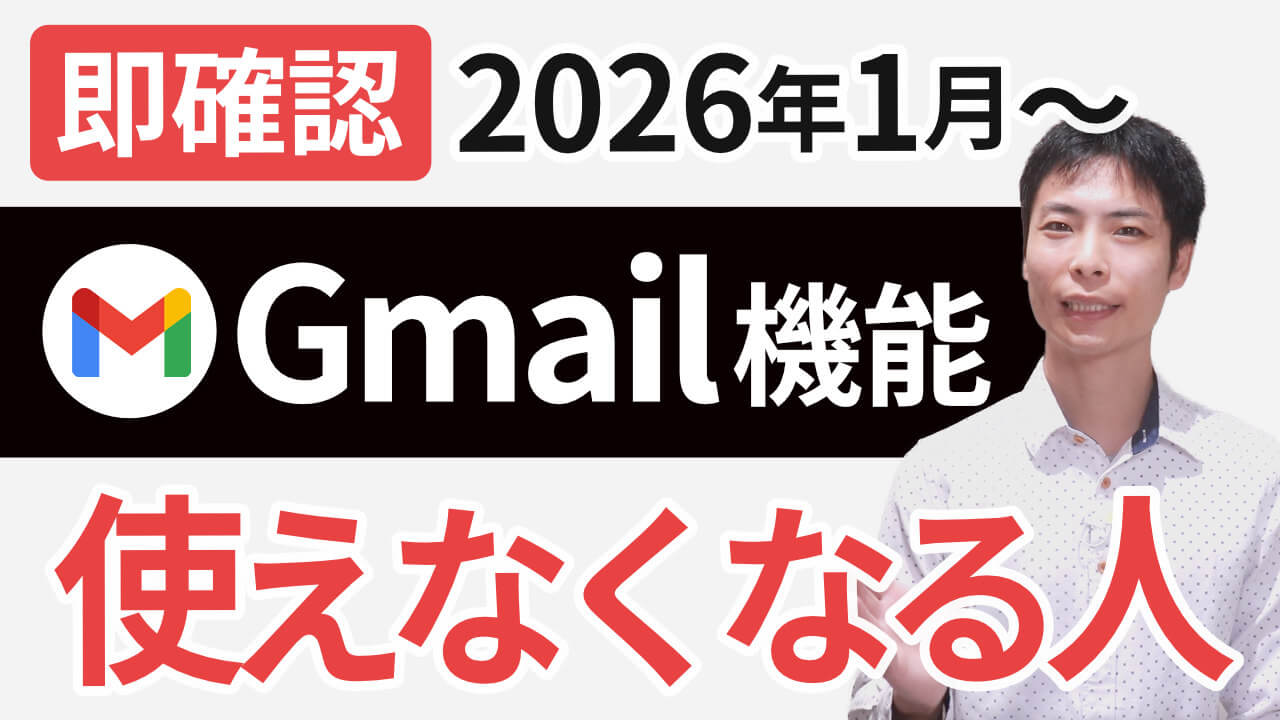
【影響範囲】GmailのPOP終了で困る人・影響を受けない人の見分け方
今回の変更で最も影響を受けるのは、複数のメールアドレスをブラウザ版Gmailの受信トレイに集約している人です。特に、独自ドメインのメールやプロバイダーのメールを長年使いながら、Gmailだけで送受信を完結させてきた人は注意が必要です。
自分が対象かどうかは、メールアドレスの種類だけでは判断できません。確認すべきなのは、どのアプリやサービスを使い、どの方式でメールを取得しているかという点です。
影響を受ける可能性が高い人
- パソコンのブラウザでGmailを開き、プロバイダーのメールを「他のアカウントのメールを確認」から取り込んでいる人。
- 会社や個人事業の独自ドメインメールを、ブラウザ版Gmailの受信トレイに自動集約している人。
- Yahoo!メールやOutlookなどの外部メールアカウントをGmailifyで連携し、迷惑メール対策や受信トレイの分類を利用している人。
- 他社のメールアドレスをGmailの「名前を付けて送信」に登録し、ブラウザ版Gmailからそのアドレスで返信・送信している人。
基本的に今回の変更の対象外となる人
- 通常の「@gmail.com」アドレスをGmailで送受信している人。
- 他社メールを、その提供元の公式サイトや公式アプリで利用している人。
- Outlook、Thunderbird、Apple Mailなどのメールソフトで、外部メールをIMAPやSMTPを使って管理している人。
- スマートフォンのGmailアプリに他社メールアカウントを追加し、IMAP接続で利用している人。
- 外部メールの提供元で自動転送を設定し、新着メールを自分のGmailアドレスへ転送している人。
ただし、対象外に見える人でも、他社アドレスから送信する機能を使っている場合は別途確認が必要です。2027年1月の変更では、他社メールのPOP取り込みだけでなく、ブラウザ版Gmailなどから他社アドレスを差出人として送信する機能も終了する予定だからです。
自分の設定を確認するには、パソコンでGmailを開き、設定画面の「アカウントとインポート」または「アカウント」に進みます。「他のアカウントのメールを確認」や「名前を付けて送信」に外部メールアドレスが登録されていれば、移行対象に該当する可能性があります。画面の項目名はアカウントや表示言語によって異なる場合があります。
すでに取り込まれた過去のメールについては、Googleの公式案内で、終了前に同期されたメッセージはGmail内に残ると説明されています。今回の変更は、主に今後の受信・同期や送信方法に関するものであり、取り込み済みのメールが一律に消去されるという話ではありません。
【2026年問題の経緯】GmailのPOP・Gmailify・送信機能は何が変わる?
「Gmailの2026年問題」と呼ばれる話題では、複数の機能変更やメールの到達率に関する問題が混同されがちです。特に、他社メールをGmailに取り込む機能の終了と、送信ドメインの認証強化は、仕組みも対策も異なります。
Googleの公式ヘルプに掲載された変更案内を基に整理すると、次のようになります。
| 時期・項目 | 変更内容・現状 | 利用者への影響 |
|---|---|---|
| 2024年2月以降 | Gmail宛てのメール送信者に対し、送信ドメイン認証などの要件を適用 | 認証が不十分なメールは迷惑メール扱いや拒否の対象になる場合がある |
| 2026年第1四半期以降 | 旧来のPOP取り込み機能について、新規利用者への提供が制限される段階に入る | 新しく外部メールを追加できない場合がある |
| 2026年第3〜第4四半期 | 外部メールの連携機能について移行期間が進行 | 既存利用者は引き続き使える場合があるが、新規設定が制限される可能性がある |
| 2027年1月予定 | ブラウザ版Gmailの他社メールPOP取り込み、Gmailify、他社アドレスからの送信機能を終了 | 自動転送、メールソフト、Gmailモバイルアプリなどへの切り替えが必要 |
| 終了後も継続 | Gmail自体、Gmailモバイルアプリでの他社メール利用、外部メールソフトからGmailへのPOP・IMAP接続 | 接続方法を選べば、Gmailや複数メールアドレスの利用を続けられる |
ここで押さえておきたいのは、POPという通信方式そのものがインターネットから廃止されるわけではないことです。終了対象は、ブラウザ版Gmailが外部のメールサーバーからPOPでメールを取り込む機能です。
たとえば、OutlookなどのメールソフトがPOPやIMAPを使ってGmailのメールを取得することは、今回の変更とは別です。また、Gmailのモバイルアプリで他社メールを追加する機能も継続するとGoogleは案内しています。
もう一つの変更がGmailifyです。これは対応する他社メールアカウントをGmailと連携させ、迷惑メール対策、受信トレイの自動分類、検索機能など、Gmailの一部機能を外部メールでも利用できるようにする仕組みです。Gmailifyが終了すると、他社アカウントに適用されていたこれらの機能も利用できなくなります。
さらに、2027年1月には、ブラウザ版GmailなどからYahoo!メールやOutlookなどの他社アドレスを差出人として送る「名前を付けて送信」も終了する予定です。一方、別のGmailアドレスやGoogle Workspaceで管理するメールアドレス・エイリアスからの送信は、この変更の対象外です。
このように、2026年問題の実態は「Gmail全体の停止」ではなく、他社メールをGmailに集約する仕組みの見直しです。受信だけでなく、送信時の差出人設定も確認しておくことが、今回の移行で見落としやすいポイントになります。
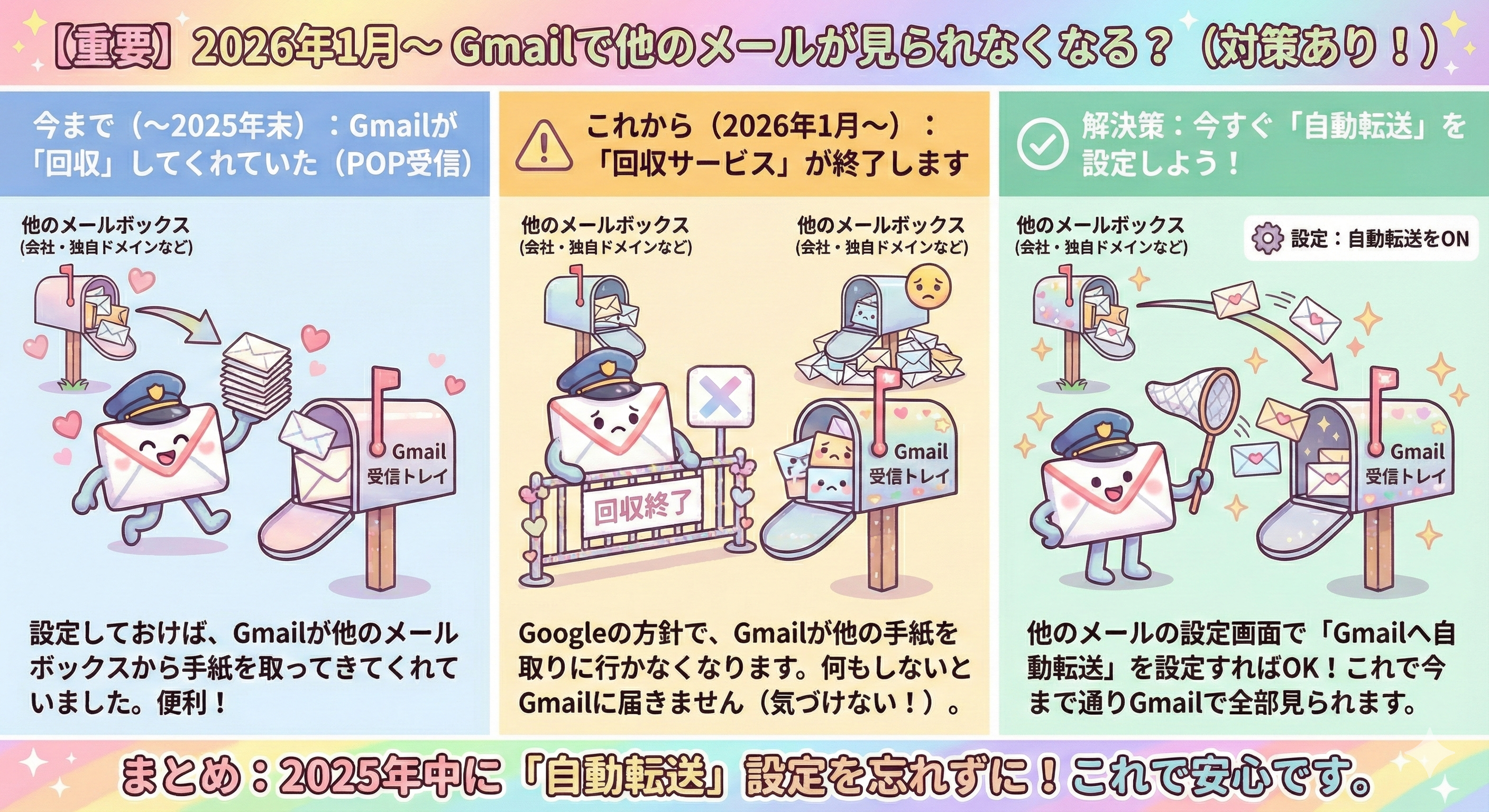
【対策】POP終了後もGmailで他社メールを管理する4つの方法
移行先を選ぶ際は、単に「今までと同じように受信できるか」だけでなく、送信、検索、過去メールの保管、スマートフォンとの同期まで考える必要があります。主な選択肢は、自動転送、Gmailモバイルアプリ、Outlookなどのメールソフト、そしてGoogle Workspaceへの移行です。
1.他社メールからGmailへ自動転送する
最も手軽な方法は、メールの提供元で自動転送を設定することです。外部メールに届いた新着メッセージを、自分のGmailアドレスへ転送すれば、ブラウザ版Gmailの受信トレイで引き続き確認できます。
設定の流れは、外部メールの公式サイトにログインし、転送設定を開き、転送先のGmailアドレスを登録するというものです。確認メールによる認証が必要なサービスもあります。転送機能の有無や設定方法は、契約しているプロバイダーやメールサービスによって異なります。
ただし、自動転送は万能ではありません。転送されたメールが迷惑メールに分類される場合や、転送元の認証情報が転送によって変化し、受信側で認証に失敗する場合があります。また、転送先のGmailから返信すると、通常はGmailアドレスが差出人になります。元の独自ドメインのアドレスから返信したい場合は、送信方法も別途考える必要があります。
特に、独自ドメインを仕事で使っている人は、転送設定だけでなく、送信時の差出人、返信先、署名、顧客からの返信がどの受信箱に届くかまでテストしてください。
2.スマートフォンのGmailアプリに他社メールを追加する
スマートフォン中心でメールを管理している人には、Gmailアプリに外部メールアカウントを直接追加する方法が適しています。Googleの公式案内では、AndroidやiPhone、iPadのGmailアプリを使い、他社メールアカウントを引き続き利用できるとされています。
設定する際は、Gmailアプリのプロフィール画像からアカウント追加に進み、対象のメールサービスを選択します。対応するサービスであれば画面の案内に沿ってログインし、それ以外の場合はメールプロバイダーが提供するIMAPなどの設定情報を入力します。
この方法では、外部メールのアカウントを保ったまま、Gmailアプリから複数の受信箱を確認できます。ただし、パソコンのブラウザ版Gmailで外部メールを一つの受信トレイに自動集約する旧来の機能と同じではありません。受信箱の表示方法や送信元の切り替えは、アプリの設定に応じて確認する必要があります。
3.Outlook・Thunderbirdなどのメールソフトに集約する
パソコンでも複数のアドレスを一元管理したい人には、Outlook、Thunderbird、Apple Mailなどのメールソフトが有力な選択肢です。これらは対応するメールサーバーにIMAPやSMTPなどで接続し、複数アカウントの受信・送信を管理できます。
特にIMAPは、サーバー上のメールやフォルダーの状態を複数の端末で同期する用途に向いています。パソコンで既読にしたメールをスマートフォンでも既読として扱いたい場合や、フォルダー分けを複数端末で共有したい場合に便利です。
一方、POPは一般にメールをサーバーから取得して端末側で管理する仕組みで、設定によってはサーバー上のメールが削除される場合があります。複数端末を使う現在のメール管理では、プロバイダーが対応しているならIMAPを優先して検討するとよいでしょう。
OutlookとGmailを比較する際は、どちらが優れているかではなく、どの画面を日常の入口にしたいかで判断します。Gmailの検索やラベル管理に慣れている人はGmailモバイルアプリや転送が候補になります。一方、パソコンで複数の独自ドメインや業務用アカウントを扱う人は、Outlookなどのデスクトップメールソフトのほうが管理しやすい場合があります。
なお、OutlookなどのメールソフトでGmail自体を利用することは、今回の外部メール取り込み機能の終了とは別です。Googleは、第三者のメールソフトからGmailへPOPやIMAPで接続する機能は継続すると案内しています。
4.過去のメールだけをGmailにインポートする
外部メールの履歴をGmailに残しておきたい場合は、Googleが提供するメールや連絡先のインポート機能も選択肢になります。これは過去のメールを移行するための方法であり、新着メールを継続的に同期する機能とは異なります。
過去のメールを取り込んだだけでは、今後そのアドレスに届く新着メールが自動的にGmailへ入るわけではありません。新着メールの確認には、提供元のメールサービス、自動転送、メールソフトなど、別の受信経路を確保する必要があります。
また、移行作業を始める前に、元のメールサーバーに過去のメッセージが残っているか、メールソフトがサーバーから削除する設定になっていないかを確認してください。大切な業務メールや契約関連の記録は、移行後に検索できるか、添付ファイルが開けるかまでチェックすると安心です。
【メールが届かない】Gmailの受信トラブルを原因別に解決する方法
Gmailにメールが届かなくなったときは、今回のPOP機能の変更によるものなのか、一般的な受信トラブルなのかを切り分けることが大切です。自分の「@gmail.com」アドレスに届くはずのメールまで見つからない場合は、外部メールのPOP取り込み終了とは別の原因が考えられます。
原因1.ブラウザ版Gmailで外部メールのPOP取り込みが止まっている
プロバイダーのメールや独自ドメインのメールだけがGmailに届かなくなった場合は、最初に受信方式を確認してください。ブラウザ版Gmailの「他のアカウントのメールを確認」に依存していた場合、機能の制限や終了が原因になっている可能性があります。
この場合、Gmailの画面を何度も更新しても解決しません。外部メールの提供元にログインしてメールが届いているかを確認し、自動転送やGmailアプリへの追加、メールソフトへの接続など、別の受信経路に切り替える必要があります。
原因2.迷惑メールやフィルタに振り分けられている
メールが届いているのに受信トレイに見当たらない場合は、「迷惑メール」「すべてのメール」などを確認してください。検索窓で送信者のアドレスや件名を検索すると、別のフォルダーに振り分けられたメッセージを見つけられる場合があります。
続いて、Gmailのフィルタ設定やブロック済みアドレスを確認します。特定の送信者からのメールだけが届かない場合、フィルタによってアーカイブや削除が行われていたり、迷惑メールに分類されていたりする可能性があります。
原因3.Googleアカウントの保存容量が不足している
Googleアカウントの保存容量が上限に達すると、Gmailで新しいメールを送受信できなくなる場合があります。Gmailだけでなく、GoogleドライブやGoogleフォトなどと容量を共有しているため、メールを大量に保存していなくても容量不足になることがあります。
Googleアカウントの保存容量を確認し、不要なメールや添付ファイル、ファイルなどを整理してください。削除したデータがゴミ箱に残っている場合は、必要なものがないことを確認したうえで整理します。
原因4.送信元の認証やメールサーバーに問題がある
特定の会社や店舗、サービスからのメールだけが届かない場合は、送信元のメールサーバーや認証設定が関係していることがあります。Googleは、Gmail宛てにメールを送る送信者に対し、SPFまたはDKIMによる認証などの要件を設けています。1日当たり5,000通を超えるメールをGmail宛てに送る大量送信者には、SPF、DKIM、DMARCの設定が求められます。
送信元の認証に問題があると、メールが迷惑メールに分類されたり、受信側で拒否されたりする場合があります。これは受信者がGmailの設定を変更するだけでは解決できないこともあるため、送信元の管理者に確認を依頼する必要があります。
受信できないときの確認手順
- 自分のGmailアドレス宛てのメールなのか、外部メールアドレス宛てのメールなのかを確認する。
- 外部メール宛てなら、提供元の公式サイトでメール自体が届いているか確認する。
- Gmailの迷惑メール、すべてのメール、フィルタ設定を確認する。
- Googleアカウントの保存容量とアカウントの状態を確認する。
- 送信者に再送を依頼し、送信エラーや不達通知がないか確認する。
- 独自ドメインを管理している場合は、メールサーバー、DNS、SPF、DKIM、DMARCの設定を確認する。
この手順で原因を切り分ければ、POP機能の終了に伴う移行漏れなのか、一般的なメール受信の問題なのかを判断しやすくなります。なお、外部メールが提供元の受信箱にも届いていない場合は、Gmail側ではなく、そのメールサービスや送信元に問題がある可能性もあります。

【事業者向け】Google Workspaceへの移行費用とSPF・DKIM・DMARCの設定方法
独自ドメインのメールを仕事で利用している企業や個人事業主にとって、今回の変更は単なる受信設定の問題にとどまりません。メールアドレスを顧客や取引先に広く知らせている場合は、受信・送信の両方を安定させ、業務の中断を避けることが重要です。
Google Workspaceに移行すべきなのはどんな人?
Google Workspaceは、独自ドメインのメールアドレスをGmailの仕組みで運用したい企業や個人事業主に適したサービスです。単に他社メールをGmailへ転送する方法とは異なり、自社ドメインのメール運用そのものをGoogle側に移行する選択肢になります。
たとえば、会社のメールをGmailの画面で使い続けたい、従業員のアカウントを管理したい、Googleドライブやカレンダーなどと連携させたい場合は、Workspaceを検討する価値があります。一方、個人のプロバイダーメールを1つ受信できればよい人にとっては、Workspaceの契約が必須というわけではありません。
Google Workspaceの公式料金案内に掲載されている標準料金の目安は、次のとおりです。日本円の価格は税別で、契約形態や購入経路、適用条件によって変わる場合があります。
- Business Starter: フレキシブルプランは1ユーザー月額950円、年間・定期契約プランは月額換算800円。
- Business Standard: フレキシブルプランは1ユーザー月額1,900円、年間・定期契約プランは月額換算1,600円。
- Business Plus: フレキシブルプランは1ユーザー月額3,000円、年間・定期契約プランは月額換算2,500円。
Business Starterは、独自ドメインのメールを含む基本的な業務環境を整えたい小規模事業者などに向いています。Business StandardやBusiness Plusは、より大きな保存容量や追加機能が必要な場合に検討するプランです。
料金を比較するときは、月額単価だけでなく、利用者数、年間契約の条件、既存メールの移行作業、独自ドメインの維持費、管理者の作業時間も含めて判断してください。年間契約では、契約期間中に使わなくなったライセンスを自由に減らせない場合があるため、人数の変動が大きい組織では契約形態の確認が欠かせません。
Google Workspaceへの移行手順
独自ドメインのメールをWorkspaceに移行する場合は、次の順序で進めると混乱を抑えられます。
- 現在のメールアドレス、メールサーバー、利用者数、過去メールの保存状況を一覧にする。
- Google Workspaceのプランを選び、組織のドメインを登録して所有権を確認する。
- 既存のメールを移行する方法を決め、必要なメッセージや連絡先をバックアップする。
- ドメインのDNS設定を確認し、Google Workspaceで指定されたMXレコードを設定する。
- 送信ドメインのSPF、DKIM、DMARCを整備する。
- テスト用のアカウントで送受信を行い、迷惑メール判定、返信先、添付ファイルなどを確認する。
- 本番の切り替え後、旧メールサーバーに届くメールや未移行のデータがないか確認する。
MXレコードは、対象ドメイン宛てのメールをどのメールサーバーへ配送するかを指定するDNSレコードです。Workspaceへの移行では、この設定がメールの配送先に関わります。MXレコードを変更する前に、既存メールサーバーの設定や移行方法を確認し、必要なメールの保存を済ませておきましょう。
Google Workspaceの管理者は、Googleのデータ移行サービスなどを利用して、既存メールの移行を進められる場合があります。利用中のメールサービスや契約内容によって移行方法が異なるため、事前に対象サービスの対応状況を確認してください。
SPF・DKIM・DMARCはなぜ必要なのか
SPF、DKIM、DMARCは、メールの送信元を検証し、なりすましやフィッシングを防ぐための仕組みです。これらはGmailのPOP取り込み終了に直接対応する設定ではありませんが、独自ドメインからGmail宛てにメールを送る企業や事業者にとって、メールの到達率を確保するうえで重要です。
SPFは、どのメールサーバーや送信サービスが自分のドメインを使ってメールを送信できるかをDNSで宣言する仕組みです。DNSにTXTレコードを登録し、利用しているメールサービスや配信サービスを適切に含めます。
DKIMは、メールに電子署名を付け、受信側が送信元のドメインとメッセージの正当性を検証できるようにする仕組みです。Google Workspaceを利用する場合は、管理コンソールでDKIMの鍵を生成し、指定された公開鍵をドメインのDNSにTXTレコードとして登録した後、メール認証を有効にします。
DMARCは、SPFやDKIMの認証結果と差出人ドメインの整合性を確認し、認証に失敗したメールをどう扱うかを受信側に伝える仕組みです。DNSにDMARCレコードを登録し、まずはレポートを確認しながら運用状況を把握する方法が一般的です。
設定を進める際は、次の点に注意してください。
- SPFは、実際に送信に使うすべてのサービスを把握してから設定する。複数のSPFレコードを別々に作るのではなく、必要な送信元を1つのレコードにまとめる。
- DKIMは、メールを送信するサービスごとに設定状況を確認する。Workspaceを利用する場合も、DNSへの公開鍵登録と管理コンソールでの認証有効化の両方が必要。
- DMARCは、既存の送信元を把握してから段階的に運用する。認証に失敗する正規メールがないか確認せずに、厳しい拒否ポリシーへ切り替えると、必要なメールまで届かなくなるおそれがある。
- 複数の配信サービスを利用している場合は、各サービスの設定案内を確認する。Webサイトの問い合わせフォームや請求書送信システムなど、普段意識していない送信元も対象になる。
Googleの送信者ガイドラインでは、すべての送信者にSPFまたはDKIMによる認証を求めています。1日当たり5,000通を超えるメールをGmail宛てに送信する大量送信者には、SPF、DKIM、DMARCの設定が必要です。これらの要件を満たさないメールは、拒否されたり迷惑メールに分類されたりする場合があります。
なお、SPF・DKIM・DMARCを設定すれば、あらゆるメールが必ず受信トレイに届くわけではありません。送信者の評判、本文やリンクの内容、受信者の設定なども関係します。設定後はテストメールを送信し、受信側のメッセージ詳細に表示される認証結果を確認することが大切です。
【gmail 使えなくなる】に関するよくある質問(FAQ)
Q1:2026年1月からGmailが使えなくなるという話は本当ですか?
A1:いいえ。Gmail自体が2026年1月に終了するという意味ではありません。Googleの公式案内では、ブラウザ版Gmailの他社メールPOP取り込み、Gmailify、他社アドレスからの送信機能が2027年1月に終了する予定です。2026年10月時点では移行期間に当たります。
Q2:Gmailに保存してある過去のメールは消えますか?
A2:終了前にGmailへ取り込まれたメッセージは、Googleの公式案内によるとGmail内に残ります。ただし、外部メールの新着メッセージを今後も自動で取り込めるわけではありません。必要なメールが元のサーバーにも残っているかを確認し、重要なデータはバックアップしておくと安心です。
Q3:スマートフォンのGmailアプリでも他社メールが使えなくなりますか?
A3:Googleの案内では、AndroidやiPhone、iPadのGmailアプリで他社メールアカウントを利用する機能は継続します。ブラウザ版GmailのPOP取り込みとは仕組みが異なります。アプリにアカウントを追加し、対応する接続方式で設定してください。
Q4:Outlookを使えば、これまでどおり複数のメールを管理できますか?
A4:利用するメールサービスが対応していれば、Outlookなどのメールソフトに複数のアカウントを登録し、IMAPやSMTPで送受信できます。アカウントごとのサーバー名や認証方法を確認して設定してください。メールソフトへの移行は、ブラウザ版Gmailの外部メール取り込み終了に対する有力な代替策です。
Q5:独自ドメインのメールを使う場合、Google Workspaceへの契約は必須ですか?
A5:必須ではありません。メール提供元の自動転送を使う、Gmailアプリに追加する、Outlookなどのメールソフトに登録する方法もあります。ただし、独自ドメインのメールをGmailの環境で本格的に運用し、アカウント管理や業務ツールとの連携を整えたい場合は、Google Workspaceが候補になります。
Q6:Gmailにメールが届かない場合、SPFやDKIMを設定すれば解決しますか?
A6:必ず解決するわけではありません。SPFやDKIMは主に送信元の認証に関する仕組みで、外部メールのPOP取り込み終了とは別の問題です。まず迷惑メール、フィルタ、保存容量、送信元のメールサーバーを確認してください。独自ドメインからGmail宛てに送信したメールが届かない場合は、SPF・DKIM・DMARCの認証結果も確認すると原因を絞り込みやすくなります。
まとめ:Gmailを使い続けるために2026年中に確認したいこと
「Gmailが使えなくなる」という情報の実態は、Gmail全体のサービス終了ではなく、他社メールをブラウザ版Gmailに集約する機能の見直しです。2026年10月時点のGoogle公式案内では、外部メールのPOP取り込み、Gmailify、他社アドレスからの送信機能が2027年1月に終了する予定となっています。
今後もGmailを利用するために、まず自分がどのメールアドレスを使い、どの方法で受信しているかを確認しましょう。ブラウザ版Gmailの「他のアカウントのメールを確認」を利用している場合は、自動転送、Gmailモバイルアプリ、Outlookなどのメールソフトへの移行を検討してください。他社アドレスを差出人に設定している人は、送信方法の切り替えも必要です。
個人利用なら、まずは自動転送やGmailアプリへの追加を試すのが現実的です。パソコンで複数のアカウントを管理する人はメールソフトへの移行が候補になります。独自ドメインを使う事業者は、Google Workspaceへの移行を含め、送受信の運用全体を見直すとよいでしょう。
また、メールが届かない問題をすべてPOP終了のせいにしないことも大切です。Gmail宛てのメールが届かない場合は、迷惑メール設定や保存容量、送信元の認証を確認し、必要に応じてメール提供元や管理者に問い合わせてください。
プロの結論: 今回の変更で優先すべきなのは、Gmailを捨てることではなく、メールを受信・送信する経路を把握し、代替手段を確保することです。2026年中に設定を点検し、受信テストと送信テストを済ませておけば、2027年1月の機能終了に備えやすくなります。Gmail自体は今後も利用できるため、自分の使い方に合った方法を選び、過去のメールと日常の連絡手段を守る準備を進めましょう。 (出典: gmail 使え なくなる(Yahoo!ニュース))
Webメディアの編集およびコンテンツ作成に従事。正確で質の高い情報発信を心掛けています。
