九大ムードル2026年最新ガイド|SSO-KIDログインからコース参加まで徹底解説
九大ムードル(九州大学Moodle)は、九州大学の学生・教職員が講義資料の閲覧、レポート提出、小テスト、出欠登録などに利用するオンライン学習支援システムです。2026年10月現在も授業を支える主要な学習管理システムとして運用されており、利用には原則として大学の共通ID「SSO-KID」によるログインが必要です。
初めて利用する人が迷いやすいのは、ログイン後のダッシュボードやマイコースの使い方、受講する授業の検索と登録、Campusmateによる正規履修登録との違いです。九州大学ラーニングアナリティクス部門の公式マニュアルと大学の案内をもとに、基本操作からサイトポリシー、教育データの利用同意、2026年のサービス変更やメンテナンス情報まで、実際の利用場面に沿って解説します。
📌 【この記事の重要ポイントまとめ】
- ログイン:九州大学MoodleはSSO-KIDとパスワードを使ってアクセスする。
- コース参加:コース検索や自己登録を利用する一方、Campusmateでの正規履修登録も別途確認する。
- 2026年の変更点:B-QUBEとMetaboardの全学サービスは2026年3月末に終了。Moodleは4月以降も継続している。
【基本情報】九大ムードルとは?学生・教職員が使う学習支援システム
九大ムードルは、オープンソースの学習管理システム「Moodle」を九州大学の教育環境で運用するサービスです。大学の公式案内では、Moodleを含む学習支援環境を「M2Bシステム」と呼んでいます。
授業ごとに設けられた「コース」を通じて、講義資料の配布、課題の提出、小テスト、アンケート、出欠確認などを行えるのが特徴です。利用できる機能や教材は授業によって異なり、すべての講義で同じ機能が使われるわけではありません。
九州大学の学生向けマニュアルでは、資料の閲覧やレポート提出に加え、フォーラムの利用、アンケートへの回答なども説明されています。授業に必要な操作を確認したい場合は、大学が提供する公式マニュアルを参照するのが確実です。
なお、九大ムードルは、大学のすべての事務手続きを一元管理するシステムではありません。授業の教材や課題を扱うMoodleと、正式な履修登録などを扱う学生ポータルシステムは役割が異なります。この違いを理解しておくと、登録漏れや授業情報の見落としを防ぎやすくなります。

【ログイン方法】九州大学MoodleにSSO-KIDでアクセスする手順
九大ムードルへのログインには、九州大学の共通IDであるSSO-KIDと、そのパスワードを使用します。九州大学ラーニングアナリティクス部門の「Moodleにアクセスする」公式マニュアルに沿った基本手順は次のとおりです。
パソコンでGoogle ChromeまたはMozilla Firefoxを起動し、九州大学Moodleの公式トップページを開きます。
トップページ右上にある「ログイン」をクリックします。
SSO-KIDとパスワードを入力し、ログイン操作を行います。
ログイン後、サイトホームやダッシュボードから受講するコースにアクセスします。
初回ログイン時やサイトポリシーが更新された後には、ポリシーの確認画面が表示される場合があります。表示された内容を読み、必要な確認手続きを進めてください。
SSO-KIDが分からない、パスワードを受け付けない場合は、Moodle側で何度も入力を繰り返す前に、九州大学SSOポータルのID・パスワード案内を確認しましょう。初回のアカウント有効化が済んでいない場合や、認証情報そのものに問題がある場合は、Moodleの操作だけでは解決しません。
また、大学の公式マニュアルでは、M2Bシステムの推奨ブラウザーとしてWindows・MacのGoogle ChromeとMozilla Firefoxを案内しています。スマートフォンやタブレットでは正常に動作しない機能があるため、レポート提出や小テストなど重要な操作は、対応環境のパソコンで行うのが無難です。
【ダッシュボード・マイコース】授業を見つけやすくする設定方法
ログイン後に覚えておきたい画面が「ダッシュボード」と「マイコース」です。どちらも受講中の授業へ移動するための入口ですが、使い方には違いがあります。
ダッシュボードは、よく使う情報やコースへのアクセスを整理する画面です。公式マニュアルによると、画面右上の「編集モード」をオンにすると、メイン画面やブロックドロワに表示するブロックを追加してカスタマイズできます。
授業を素早く開きたい場合は、よく利用するコースに星を付け、「星付きコース」などのブロックを活用すると便利です。授業数が増える学期には、必要な情報を見つけるまでの手間を減らせます。
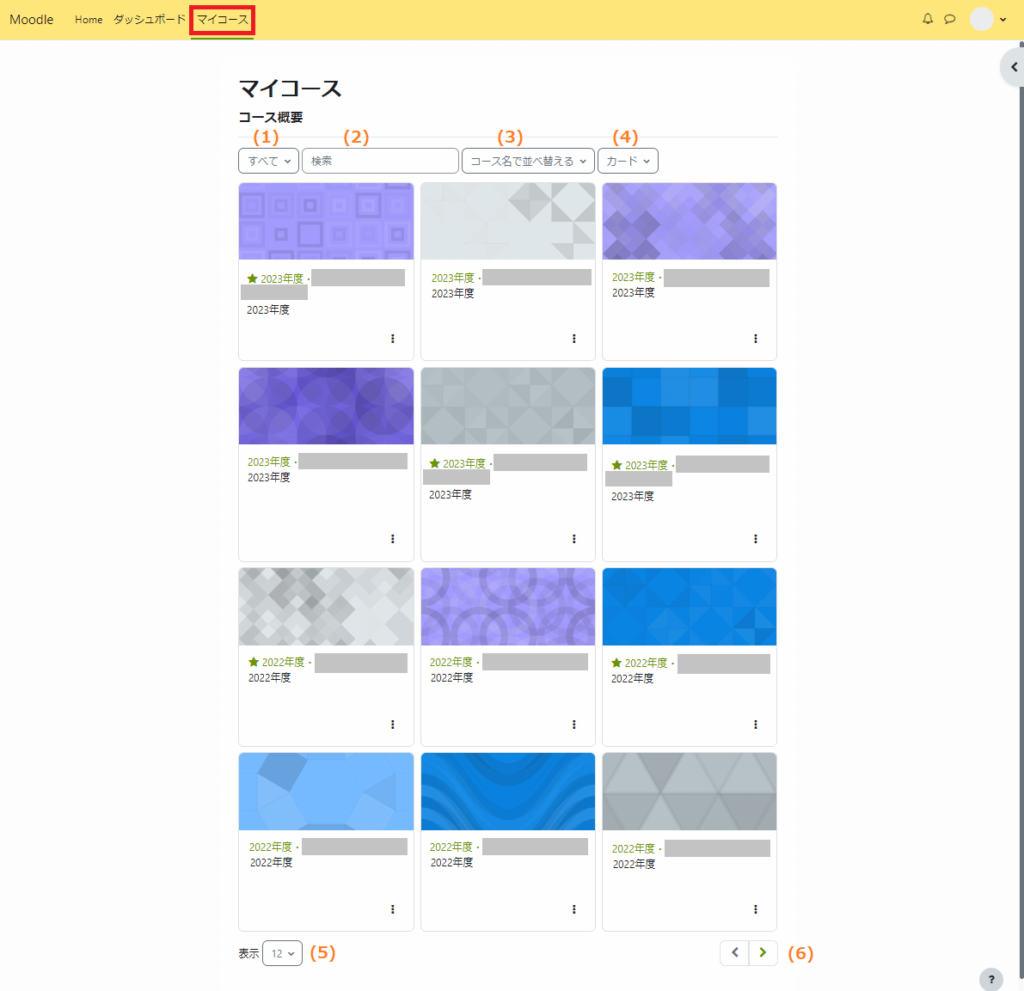
マイコースには、自分が登録しているMoodleコースが表示されます。ここでは、次の設定を活用できます。
表示フィルター:「すべて」「星付き」などでコースを絞り込む。
コース検索:検索ボックスにコース名を入力して探す。
並び替え:コース名の昇順や最終アクセス順などを選ぶ。
表示形式:カード表示やリスト表示などを切り替える。
表示件数:一覧に表示するコース数を調整する。公式マニュアルでは標準の表示件数を12件と案内している。
マイコースに授業が見当たらないときは、すぐに履修登録が失敗したと判断する必要はありません。表示フィルターや検索条件を確認したうえで、Moodleへの登録状況と正式な履修登録状況をそれぞれ確認してください。
なお、通知設定も見落としやすいポイントです。Moodleでは通知の種類ごとにウェブ通知やメール通知を設定できますが、通知を無効にすると課題や小テストなどの重要な連絡を見逃す可能性があります。通知を整理する場合も、授業に必要な連絡手段が残っているか確認しましょう。
【コース検索・参加方法】受講登録とCampusmateの違いを整理
九大ムードルで授業を探すときは、トップページの「コースを検索する」機能を使います。九州大学の公式マニュアルでは、コース名の一部や講義IDで検索でき、複数の検索語を使う場合はスペースで区切る方法が案内されています。
コースを見つけた後は、登録方法を確認します。自己登録が設定されているコースなら、コースを開いて登録オプションに進み、「私を受講登録する」をクリックすることで登録できます。登録が完了すると、マイコースからその授業にアクセスできるようになります。
ただし、すべてのコースが自己登録に対応しているわけではありません。担当教員が受講者を登録する授業や、別途案内された手続きが必要な授業もあるため、画面に登録ボタンが表示されない場合は授業担当者の指示を確認してください。
ここで特に重要なのが、Moodleへの受講登録とCampusmateでの正規履修登録は別の手続きだという点です。九州大学の「履修登録・成績確認」案内では、学生ポータルシステムの履修登録とMoodleの登録は連携していないと説明されています。
| 項目 | 主な役割 | 確認すること |
|---|---|---|
| Moodleのコース検索 | 受講したい授業コースを探す | 講義名の一部や講義IDを使って検索する |
| Moodleの受講登録 | 授業の教材や課題にアクセスするための登録 | 自己登録の可否や担当教員からの指示を確認する |
| Campusmate・学生ポータル | 大学の正式な履修登録や履修内容の確認 | 所定の期間内に正規履修登録を済ませる |
| マイコース | 登録済みコースへのアクセス | 表示フィルターや検索条件も確認する |
この区別を踏まえると、授業コースがMoodleに表示されていることだけで、大学への正式な履修登録が完了したと判断するのは適切ではありません。反対に、正規履修登録を済ませていても、Moodle側のコース登録が別途必要な場合があります。両方の状態を確認することが、登録漏れを防ぐ基本です。
【公式マニュアル・サイトポリシー】教育データの同意とコースリクエスト
九州大学Moodleのトップページには、学生・教職員向けのマニュアル、FAQ、サイトポリシー、教育データの利用に関する同意書などがまとめられています。操作方法を調べる際は、一般的なMoodleの解説だけでなく、九州大学の運用に合わせた公式案内を確認することが大切です。
サイトポリシーは、M2B学習支援システムで扱う個人情報の利用や管理について定めたものです。公式ポリシーでは、個人情報を九州大学のプライバシーポリシーに従って教育および業務のために公正に利用し、安全に保存・管理すると説明しています。初回ログイン時やポリシー更新後に確認画面が表示された場合は、内容を読んで対応しましょう。
教育データの利用同意書は、教育データに基づいて教育・学習の改善を進める取り組みに関連するものです。Moodleの公式トップページでは、同意書の内容を確認し、同意できる場合には同意する項目のボタンをクリックして提出するよう案内しています。サイトポリシーの確認と教育データの利用に関する同意は、同じものとして扱わず、それぞれの説明を確認してください。
コースリクエストは、公式Moodleトップページで教職員専用の項目として案内されています。授業用コースを新たに用意したい教職員は、掲載されているコースリクエストのマニュアルを確認し、所定の手続きを進めます。学生が受講したいコースを見つけられない場合に、教職員向けのコースリクエストを自分で申請すればよい、という意味ではありません。
学生が授業コースを見つけられないときは、まず検索語や講義IDを確認し、それでも見つからなければ担当教員にコースの公開状況や登録方法を問い合わせるのが適切です。教職員がコース作成や管理について困った場合は、公式の教職員向けマニュアルや問い合わせ窓口を利用できます。

【2026年最新】サービス変更・メンテナンス情報とログイントラブル対策
2026年に九大ムードルを利用するうえで押さえておきたいのが、関連サービスの変更と、メンテナンス情報の確認方法です。
九州大学Moodleの公式トップページでは、2026年3月末をもってB-QUBEとMetaboardの全学サービスを終了し、2026年4月以降は既存の資料も閲覧できなくなると案内しています。一方、学習管理システムMoodleは4月以降も継続して利用できると明記されています。
この変更は、Moodleそのものが終了したことを意味しません。Moodleを利用して授業資料や課題を確認する場合と、終了した関連サービスの教材・分析機能を利用する場合は区別する必要があります。過去の案内を参照するときは、対象サービスと掲載時期を確かめましょう。
メンテナンスについては、Moodleの公式トップページにある「サイトニュース」や、九州大学ラーニングアナリティクス部門のシステム利用支援ページで告知を確認できます。Moodleへのアクセスが不安定な場合、利用者側の設定だけでなく、システムの保守作業やアクセス集中が影響している可能性もあります。
2026年10月26日時点で、九州大学のオンライン研修システムには、10月29日(木)12時30分から13時までのメンテナンス情報が掲載されています。公式告知によると、この時間帯には保守作業のため、オンライン研修システムへの接続不可時間が数十秒間発生する見込みです。ただし、これはオンライン研修システムの告知であり、九大ムードル自体の停止予定を示すものではありません。
また、オンライン研修システムは主に研修向け、Moodleは主に授業向けのeラーニングシステムです。両者は九州大学の関連サービスですが、ログイン先やメンテナンス情報を混同しないようにしましょう。
九大ムードルにログインできない、コースが表示されない、資料を開けないといった場合は、次の順番で確認すると原因を切り分けやすくなります。
ログインできない:SSO-KIDとパスワード、アカウントの有効化状況を確認する。
ログイン後にコースがない:マイコースの検索条件やフィルターを確認し、受講登録状況を調べる。
授業が検索に出てこない:コース名の一部や講義IDを使い、必要に応じて担当教員に確認する。
資料が開けない:別の対応ブラウザーを試し、ファイル形式に対応したアプリが必要か確認する。
システムが不安定:公式サイトの重要なお知らせやメンテナンス情報を確認し、必要に応じて時間をおいて再アクセスする。
問い合わせ先を探す場合は、九州大学Moodleのトップページにあるお問い合わせ案内も確認しましょう。Moodleに関する問い合わせはラーニングアナリティクス部門などの案内を、オンライン研修システムに関する問い合わせは同システムの専用窓口を利用するのが基本です。
【九大ムードル】に関するよくある質問(FAQ)
Q1:九大ムードルにはどうやってログインしますか?
A1:九州大学Moodleの公式トップページを開き、右上の「ログイン」からSSO-KIDとパスワードを入力します。認証情報が分からない場合は、九州大学SSOポータルの案内を確認してください。
Q2:Campusmateで履修登録したのに、Moodleに授業が表示されません。なぜですか?
A2:九州大学の案内では、学生ポータルシステムの履修登録とMoodleの登録は連携していません。Moodleのコース検索やマイコースの表示条件を確認し、必要に応じて担当教員に受講登録の方法を問い合わせてください。
Q3:2026年に九大ムードルのサービスは終了しますか?
A3:九州大学の公式トップページでは、2026年3月末に終了したサービスとしてB-QUBEとMetaboardを案内する一方、Moodleは2026年4月以降も継続利用できると明記しています。関連サービスの終了とMoodle本体の運用は区別して確認しましょう。
Q4:Moodleで受講したい授業を検索できない場合はどうすればよいですか?
A4:コース名の一部や講義IDを使って検索し、マイコースのフィルターも確認してください。それでも見つからない場合は、授業担当教員にコースの公開状況や登録方法を確認するのが適切です。
Q5:九州大学Moodleとオンライン研修システムは同じですか?
A5:別のサービスです。Moodleは主に授業で利用され、オンライン研修システムは主に研修で利用されます。利用目的と公式のお知らせを確認し、対象となるシステムの案内に従ってください。
まとめ:九大ムードルを使いこなすための判断基準
九大ムードルをスムーズに利用するには、SSO-KIDによるログイン、ダッシュボードとマイコースの整理、コース検索と受講登録という基本操作を押さえることが出発点です。そのうえで、Campusmateでの正規履修登録とMoodleの登録は別手続きであることを理解しておけば、授業に関する登録漏れを防ぎやすくなります。
2026年はB-QUBEとMetaboardの全学サービス終了という変更がありましたが、Moodleは継続して利用されています。最新の操作方法は九州大学ラーニングアナリティクス部門の公式マニュアルで、停止や保守に関する情報はMoodleのサイトニュースで確認するのが基本です。
ログインできない場合はSSO-KID、コースが表示されない場合は登録状況、サービスに接続できない場合は公式のお知らせというように、問題に応じて確認先を使い分けましょう。大学の公式案内を起点にすれば、必要な授業情報へ効率よくアクセスし、九大ムードルを日々の学習に役立てられます。 (出典: 九 大 ムードル(Yahoo!ニュース))
SEOライティングとマーケティング戦略の専門家。分かりやすい解説記事で定評があります。
