アップルウォッチを探す方法は?2026年最新の位置確認・紛失モード・噂の真相を徹底解説
Apple Watchをなくしたとき、iPhoneから位置を確認できるのか、電源が切れていても見つかるのか、気になる人は多いはずです。Apple Watchには、Apple純正の「探す」機能が用意されており、地図で位置を確認する、音を鳴らす、紛失モードでロックするといった対処ができます。2026年10月時点でも、紛失時にまず確認したいのは、この標準機能の設定状況です。
ただし、位置情報が更新されない場合や、Apple Watchが「探す」に表示されない場合は、通信状態や事前設定によって対応が変わります。この記事では、Appleサポートの公式案内をもとに、アップルウォッチを探す具体的な手順、紛失モードの使い方、オフライン時の注意点、ネット上で誤解されやすい情報まで詳しく解説します。
📌 【この記事の重要ポイントまとめ】
- 要点1:iPhoneの「探す」アプリからApple Watchを選べば、位置確認やサウンドの再生ができる。
- 要点2:見つからない場合は、紛失モードでロックし、連絡先やメッセージを表示して情報を保護する。
- 要点3:事前に「探す」を設定していない場合は追跡できない。リモート消去は、位置確認などができなくなる可能性を踏まえて慎重に判断する。
【2026年最新】アップルウォッチを探す基本手順と位置確認の方法
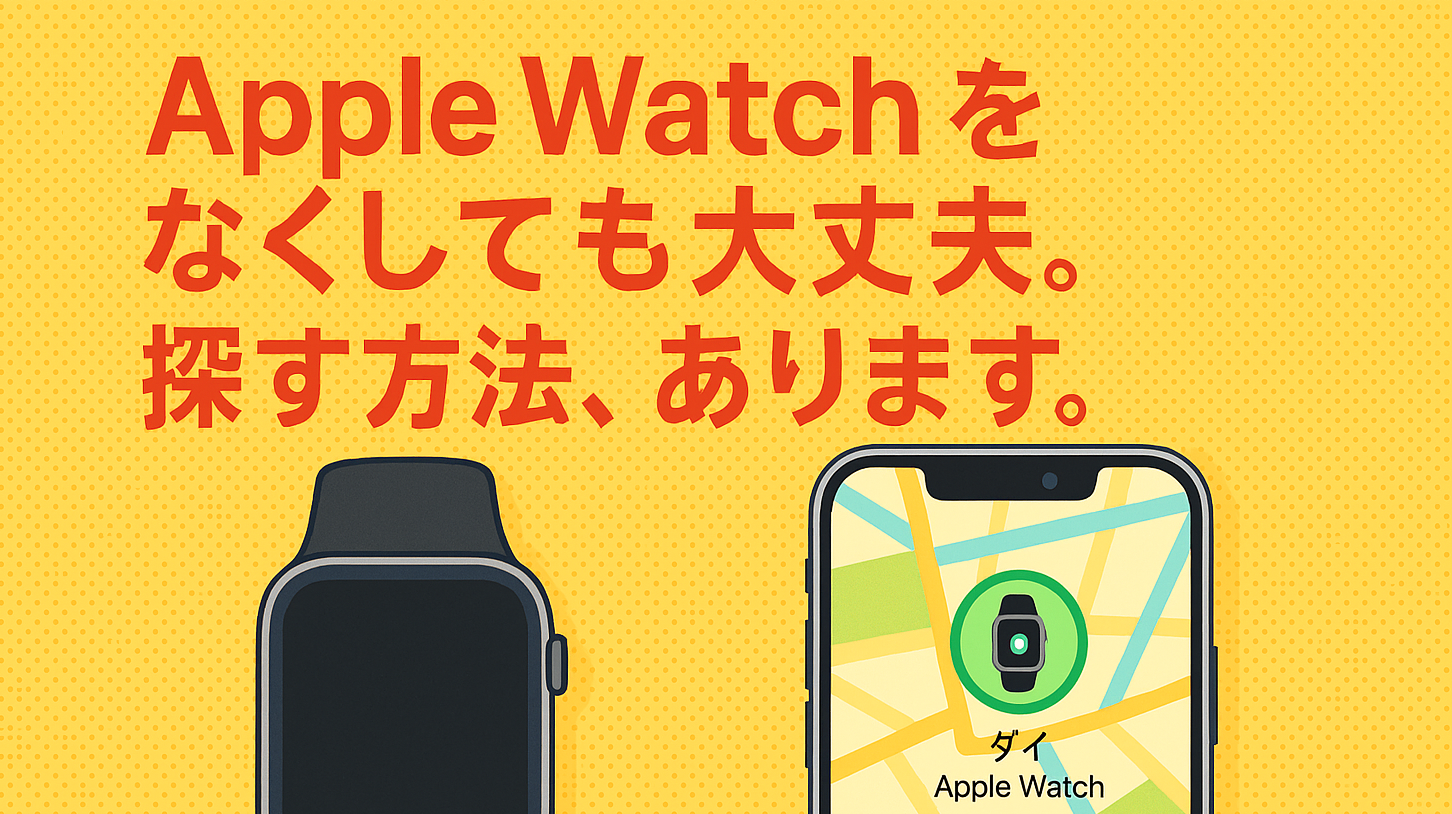
Apple Watchを探すときは、まずペアリングしているiPhoneを手に取り、「探す」アプリを開きます。Appleサポートが案内している基本的な方法で、Apple Watchがオンラインであれば、地図上で位置を確認できます。
操作の流れは次のとおりです。
- iPhoneで「探す」アプリを開く。
- 画面下部の「デバイス」を選択する。
- 一覧から紛失したApple Watchを選ぶ。
- 地図に表示された位置を確認する。
- 近くにある場合は「サウンドを再生」をタップする。
自宅や職場など、近くにあるはずなのに見当たらない場合は、サウンド再生が役立ちます。ソファの隙間や寝具の下、バッグの内ポケットなど、目視だけでは見つけにくい場所を探す際に有効です。
iPhoneが手元にない場合は、別のApple製デバイスから「探す」を利用する方法や、ブラウザからiCloudの「デバイスを探す」機能にアクセスする方法もあります。Apple Accountでサインインし、対象のApple Watchを選択してください。
また、Apple Watchアプリから探す方法もあります。「マイウォッチ」から「すべてのWatch」を開き、対象のWatchの情報ボタンをタップして「Apple Watchを探す」を選ぶと、「探す」アプリに移動できます。画面表示はOSのバージョンによって異なる場合があります。
ここで押さえておきたいのは、地図に表示された位置が必ずしも現在地とは限らないことです。通信が途切れている場合、最後に確認された位置が表示されることがあります。地図の表示だけで現在もその場所にあると判断せず、位置情報の更新状況も確認しましょう。

【位置が表示されない理由】オフライン・電源切れ・通信障害の違い
Apple Watchを探しても地図に表示されない場合、すぐに故障や盗難と決めつける必要はありません。通信環境、バッテリー残量、「探す」の設定など、複数の原因が考えられます。
1. Wi-Fiやモバイル通信につながっていない
Apple WatchがペアリングしたiPhoneとの接続範囲外にあり、Wi-Fiやモバイル通信にも接続されていない場合、位置情報を更新できないことがあります。GPSを搭載しているモデルであっても、GPSがあるだけで、離れた場所から常に位置情報を送信できるわけではありません。
2. バッテリー切れや電源オフになっている
バッテリーが切れると、通常の通信やサウンド再生ができなくなります。対応する機種や設定によっては「探す」ネットワークを通じて位置を確認できる場合もありますが、すべての状況で追跡できるわけではありません。最後に確認された位置が表示されている場合は、その地点から移動している可能性も考慮しましょう。
3. 紛失前に「探す」が設定されていなかった
Appleサポートによると、紛失する前に「探す」を有効にしていなかった場合、Appleのサービスを使ってそのApple Watchの位置を追跡することはできません。なくしてから設定を有効にする方法はないため、普段から設定を確認しておくことが重要です。
4. 位置情報の反映に時間がかかっている
デバイスがオフラインの場合、位置情報がすぐに更新されないことがあります。しばらくしてから再度確認し、地図に最後の位置が表示されていれば、その周辺で立ち寄った場所や移動経路を思い返してみてください。
なお、Appleの「探す」ネットワークを利用できるかどうかは、対応機種や設定などの条件によって異なります。「オフラインなら絶対に探せない」「電源が切れていても必ず見つかる」という両極端な説明は、どちらも正確ではありません。
【機能比較】サウンド再生・紛失モード・リモート消去の違い
Apple Watchが見つからないときは、位置を確認するだけでなく、状況に応じて保護機能を使い分ける必要があります。Appleサポートの「Apple Watchを紛失した場合や盗難に遭った場合」では、位置確認、サウンド再生、紛失モードなどの手順が説明されています。
| 機能 | 主な役割 | 適した状況・注意点 |
|---|---|---|
| 位置確認 | 地図上で位置や最後に確認された場所を確認する | 最初に実行。通信状態によっては現在地が更新されない |
| サウンド再生 | Apple Watchから音を鳴らす | 自宅や職場など、近くにある可能性が高い場合に有効 |
| 紛失モード | デバイスをロックし、連絡先やメッセージを表示する | 外出先でなくした場合や、第三者に拾われた可能性がある場合に優先 |
| リモート消去 | デバイス内の個人情報を遠隔操作で消去する | 最終手段として慎重に判断。消去後は「探す」で位置確認やサウンド再生ができなくなる場合がある |
| アクティベーションロック | 所有者の認証情報なしで第三者が再アクティベートすることを防ぐ | 「探す」が有効になっている場合に利用できる保護機能 |
特に重要なのが、紛失モードとリモート消去の違いです。紛失モードは、Apple Watchを探し続けながら情報を保護したい場合に適しています。リモート消去は個人情報の保護に役立ちますが、位置確認などの機能に影響するため、先に消去するのは避けたほうがよいでしょう。
また、アクティベーションロックは、紛失したApple Watchが第三者に勝手に使われるリスクを抑えるための仕組みです。Appleサポートによると、ロックが有効な場合、持ち主のApple Accountなどによる認証なしに第三者がデバイスを再アクティベートすることはできません。
【紛失時の優先順位】紛失モードで個人情報とApple Payを守る
外出先でApple Watchをなくした場合、位置を探すことと同時に、個人情報や決済機能を保護することが大切です。見つかるまで時間がかかりそうなときは、位置確認を続けるだけでなく、早めに紛失モードを有効にしましょう。
紛失モードの設定手順
- iPhoneの「探す」アプリを開く。
- 「デバイス」から対象のApple Watchを選択する。
- 詳細画面の「紛失」または「紛失モード」に関する項目を開く。
- 画面の案内に従って、紛失モードを有効にする。
- 必要に応じて、連絡先の電話番号と画面に表示するメッセージを入力する。
操作画面の文言はOSのバージョンによって異なる場合がありますが、基本的には対象のApple Watchを選び、紛失モードを有効にする流れです。iCloudの「デバイスを探す」機能から設定することもできます。
紛失モードを有効にすると、Apple Watchはパスコードでロックされ、拾った人が持ち主に連絡できるように電話番号やメッセージを表示できます。Apple Payによる支払い機能も停止されるため、決済面のリスクを抑えられます。
Apple Watchがオフラインの場合でも、紛失モードの設定が受け付けられれば、次にオンラインになった際に処理が反映されることがあります。操作直後に位置情報や画面表示が変わらなくても、すぐに解除したり、設定を何度も変更したりせず、状態を確認してください。
盗難の可能性がある場合は、地図に表示された場所へ自分で取り戻しに行くことは避けましょう。必要に応じて警察に届け出て、シリアル番号などの情報を求められた場合に備えてください。Apple Accountの不正利用が疑われる場合は、アカウント情報の確認やパスワードの変更も検討する必要があります。
【ネットの反応・炎上の噂の真相】アップルウォッチを探す際の誤解を整理
「アップルウォッチを探す」という検索では、操作方法だけでなく、「電源が切れたら終わりなのか」「相手に知られず位置を確認できるのか」「消去すれば盗難対策は完了するのか」といった疑問も生まれやすい分野です。ネット上の解説やSNSの投稿を読む際は、機能の条件と実際に確認できる情報を分けて考える必要があります。
誤解1:オフラインになったら、もう絶対に見つからない
これは一律には正しくありません。最後に確認された位置を参照できる場合があり、対応機種や設定などの条件によっては「探す」ネットワークを利用できることもあります。ただし、最新の位置情報を取得できるかどうかは状況によって異なります。
誤解2:地図に表示された場所が、必ず現在地である
地図に位置が表示されていても、それが最後に確認された位置である可能性があります。位置情報の更新が止まっている場合は、表示地点を現在地と断定しないことが重要です。
誤解3:リモート消去すれば、すべての問題が解決する
リモート消去は個人情報の保護に役立ちますが、位置確認やサウンド再生を続けられなくなる可能性があります。まずは位置確認と紛失モードを試し、その後の対応を判断するのが合理的です。アクティベーションロックについても、消去しただけで第三者が自由に使えるようになるわけではありません。
誤解4:Apple Watchの位置情報は、どんな状況でもリアルタイムで確認できる
位置情報の確認には通信環境や事前設定などの条件があります。GPSを搭載していることと、離れた場所から常時位置を追跡できることは同じではありません。また、位置情報を確認できる範囲や精度も、機種や利用環境によって変わります。
2026年10月時点で確認できるAppleの公式サポート情報は、主に紛失時の操作とセキュリティ機能を説明しています。「アップルウォッチを探す」に関連する特定の炎上事件や、SNS上で拡散された個別の発言については、Appleの機能説明だけでは事実関係を判断できません。ニュースや噂を見かけた場合は、投稿の切り抜きだけで結論を出さず、公式案内や元の情報を確認することが大切です。
ネットの反応を参考にする場合も、実際の体験談と一般的な推測を区別しましょう。機種名、watchOSのバージョン、紛失前の設定、最後に確認された位置が明らかになっていない体験談では、同じ結果を再現できるとは限りません。

【紛失を防ぐ事前対策】2026年に確認しておきたい設定と習慣
Apple Watchをなくしてから設定を確認するより、普段から「探す」が利用できる状態を整えておくほうが確実です。Appleサポートでは、ペアリングしたiPhoneで「探す」が設定されている場合、Apple Watchも自動的に設定される仕組みが案内されています。
事前に確認したい項目
- iPhoneの「設定」から自分の名前を開き、「探す」の設定を確認する。
- 「iPhoneを探す」が有効になっていることを確認する。
- 対応する設定項目がある場合は、「探す」ネットワークや最後の位置情報の送信も確認する。
- Apple Watchアプリの「すべてのWatch」から対象デバイスを確認する。
- Apple Accountのパスワードやアカウント復旧手段を安全に管理する。
加えて、Apple Watchをどこに置いたか分からなくなることが多い人は、帰宅時や充電時の置き場所を固定するのも有効です。外出時には、駅や飲食店で上着やバッグを持ち替えるタイミングに、手首に装着しているかを確認する習慣をつけると、置き忘れの予防につながります。
「探す」機能は、紛失後の対処だけでなく、紛失前の準備によって使える範囲が変わる点が重要です。新しいiPhoneに買い替えたときやApple Watchを再ペアリングしたときも、設定が維持されているかを確認しておくと安心です。
【アップルウォッチを探す】に関するよくある質問(FAQ)
Q1:iPhoneが手元になくてもApple Watchを探せますか?
A1:はい。別のApple製デバイスで「探す」を利用するか、ブラウザからiCloudの「デバイスを探す」機能にサインインして確認できます。Apple Accountによる認証が必要です。
Q2:Apple Watchの電源が切れていても探せますか?
A2:状況によります。最後に確認された位置が表示される場合があり、対応機種や設定によっては「探す」ネットワークで位置を確認できることもあります。ただし、電源が切れていても必ず見つかるわけではありません。
Q3:Apple Watchが「探す」に表示されない場合はどうすればよいですか?
A3:まず対象のApple WatchとApple Accountが正しいかを確認し、位置情報の更新状況を確認してください。紛失モードが利用できる場合は有効にし、Apple Accountの安全性も確認しましょう。紛失前に「探す」を設定していなかった場合、Appleのサービスで位置を追跡することはできません。
Q4:Apple Watchを紛失したら、すぐに初期化すべきですか?
A4:必ずしもそうではありません。先に位置確認と紛失モードを試すことをおすすめします。リモート消去を行うと、位置確認やサウンド再生ができなくなる場合があるため、個人情報保護の必要性と、その後も探す必要があるかを考慮して判断してください。
Q5:Apple Watchを見つけたら、紛失モードはどう解除しますか?
A5:Apple Watch本体でパスコードを入力する方法、またはペアリングしたiPhoneの「探す」アプリやiCloudの「デバイスを探す」機能から解除する方法があります。画面の案内に従って操作してください。
まとめ:2026年にアップルウォッチを探すなら、位置確認と情報保護を優先
アップルウォッチを探すときは、iPhoneの「探す」アプリから対象のApple Watchを選び、地図で位置を確認することが第一歩です。近くにある場合はサウンドを再生し、外出先でなくした場合や第三者に拾われた可能性がある場合は、紛失モードでロックして個人情報を保護しましょう。
位置が表示されないときは、通信状態、バッテリー、最後に確認された位置、事前設定を順番に確認することが重要です。オフラインなら必ず見つからないというわけではありませんが、どんな状況でも追跡できるわけでもありません。
リモート消去は、位置確認などの機能に影響する可能性があるため、最初の対処として安易に実行するのは避けたいところです。2026年の最新の操作方法については、Appleサポートの公式案内も併せて確認してください。
最も確実な対策は、紛失してから慌てるのではなく、普段から「探す」の設定を確認しておくことです。位置確認、紛失モード、アクティベーションロックの役割を理解しておけば、万が一の紛失時にも落ち着いて対応できます。 (出典: アップル ウォッチ を 探す(Yahoo!ニュース))
最新のトレンドや話題のニュースをわかりやすく解説するWebライターです。読者の皆様に役立つ情報を日々お届けしています。
