「画面を明るくして」と思ったら?iPhone・Android・Windows・Macの設定と暗い原因を2026年版で徹底解説
スマートフォンやパソコンの画面が暗く、文字が読みにくいときは、明るさスライダーを操作するだけで解決できる場合があります。しかし、設定を最大にしても画面が明るくならない場合、自動調整や省電力機能、端末の発熱、ディスプレイ側の設定などが影響している可能性があります。
2026年10月現在、iPhone・Android・Windows 11・Macでは、それぞれ画面の明るさを調整する方法が用意されています。この記事では、すぐに画面を明るくする方法から、自動調整や夜間モードの解除、明るくできないときの原因と対処法まで、初心者にもわかりやすく解説します。
📌 【この記事の重要ポイントまとめ】
- すぐに明るくする方法:スマートフォンはコントロールセンターやクイック設定、パソコンはディスプレイ設定から明るさを上げる。
- 設定しても暗い原因:明るさの自動調節、省電力機能、夜間の色調整、端末の発熱などを確認する。
- 明るさを変更できない場合:アクセシビリティ設定、外部モニターの操作ボタン、OSの更新、機器の不具合を順番に確認する。
【まずは30秒】画面を明るくして、すぐに見やすくする方法
画面を明るくしたいとき、最初に試したいのは、現在表示している画面からすばやく操作できる明るさ調整機能です。設定アプリを開かなくても変更できる端末が多いため、まずは次の方法を試してください。
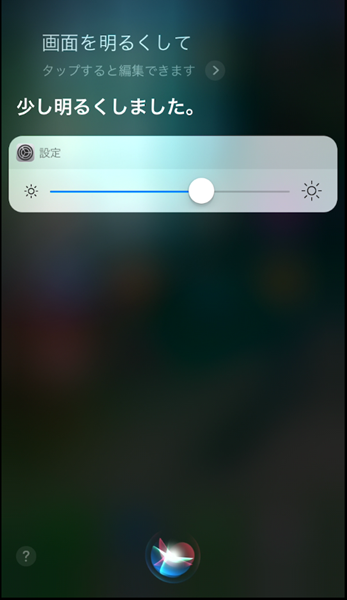
- iPhone:画面右上から下にスワイプしてコントロールセンターを開き、太陽のマークが付いた明るさスライダーを上方向へ動かす。
- Android:画面上部から下にスワイプし、クイック設定の明るさスライダーを右方向へ動かす。機種によっては、もう一度下にスワイプすると表示される。
- Windows 11:タスクバー右側のネットワークや音量などのアイコンがある領域を開き、明るさスライダーを右へ動かす。
- Mac:キーボードの輝度を上げるキーを押すか、Appleメニューの「システム設定」から「ディスプレイ」を開き、輝度を調整する。
スライダーが見当たらない場合は、設定アプリから調整できます。特にWindowsのデスクトップPCでは、外部モニターを使っているとWindows側に明るさスライダーが表示されないことがあります。その場合は、モニター本体のボタンや設定メニューを操作してください。
また、スライダーを最大にしても暗いままなら、明るさの設定値以外に原因があるかもしれません。何度も同じ操作を繰り返す前に、次の手順で端末の設定を確認しましょう。

【機種別】iPhone・Android・Windows・Macの画面の明るさ調整方法
画面の明るさを調整する基本的な操作は共通していますが、設定メニューの名称や配置は機種、OSのバージョン、ディスプレイの種類によって異なります。以下の比較表から、自分が使っている端末の手順を確認してください。
| 端末 | 設定から調整する方法 | 確認したいポイント |
|---|---|---|
| iPhone | 「設定」→「画面表示と明るさ」→明るさスライダー | コントロールセンター、自動調節、アクセシビリティ設定 |
| Android | 「設定」→「ディスプレイ」など→「明るさのレベル」 | 自動調節、省電力機能、追加の減光設定 |
| Windows 11 | 「設定」→「システム」→「ディスプレイ」→「明るさ」 | 自動調整、コンテンツに応じた調整、外部モニター |
| Mac | Appleメニュー→「システム設定」→「ディスプレイ」→「輝度」 | 輝度キー、自動調節、外部ディスプレイの設定 |
iPhoneの画面を明るくする方法
iPhoneでは、コントロールセンターから調整する方法が最も手軽です。明るさスライダーを上端まで動かすと、手動設定で可能な範囲まで画面を明るくできます。
設定アプリから操作する場合は、次の順番で進みます。
- 「設定」を開く。
- 「画面表示と明るさ」をタップする。
- 画面上部の明るさスライダーを右方向へ動かす。
Appleサポートの「iPhoneの画面の明るさとカラーを調整する」でも、コントロールセンターと設定アプリの両方から明るさを調整する方法が案内されています。
スライダーが最大なのに画面が暗い場合は、「設定」→「アクセシビリティ」→「画面表示とテキストサイズ」も確認しましょう。「明るさの自動調節」のほか、「ホワイトポイントを下げる」が有効になっていると、白色などの明るい表示が抑えられ、画面全体が暗く感じられることがあります。
Androidの画面を明るくする方法
Androidでは、画面上部から下へスワイプしてクイック設定を開き、明るさスライダーを右へ動かします。操作だけで変更できない場合は、設定アプリから「ディスプレイ」や「ディスプレイとタップ」などの項目を探してください。
Google Pixelの場合、Google Pixelヘルプでは「設定」→「ディスプレイとタップ」→「明るさのレベル」からスライダーを動かす方法が案内されています。ほかのAndroid端末では、メーカー独自のメニュー名になっている場合があります。
また、機種によっては「明るさの自動調節」「追加の減光」「目の保護」「省電力」などの機能が、画面の見え方に影響します。通常の明るさ設定だけで解決しない場合は、これらの項目も確認してください。
Windows 11の画面を明るくする方法
Windows 11では、タスクバー右側のクイック設定から明るさを変更できます。スライダーが見つからない場合は、設定アプリから次の手順で操作します。
- 「スタート」から「設定」を開く。
- 「システム」→「ディスプレイ」を選ぶ。
- 「明るさ」のスライダーを右へ動かす。
Microsoftサポートによると、対応するPCでは、周囲の照明や画面に表示されているコンテンツに合わせて明るさやコントラストを自動調整できます。動画の場面が切り替わるたびに明るさが変化する場合は、この機能が関係している可能性があります。
デスクトップPCで外部モニターを使っている場合は、Windowsの設定にスライダーがないこともあります。その場合は、モニター本体のメニューボタンから「Brightness」や「輝度」を探して調整しましょう。
Macの画面を明るくする方法
Macでは、キーボードの輝度を上げるキーを押すか、システム設定から調整できます。キーボードの種類によってキーの位置や操作方法が異なるため、見つからない場合は設定アプリを使うのが確実です。
- Appleメニューを開く。
- 「システム設定」→「ディスプレイ」を選ぶ。
- 「輝度」のスライダーを右へ動かす。
Appleサポートの「Macディスプレイの輝度を調節する」では、手動調整のほか、環境光センサーを利用した自動調節についても説明されています。対応するMacでは「輝度を自動調節」をオフにすると、周囲の明るさに応じて画面が変化する動作を止められます。
外部ディスプレイを使用している場合は、Mac側の設定だけでは変更できないことがあります。ディスプレイ本体の輝度設定も確認してください。
【画面が暗い原因】自動調整・省電力モード・夜間モードを確認
画面の明るさを上げても、しばらくすると元に戻ったり、色が黄色っぽく見えたりすることがあります。こうした場合は、故障と判断する前に、自動調節や電力節約、色調整の設定を確認することが大切です。
明るさの自動調節をオフにする
明るさの自動調節は、環境光センサーなどを利用して、周囲の明るさに応じてディスプレイの輝度を変える機能です。暗い場所で画面が暗くなりすぎる場合や、明るい場所でも十分に見やすくならない場合は、一時的にオフにして変化を確認してみましょう。
- iPhone:「設定」→「アクセシビリティ」→「画面表示とテキストサイズ」→「明るさの自動調節」
- Android:「設定」→「ディスプレイ」など→「明るさの自動調節」または同様の名称の項目
- Windows:「設定」→「システム」→「ディスプレイ」で、自動的な明るさ調整やコンテンツに応じた調整を確認
- Mac:「システム設定」→「ディスプレイ」→「輝度を自動調節」(対応機種のみ)
自動調節をオフにすると、手動で設定した明るさを維持しやすくなります。ただし、周囲の光に合わせた調整が働かなくなるため、明るさを上げすぎるとバッテリー消費が増える可能性があります。自動調節が必要な場面では、オンに戻すことも検討してください。
省電力モードで画面が暗くなる場合
バッテリー残量が少ないときに画面が暗くなった場合は、省電力関連の設定を確認します。端末によっては、電力を節約するためにディスプレイの明るさや表示機能が制限されることがあります。
Windows 11では、「設定」→「システム」→「電源とバッテリー」から省電力関連の設定を確認できます。省電力機能によって画面の明るさを下げる設定が有効になっていれば、該当する設定を変更して動作を確認してください。
iPhoneでは、低電力モードが有効だからといって、必ず明るさスライダーの設定値が下がるわけではありません。一方、対応機種の「適応型電力制御」には、電力を節約するために画面の明るさを少し下げる動作が含まれる場合があります。Androidでも省電力機能の挙動は機種によって異なります。
省電力モードを解除する場合は、設定アプリの「バッテリー」や「電源とバッテリー」を開き、該当する機能を確認しましょう。バッテリー残量が少ないときは、解除する前に充電できる環境かどうかも考慮してください。
夜間モードやNight Shiftを解除する
夜間モードやブルーライトを抑える機能が有効だと、画面が黄色やオレンジ色に寄り、普段より暗く感じられる場合があります。ただし、これらは主に色味を調整する機能であり、通常の明るさ設定とは別です。
- iPhone:「設定」→「画面表示と明るさ」→「Night Shift」
- Android:設定の「ディスプレイ」などから「夜間モード」「夜間照明」「ブルーライトカット」などを確認
- Windows:「設定」→「システム」→「ディスプレイ」→「夜間モード」
- Mac:「システム設定」→「ディスプレイ」→「Night Shift」
Appleサポートによると、Night Shiftは画面を暖色系に切り替える機能です。Windowsの夜間モードも色味を調整するためのもので、通常の輝度調整とは区別する必要があります。
画面の黄色みが気になる場合は夜間モードを解除し、画面そのものが暗い場合は明るさスライダーを別に調整してください。また、ダークモードはアプリやメニューの背景色などを暗くする機能です。画面のバックライトや輝度を直接上げる機能ではありません。

【明るさを最大にしても暗い】画面を明るくできない理由と対処法
明るさスライダーを最大にしても画面が暗い場合は、単に設定を変更するだけでは解決しないことがあります。次の項目を順番に確認すると、原因を切り分けやすくなります。
1. 端末が熱くなっていないか確認する
スマートフォンを直射日光の当たる場所に置いたり、充電しながら負荷の高いゲームや動画撮影を続けたりすると、本体の温度が上がることがあります。
Appleのサポート情報では、iPhoneやiPadの内部温度が通常の動作範囲を超えた場合、ディスプレイが暗くなることがあると説明されています。これは故障とは限らず、機器を保護するための動作です。
本体が熱いときは、直射日光を避けた涼しい場所へ移し、負荷の高いアプリを終了して、自然に温度が下がるのを待ちましょう。急激に冷やそうとするのは避けてください。温度が下がるまでは、明るさを最大にしても期待した表示にならないことがあります。
2. アクセシビリティや追加の減光設定を確認する
通常の輝度設定とは別に、画面を見やすくするための表示補助機能が用意されています。これらの機能が有効になっていると、明るさを最大にしても表示が暗く感じられる場合があります。
- iPhone:「アクセシビリティ」→「画面表示とテキストサイズ」で「ホワイトポイントを下げる」などを確認する。
- Android:「設定」やクイック設定で「さらに減光」「追加の減光」などの機能を確認する。項目の有無は機種によって異なる。
- Windows:夜間モードや、コンテンツに応じて輝度・コントラストを変更する設定を確認する。
- Mac:「システム設定」→「ディスプレイ」で輝度や表示モードを確認する。
機能をオフにする前に、設定を一つずつ変更し、表示がどう変わるかを確かめるのがポイントです。複数の設定を同時に変更すると、どの機能が原因だったのか分かりにくくなります。
3. 明るさスライダーが表示されない場合
Windowsの外部モニターやMacに接続した外部ディスプレイでは、パソコン側に輝度調整の項目が表示されない場合があります。モニター本体のボタンやオンスクリーンメニューから輝度を変更できるか確認しましょう。
モニターのメニューにも明るさ調整が見当たらない場合は、メーカーの取扱説明書を確認してください。機種によっては、特定の表示モードやリファレンスモードを使用していると、一部の調整項目が利用できないこともあります。
4. 再起動とOSのアップデートを試す
設定に問題が見当たらない場合は、端末を再起動し、OSや関連ソフトウェアに更新がないか確認します。設定変更が正常に反映されていないケースや、ソフトウェアの不具合が原因となっているケースを切り分けられます。
Windowsではディスプレイドライバー、外部モニターではメーカー提供のファームウェアが影響する場合もあります。更新する際は、端末やメーカーの公式案内に従ってください。
ここまで試しても改善せず、画面のちらつき、部分的な黒つぶれ、線の表示、突然の消灯などが続く場合は、ディスプレイやバックライトなどの故障も考えられます。無理に設定を変更し続けず、メーカーのサポート窓口や修理サービスへの相談を検討しましょう。
【プロの結論】画面の明るさを最大にする前に知っておきたい判断基準
画面を明るくする方法は、スライダーを最大にすることだけではありません。見やすさを改善するには、「設定上の明るさが不足しているのか」「自動調整で変化しているのか」「色や表示補助の設定が影響しているのか」を見分けることが大切です。
特に、明るさを最大にしても暗い場合は、次の順番で確認すると効率的です。
- 明るさスライダー:手動設定が十分に上がっているか確認する。
- 自動調節:周囲の明るさや画面の内容に応じて輝度が変化していないか確認する。
- 省電力・夜間モード:電力節約や色調整によって見え方が変わっていないか確認する。
- 端末の温度:本体が熱い場合は、温度が下がってから再度確認する。
- 表示補助・機器側の設定:追加の減光設定や外部モニターの輝度設定を確認する。
また、明るさを常に最大にすることが、すべての利用環境に適しているわけではありません。屋外で画面を見るときは高めの輝度が役立ちますが、暗い部屋ではまぶしさが強くなることがあります。用途に応じて調整し、自動調節が使いやすければオンに戻す方法もあります。
バッテリー駆動の端末では、明るさを上げると電力消費が増える可能性があります。長時間の外出や移動中は、必要なときだけ明るさを上げる使い方も合理的です。
2026年時点でも、端末やOSによって設定項目の名称や配置には違いがあります。画面が暗いという症状だけで故障と決めつけず、まずは使用している機種の公式サポート情報に沿って原因を切り分けましょう。
【画面を明るくして】に関するよくある質問(FAQ)
Q1:画面を一番明るくするにはどうすればいいですか?
A1:iPhoneはコントロールセンター、Androidはクイック設定、Windowsはクイック設定またはディスプレイ設定、Macはキーボードの輝度キーまたはディスプレイ設定からスライダーを最大にします。それでも暗い場合は、自動調節や減光設定、端末の発熱などを確認してください。
Q2:明るさを最大にしても画面が暗いのはなぜですか?
A2:明るさの自動調節、省電力機能、アクセシビリティの表示補助機能、端末の発熱などが原因として考えられます。外部モニターの場合は、本体側の輝度設定も確認しましょう。
Q3:明るさの自動調節はオフにしても大丈夫ですか?
A3:問題ありませんが、周囲の明るさに合わせて自動調整されなくなります。自分で明るさを管理したい場合には便利ですが、バッテリー消費が増える可能性があるため、使用環境に合わせて設定してください。
Q4:夜間モードを解除すれば画面は明るくなりますか?
A4:夜間モードは主に画面の色味を暖色系に変える機能で、通常の明るさ調整とは別です。色が黄色っぽい場合は解除を試し、画面自体が暗い場合は明るさスライダーも調整してください。
Q5:Windowsで明るさスライダーが表示されない場合はどうすればいいですか?
A5:外部モニターを使っている場合は、モニター本体のボタンやメニューで明るさを調整します。ノートPCの内蔵画面でスライダーが表示されない場合は、OSの設定やディスプレイドライバーを確認してください。
Q6:画面の明るさを自動で最大にできますか?
A6:一般的な自動調節機能は、周囲の光に応じて輝度を調整するもので、常に最大に固定するための機能ではありません。必要に応じて手動で明るさを上げ、対応する端末では自動調節をオフにしてください。ただし、発熱時などは端末保護のために輝度が制限される場合があります。
まとめ:画面を明るくするなら設定と原因の切り分けが近道
「画面を明るくして」と思ったときは、まずiPhone・Android・Windows・Macそれぞれの明るさスライダーを操作しましょう。基本操作だけで改善しない場合は、自動調節、省電力モード、夜間モード、アクセシビリティ設定、端末の発熱などを確認するのが効果的です。
それでも明るくできない場合は、外部モニターの設定、OSやドライバーの更新、ディスプレイ自体の不具合まで順番に確認してください。設定を一つずつ見直せば、不要な初期化や修理を避けられる可能性があります。
大切なのは、単純に明るさを最大にすることではなく、利用環境に合った見やすさを確保することです。画面が暗くなった原因を把握し、自分の端末に合った設定を使い分けることで、快適さとバッテリーの持ちを両立しやすくなります。 (出典: 画面 を 明るく し て(Yahoo!ニュース))
SEOライティングとマーケティング戦略の専門家。分かりやすい解説記事で定評があります。
