IPhoneの文字サイズ変更2026年最新ガイド!全体・アプリ別の設定と戻し方を徹底解説
iPhoneの文字が小さくて読みにくい、LINEの文字だけ大きくしたい、Safariの文字を少し小さくして一度に多くの情報を読みたい。こうした悩みは、iPhoneの文字サイズ設定を使い分けることで解決できます。
2026年10月時点のApple公式iPhoneユーザガイドでは、文字サイズの変更に加え、さらに大きな文字、文字を太くする機能、拡大表示、アプリごとのアクセシビリティ設定などが案内されています。iOSのバージョンによって設定画面の名称や配置が異なるため、使っているiPhoneに合った操作方法を選ぶことがポイントです。
📌 【この記事の重要ポイントまとめ】
- 全体の文字を大きくする:設定アプリの「テキストサイズ」から、対応アプリの文字サイズを調整できる。
- アプリごとに変更する:コントロールセンターや「アプリごとの設定」を使えば、必要なアプリだけ文字を大きくできる。
- 変更できないとき:「さらに大きな文字」の設定、アプリ側の対応状況、OSのバージョンを確認する。
【基本編】iPhoneの文字サイズを大きく・小さくする方法
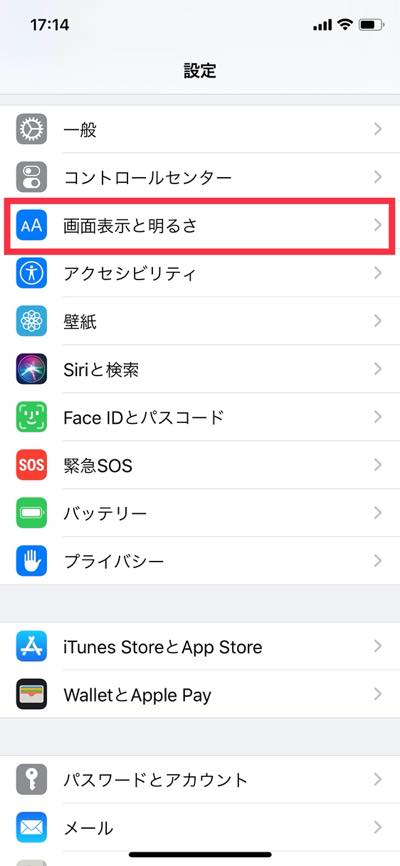
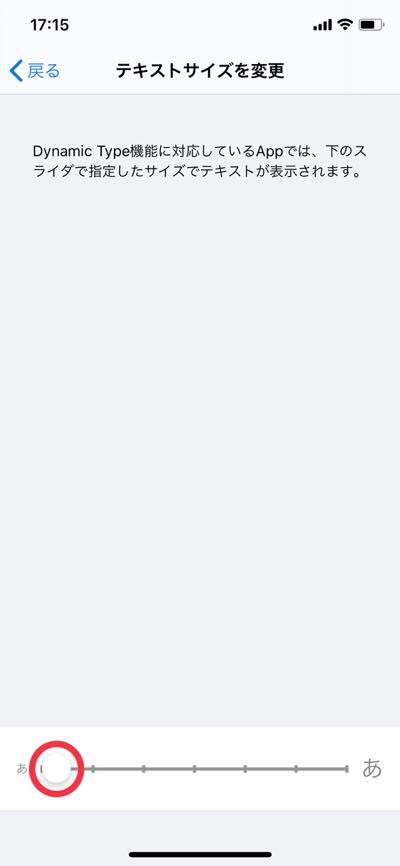
iPhoneの文字サイズを変更する最も基本的な方法は、設定アプリからスライダを動かすことです。メールやメモ、カレンダーなど、文字サイズの調整に対応したアプリで読みやすさをまとめて改善できます。
iOS 27で文字サイズを変更する手順
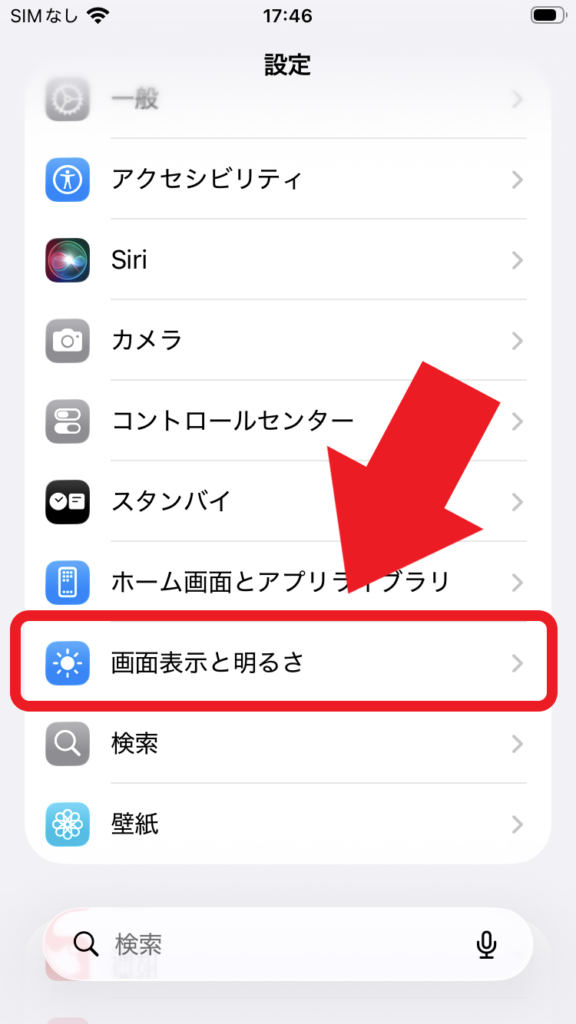
AppleのiOS 27向けユーザガイドでは、通常のテキストサイズは「外観」から調整する手順が案内されています。
- ホーム画面から「設定」アプリを開く。
- 「外観」をタップする。
- 「テキストサイズ」を選ぶ。
- スライダを左右に動かし、好みの大きさに調整する。
文字を大きくしたい場合はスライダを大きい側へ、小さくしたい場合は小さい側へ動かします。画面を確認しながら、読みやすさと一度に表示できる情報量のバランスを探すとよいでしょう。
一方、iOS 26以前など、異なるバージョンでは「設定」→「画面表示と明るさ」→「テキストサイズ」または「文字サイズを変更」という経路が表示される場合があります。設定画面の名称が見つからないときは、iOSのバージョンを確認してください。
iPhoneの文字を小さくするには?
文字を小さくしたい場合も、基本操作は同じです。スライダを小さい側に動かせば、対応アプリの文字を縮小できます。
例えば、メールやニュース記事を読むときに一度に表示される行数を増やしたい場合は、少し小さく調整する方法が有効です。ただし、小さくしすぎると長時間の読書で目が疲れやすくなったり、細かな文字を読み違えたりする可能性があります。
また、iPhone本体の文字サイズを変更しても、すべてのアプリやウェブサイトの文字が同じように変わるわけではありません。アプリ独自の文字設定や、ウェブページ側の表示仕様によって結果が異なります。
「さらに大きな文字」で通常の上限を超える
標準のスライダで最大まで大きくしても読みにくい場合は、アクセシビリティ機能を利用します。
- 「設定」を開く。
- 「アクセシビリティ」をタップする。
- 「画面表示とテキストサイズ」を選ぶ。
- 「さらに大きな文字」をタップする。
- 「さらに大きな文字」のスイッチをオンにする。
- スライダを動かして、必要なサイズに調整する。
この機能を有効にすると、通常のテキストサイズ設定よりも大きな文字を選べるようになります。小さな文字を読むのが難しい人や、シニア世代の家族が使うiPhoneを見やすく設定したい人にも適した方法です。
ただし、文字を極端に大きくすると、画面内に収まる文章が減ったり、アプリによってはボタンが押しにくくなったりする場合があります。最大サイズに固定するのではなく、実際に使うアプリで操作性を確認しながら調整しましょう。
【比較編】文字を太くする・さらに大きな文字・拡大表示の違い
iPhoneには、単純に文字を大きくする以外にも、文字の輪郭を見やすくする機能や、画面全体の表示を拡大する機能があります。それぞれ効果が異なるため、困っている内容に合わせて選ぶことが大切です。
iPhoneの文字を太くする方法
文字の大きさをあまり変えずに読みやすくしたい場合は、「文字を太くする」を試してください。
- 「設定」を開く。
- 「アクセシビリティ」→「画面表示とテキストサイズ」を選ぶ。
- 「文字を太くする」をオンにする。
iOS 27では「設定」→「外観」→「文字を太くする」から操作できる場合もあります。通常の文字サイズ変更とは別の機能なので、文字の大きさは今のままにして、線を見分けやすくしたい場合に向いています。
文字を太くすると、細い書体が読みづらい場合や、背景とのコントラストが十分でない場合に視認性の改善が期待できます。ただし、文字を太くするだけで文字そのものが大きくなるわけではありません。必要に応じて、サイズ変更と組み合わせましょう。
拡大表示は文字だけでなくアイコンやボタンも大きくする
「拡大表示」は、文字サイズだけでなく、アイコンやボタンなどのインターフェース要素も含めて画面全体を大きく見せる機能です。文字が小さいだけでなく、タップする場所が見づらい、ボタンを押し間違えやすいといった悩みに適しています。
iOS 27では、対応する設定画面から「設定」→「外観」→「拡大表示」→「文字を拡大」と進み、完了後に「“拡大”を使用」を選ぶ手順が案内されています。以前のバージョンでは「画面表示と明るさ」内に拡大表示の項目がある場合があります。
通常の文字サイズ変更と違い、画面内に表示できる情報量も変わるため、ホーム画面やアプリの操作性を含めて調整したい場合に検討するとよいでしょう。
3つの機能を比較
Apple公式サポートの機能説明をもとに、それぞれの特徴と適した用途を整理しました。
| 機能 | 変更されるもの | 向いている人・用途 | 注意点 |
|---|---|---|---|
| テキストサイズ | 対応アプリの文字の大きさ | メールやメモ、設定画面の文字を大きく・小さくしたい人 | すべてのアプリやウェブサイトに反映されるとは限らない |
| さらに大きな文字 | 通常より大きい文字サイズの選択肢 | 標準設定の最大サイズでも読みづらい人 | 大きくしすぎると表示領域が狭くなる場合がある |
| 文字を太くする | 文字の線の太さ | 文字の輪郭をはっきりさせたい人 | 文字サイズそのものは大きくならない |
| 拡大表示 | 文字やアイコン、ボタンなどの画面表示 | 画面全体を大きく見せ、タップ操作もしやすくしたい人 | 一度に表示できる情報量が減る場合がある |
| アプリごとの設定 | 指定したアプリのテキストサイズなど | 特定のアプリだけ読みやすくしたい人 | アプリによって対応する調整項目が異なる |
大切なのは、文字の大きさ、太さ、画面全体の表示倍率を別々の機能として考えることです。文字が小さいだけならテキストサイズ、文字の線が細いなら太字、ボタンも小さく感じるなら拡大表示というように、悩みの原因に合わせて選びましょう。
【時短編】コントロールセンターで文字サイズを変更する方法
アプリを開くたびに設定アプリへ移動するのは手間がかかります。そこで便利なのが、コントロールセンターの「テキストサイズ」です。対応するアプリを使いながら、文字の大きさをすばやく調整できます。
テキストサイズのコントロールを追加する
- iPhoneのコントロールセンターを開く。Face ID搭載モデルでは画面右上から下へスワイプし、iPhone SEでは画面下部から上へスワイプする。
- 「+」などの追加・編集ボタンをタップする。
- 「コントロールを追加」を選ぶ。
- 「テキストサイズ」を選択する。
コントロールセンターにテキストサイズの項目が表示されていれば、追加操作は不要です。コントロールの名称や編集画面の見え方は、iOSのバージョンによって異なる場合があります。
アプリを使用しながら文字を大きくする
- 文字を変更したいアプリを開く。
- コントロールセンターを表示する。
- 「テキストサイズ」をタップする。
- スライダを動かして好みの大きさにする。
- 必要に応じて「このAppのみ」または「すべてのApp」などの適用範囲を選ぶ。
例えば、ニュース記事を読むときだけ文字を大きくし、ほかのアプリでは標準サイズを維持したい場合、アプリ単位での調整が役立ちます。全体の設定を変えずに済むため、画面のレイアウトが崩れるのを避けたい人にも便利です。
ただし、表示される適用範囲の選択肢や変更が反映される範囲は、OSのバージョンとアプリの対応状況によって異なります。文字が変わらない場合は、次に紹介する「アプリごとの設定」やアプリ独自の設定も確認してください。
アプリごとの設定で文字サイズを調整する
AppleのiPhoneユーザガイドでは、特定のアプリやホーム画面、アプリライブラリに異なる視覚アクセシビリティ設定を適用できる機能が案内されています。
- 「設定」→「アクセシビリティ」を開く。
- 「アプリごとの設定」をタップする。
- 「アプリを追加」をタップする。
- 対象のアプリをリストから選ぶ。
- 追加したアプリ名をタップし、表示されるテキストサイズなどの項目を調整する。
この機能を使えば、普段使うアプリの文字は大きく、画面に多くの情報を表示したいアプリは標準サイズにするといった使い分けができます。設定したアプリを開き直し、文字の大きさが意図どおりになっているか確認しましょう。
なお、アプリごとの設定は、すべてのアプリに同じ項目が表示されるわけではありません。個別の文字サイズを変更できるかどうかは、アプリ側の対応にも左右されます。
【アプリ別】Safari・LINE・メールの文字サイズを変更する方法
「iPhone全体の文字サイズは変えたくない」「LINEだけ大きくしたい」「Safariで記事を読みやすくしたい」という場合は、アプリ固有の設定を使う方法が便利です。アプリごとに操作が異なるため、代表的な3つを確認しておきましょう。
Safariでウェブサイトの文字を大きく・小さくする
Safariでは、ウェブページを表示した状態で文字サイズを変更できます。Apple公式のSafariユーザガイドでは、ページメニューから大きい「あ」と小さい「あ」を使って、ウェブサイトのテキストサイズを拡大・縮小する方法が案内されています。
- Safariで文字サイズを変えたいウェブページを開く。
- アドレス欄の左側にあるページメニューボタンをタップする。
- 大きい「あ」をタップして文字を大きくする。
- 小さい「あ」をタップして文字を小さくする。
ウェブサイトによっては、文字サイズを変更しても一部の文字やレイアウトが変わらないことがあります。ページ側の表示仕様によるもので、iPhone本体の設定が故障しているとは限りません。
記事を読むときだけ文字を大きくしたいならSafariのページメニュー、複数の対応アプリで文字を大きくしたいなら本体設定、という使い分けがおすすめです。
LINEのトーク文字を大きくする
LINEには、トーク画面のフォントサイズをアプリ内で調整する機能があります。LINEヘルプセンターでは、トークルームの設定から「フォントサイズ」を選び、「小・中・大・特大」から指定する手順が案内されています。
- LINEでトークルームを開く。
- 画面上部のメニューから「設定」を開く。
- 「フォントサイズ」をタップする。
- 「小」「中」「大」「特大」から好みのサイズを選ぶ。
iPhone本体の文字サイズをLINEにも反映させたい場合は、同じ設定画面で「iPhoneの設定に従う」をオンにします。LINE側で独自のサイズを選ぶか、iPhone本体の設定に合わせるかを選択できる点が特徴です。
LINEのフォント変更と文字サイズ変更は別の機能です。フォントは文字の書体、フォントサイズは文字の大きさを指します。書体だけを変えても、文字そのものが十分に大きくなるとは限りません。
また、LINEの文字設定を変更しても、相手のLINEアプリの表示が同じように変わるわけではありません。自分の画面の読みやすさを調整するための設定です。
iPhoneのメールアプリで文字を読みやすくする
Apple純正の「メール」アプリでは、対応するテキストサイズ設定を使って、受信メールなどの文字を読みやすくできます。まずは「設定」から通常のテキストサイズを調整し、必要なら「さらに大きな文字」や「アプリごとの設定」を利用してください。
一方、新規メールの作成画面でフォントサイズや太字などを変更する操作は、送信するメール本文の書式設定です。受信メールを読むときの表示文字を大きくする設定とは目的が異なります。
受信メールだけ文字が小さい場合は、本体の文字サイズ設定に加えて、アプリごとの設定が利用できるか確認しましょう。特定のメール本文だけ表示が異なる場合は、メール本文の書式や表示形式が影響している可能性もあります。
【トラブル対策】iPhoneの文字サイズを変更できない原因と元に戻す方法
文字サイズを変更したのに反映されない場合、スライダを動かす操作そのものよりも、適用範囲やアプリの対応状況に原因があるケースがあります。次の項目を順番に確認すると、問題を切り分けやすくなります。
文字サイズが変わらないときの確認ポイント
- 設定を変更した場所を確認する:本体全体の設定、アプリごとの設定、アプリ内設定のどれを変更したか確認する。
- コントロールセンターの適用範囲を確認する:特定のアプリだけを対象にしている場合、ほかのアプリではサイズが変わらないことがある。
- アプリが文字サイズ変更に対応しているか確認する:本体設定に対応していないアプリや、独自の表示方式を採用する画面では反映されない場合がある。
- アプリ独自の設定を確認する:LINEなどはアプリ内のフォントサイズ設定や、本体設定との連動を確認する。
- iOSのバージョンを確認する:設定画面の名称や配置が異なる場合があるため、現在のOSに対応した手順で操作する。
- アプリを開き直す:変更がすぐに反映されない場合は、アプリをいったん閉じて再度開き、表示を確認する。
特に注意したいのは、iPhone本体の文字サイズを最大にしても、すべてのウェブサイトやアプリの文字が必ず大きくなるわけではない点です。設定が効かない画面が一部に限られる場合は、そのアプリやページ固有の仕様を疑ってみましょう。
iPhoneの文字サイズを元に戻す方法
文字を大きくしすぎて画面が見づらくなった場合は、設定を標準に近い状態へ戻せます。元に戻す方法は、どの機能を変更したかによって異なります。
- 通常の文字サイズ:「設定」から「テキストサイズ」を開き、スライダを標準サイズに調整する。
- さらに大きな文字:「設定」→「アクセシビリティ」→「画面表示とテキストサイズ」を開き、必要に応じて「さらに大きな文字」をオフにする。
- 太字:「文字を太くする」をオフにする。
- 拡大表示:拡大表示の設定画面から標準の表示方式に戻す。
- アプリごとの設定:対象アプリの設定を見直すか、不要なアプリ別設定を削除する。
- LINE:フォントサイズを「中」などの希望するサイズに戻すか、「iPhoneの設定に従う」をオンにする。
通常の文字サイズを戻しても、アプリごとの設定が残っていれば、そのアプリだけ文字が大きいままになることがあります。同様に、LINE独自のフォントサイズ設定が有効になっている場合は、本体側の変更だけでは期待した表示に戻らないことがあります。
設定を一度にすべて変更するのではなく、文字サイズ、太字、拡大表示の順に一つずつ確認するのが確実です。どの設定が原因だったかを把握できれば、再び見やすい状態に調整するときにも迷いません。
【プロの結論】iPhoneの文字サイズは目的別に使い分けるのが正解
iPhoneの文字サイズを調整するときに重要なのは、単純に最大まで大きくすることではなく、どの画面で、何を読みやすくしたいのかを明確にすることです。
設定の選び方は、次の3つを基準にすると整理できます。
- 日常的に文字が小さい:本体のテキストサイズを調整し、対応アプリ全体の読みやすさを改善する。
- 一部のアプリだけ見づらい:コントロールセンターやアプリごとの設定を使い、必要なアプリだけ調整する。
- 文字だけでなくボタンも小さい:拡大表示を検討し、文字と操作部分の両方を見やすくする。
また、文字が細くて読みづらい人は太字、標準の最大サイズでも小さいと感じる人は「さらに大きな文字」を優先して試すとよいでしょう。すべての機能を同時に有効にする必要はありません。
読みやすさを改善する一方で、表示できる情報量や操作性とのバランスも大切です。ニュース記事を読むときは大きめ、一覧性が必要な画面では標準サイズというように、用途に合わせて調整すれば、日常の使い勝手を損なわずに済みます。
【iPhoneの文字サイズ変更】に関するよくある質問(FAQ)
Q1:iPhoneの文字サイズを一括で大きくするにはどうすればいい?
A1:「設定」からテキストサイズを調整します。iOS 27では「外観」→「テキストサイズ」、以前のバージョンでは「画面表示と明るさ」内にある場合があります。標準の上限より大きくしたいときは「アクセシビリティ」→「画面表示とテキストサイズ」→「さらに大きな文字」を利用してください。
Q2:iPhoneの文字サイズはアプリごとに変更できる?
A2:できます。コントロールセンターの「テキストサイズ」で適用範囲を選ぶ方法や、「設定」→「アクセシビリティ」→「アプリごとの設定」から対象アプリを指定する方法があります。アプリ側の対応状況によって調整できる範囲は異なります。
Q3:iPhoneの文字サイズを変更できないのはなぜ?
A3:アプリが本体のテキストサイズ設定に対応していない、コントロールセンターの適用範囲が限定されている、アプリ独自の設定が優先されている、といった原因が考えられます。LINEならフォントサイズの設定、Safariならページメニューも確認してください。
Q4:iPhoneの文字サイズを元に戻すには?
A4:通常のテキストサイズを標準に調整し、「さらに大きな文字」や「文字を太くする」を必要に応じてオフにします。拡大表示やアプリごとの設定も変更している場合は、それぞれの設定を個別に見直してください。
Q5:SafariとLINEだけ文字を大きくすることはできる?
A5:Safariではページメニューの大きい「あ」でウェブページの文字を拡大できます。LINEではトークルームの設定から「フォントサイズ」を選び、「大」や「特大」に変更できます。iPhone全体の文字サイズを変えずに調整したい場合に便利です。
まとめ:2026年も読みやすさを優先した設定選びを
iPhoneの文字サイズ変更は、本体設定だけでなく、コントロールセンター、アプリごとの設定、SafariやLINEなどのアプリ独自の機能を組み合わせることで、より細かく調整できます。
まずは通常のテキストサイズを調整し、それでも小さければ「さらに大きな文字」、文字の輪郭が見づらければ太字、ボタンも含めて大きくしたければ拡大表示を試してみてください。特定のアプリだけに不満がある場合は、全体の設定を変える前に個別の調整を検討するのがおすすめです。
2026年のiPhoneでは、iOSのバージョンによって設定画面の名称や配置が異なる点にも注意が必要です。Apple公式サポートの案内に沿って現在のOSに合う項目を探し、自分にとって読みやすく、操作しやすい文字サイズに整えましょう。 (出典: 文字 サイズ 変更 iphone(Yahoo!ニュース))
Webメディアの編集およびコンテンツ作成に従事。正確で質の高い情報発信を心掛けています。
