英語配列キーボードは使いやすい?JIS配列との違い・選び方を2026年版で徹底解説
英語配列キーボードは、プログラミングや英文入力を快適にしたい人、キー配置をすっきりさせたい人から選ばれているキーボードです。一方、日本語配列(JIS配列)に慣れている人にとっては、Enterキーの形状や記号の入力方法、日本語入力への切り替えなど、購入前に知っておきたい違いもあります。
2026年10月現在、英語配列を選ぶ際に確認したいのは、配列そのものだけではありません。WindowsとMacの設定、仕事で使う記号、キーボードのサイズ、打鍵感、価格まで比較することが大切です。Microsoftの公式サポートやAppleの入力ソースガイド、国内メーカーの製品情報を踏まえ、英語配列が自分に合うかどうかを判断するポイントを解説します。
📌 【この記事の重要ポイントまとめ】
- 要点1:英語配列と日本語配列の主な違いは、記号キー、Enterキー、スペースバー周辺のキー配置にある。
- 要点2:英語配列はプログラミングや英文入力で使いやすい場合があるが、日本語入力も問題なくできる。
- 要点3:購入時は「US ANSI配列」と明記されているか、OS設定に対応するか、実際のキー配置が自分に合うかを確認する。
【まず結論】英語配列と日本語配列は何が違う?US配列とJIS配列を比較
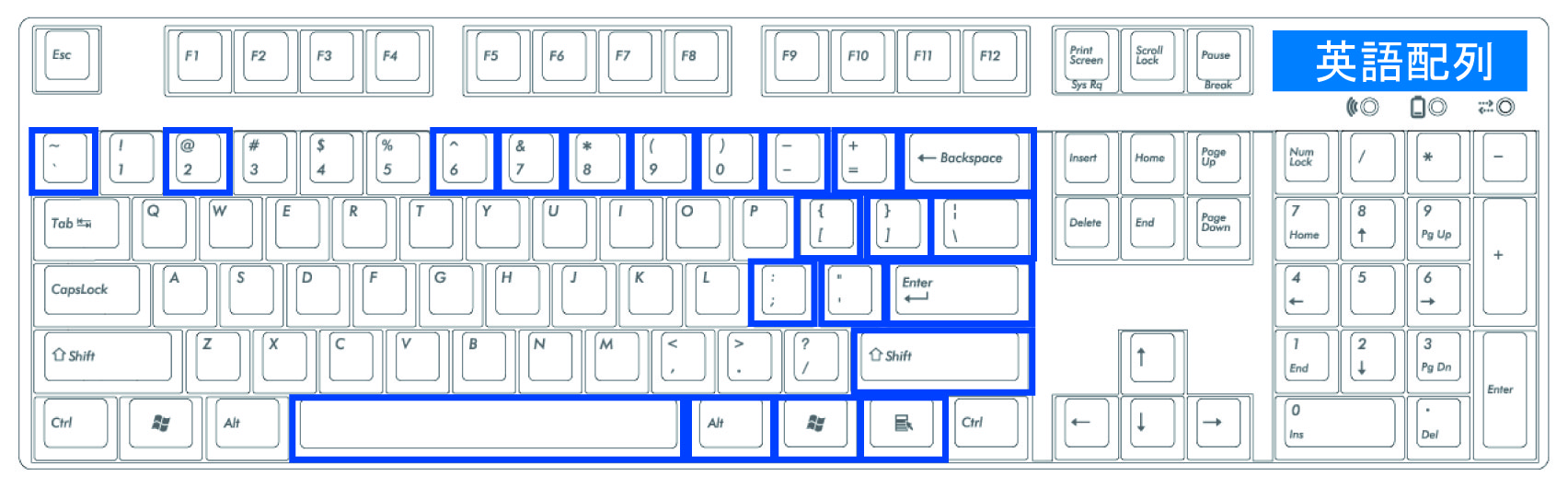
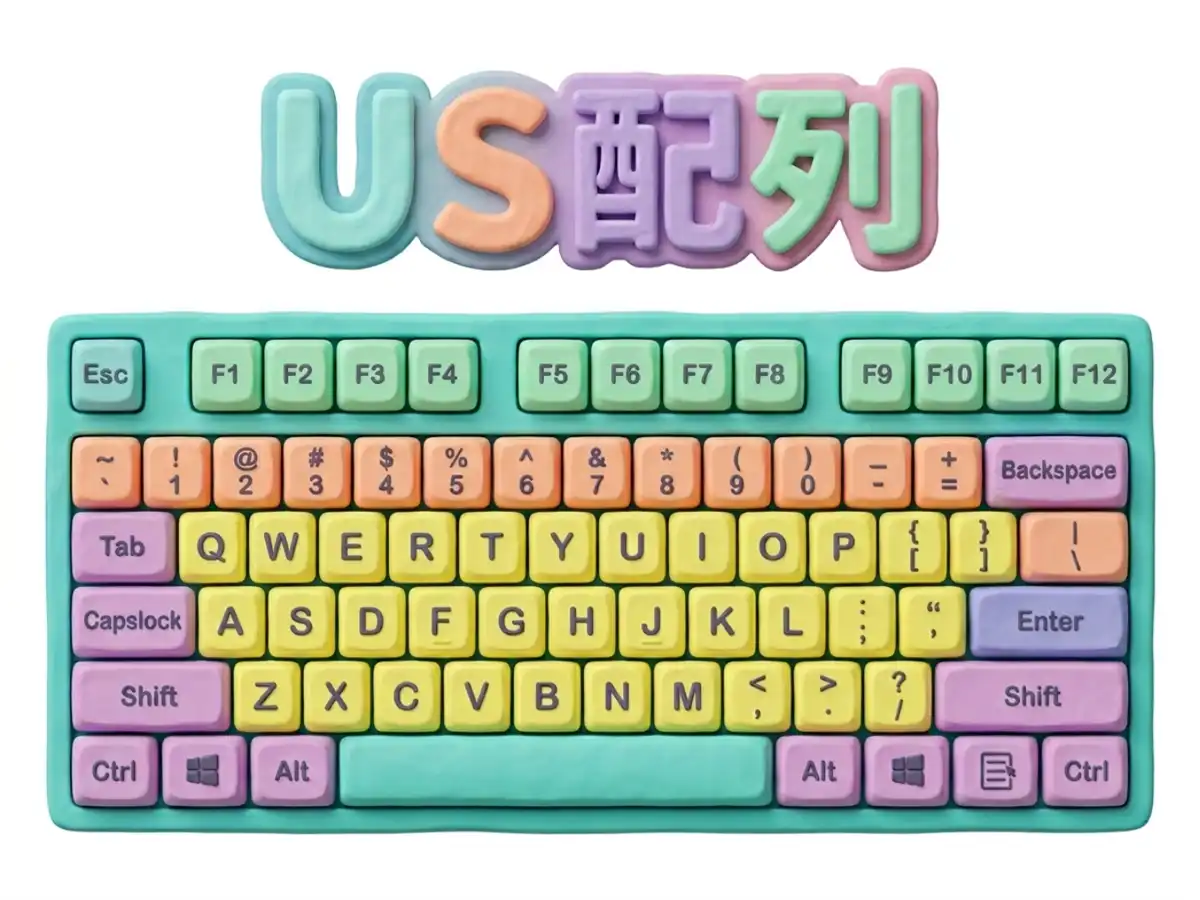
英語配列キーボードとは、主に英語圏で使われるキー配置を採用したキーボードです。日本で「英語配列」と呼ばれる製品の多くは、米国標準のANSI配列を指します。ただし、英語圏でも英国などで使われるISO配列は形状が異なるため、英語配列という表記だけで判断しないことが重要です。
一方、日本語配列はJIS配列とも呼ばれ、日本語入力に使う専用キーを備えているのが特徴です。代表的な違いは、英語配列では横長のEnterキーを採用すること、日本語配列では縦に大きいEnterキーを採用すること、さらにスペースバーの周辺に配置されるキーが異なることです。
ロジクールのレイアウト解説でも、ANSI配列とJIS配列はキーの形状や日本語入力用キーの配置が異なるものとして説明されています。アルファベットの基本的な並びは同じQWERTY配列でも、記号の位置や修飾キーの使い勝手は変わります。
また、キーボードの物理的な配列と、パソコン側で設定されている入力レイアウトは別のものです。英語配列のキーボードを接続していても、OS側が日本語配列として認識していると、キーに印字された記号と実際に入力される文字が一致しないことがあります。
この違いを理解しておけば、「英語配列は日本語が打てない」「英語配列にするとパソコンの表示まで英語になる」といった誤解も避けられます。

【記号とEnterキー】英語配列キーボードの配置・入力方法を一覧で解説
英語配列に切り替えたとき、最初につまずきやすいのが記号の入力です。アルファベットの位置はほぼ変わらないため、普段の英文入力では違いを感じにくい一方、メールアドレスやパスワード、プログラムのコードを書くときには、記号の位置の違いがはっきり表れます。
一般的なUS ANSI配列とJIS配列の違いを、よく使う記号で比較します。以下は標準的な配列の例であり、OS設定や製品固有のキー割り当てによって入力結果が異なる場合があります。
| 入力したい記号 | 英語配列(US) | 日本語配列(JIS) | 覚えておきたいポイント |
|---|---|---|---|
| @ | Shift+2 | @キー | メールアドレスの入力で違いが出やすい |
| " | Shift+'(アポストロフィ) | Shift+2 | 引用符や文字列の入力で注意 |
| ' | 'キー | Shift+7 | プログラミングで使用頻度が高い |
| & | Shift+7 | Shift+6 | コマンドやコードの入力で使用 |
| ( | Shift+9 | Shift+8 | 括弧の位置を覚え直す必要がある |
| ) | Shift+0 | Shift+9 | 開き括弧と閉じ括弧で入力位置が異なる |
| = | =キー | Shift+- | 数式やコードで違いが出る |
| + | Shift+= | Shift+; | 加算演算子などで使用 |
| : | Shift+; | :キー | URLやプログラムの記述で使用 |
| { } | Shift+[ または Shift+] | それぞれ対応する括弧キーの位置が異なる | プログラミングでは優先的に覚えたい |
| _ | Shift+- | Shift+ろ | 変数名やファイル名で使用 |
英語配列では、角括弧の「」や波括弧の「{ }」など、プログラミングで頻繁に使う記号がまとまって配置されています。英文入力やコードの記述を中心に作業する人にとって、合理的に感じられる部分です。
ただし、JIS配列で長年タイピングしてきた人は、指が記号の位置を覚えているため、最初はかえって入力速度が落ちることがあります。これは英語配列の性能が低いからではなく、身体が覚えたキー配置と実際の配置が一致しないためです。
Enterキーの配置も見逃せません。US ANSI配列のEnterキーは横長で、JIS配列のような縦に大きい形状ではありません。左Shiftキーやバックスペースキー、右側の修飾キーの配置も異なるため、実物を見ておくと購入後の違和感を減らせます。
なお、US配列には通常、日本語配列のような「半角/全角」「無変換」「変換」「かな」などの専用キーがありません。日本語入力自体は可能ですが、切り替え方法やキーの割り当てを別途確認する必要があります。
【メリット・デメリット】英語配列は仕事やプログラミングに向いている?
英語配列キーボードのメリットは、記号の配置、スペースバー周辺の設計、海外製キーボードとの共通性などにあります。ただし、誰にとっても日本語配列より使いやすいわけではありません。日々の作業内容や、現在使っているキーボードへの慣れによって評価は変わります。
英語配列の主なメリット
- プログラミングで使用する記号の配置が覚えやすいと感じる場合がある。
- 横長のEnterキーや長いスペースバーなど、US ANSI配列特有の形状を好む人に向いている。
- 英語圏向けのキーボードやカスタムキーボードを選ぶ際、配列の選択肢を確保しやすい。
- かな印字がないシンプルなデザインを選びやすい。
- 複数のOSを使う環境でも、配列を統一することで操作を覚えやすくなる場合がある。
特に、Python、JavaScript、C系言語、シェルスクリプトなどを扱う人は、括弧や引用符、バックスラッシュといった記号を頻繁に入力します。英語配列の配置が手に合えば、キーを探す負担を減らせる可能性があります。
一方、英語配列のデメリットは、日本語入力に関連する専用キーがないことと、JIS配列で身につけた指の動きを修正しなければならないことです。日本語の文章を中心に書く人は、かな漢字変換そのものよりも、入力モードの切り替えに戸惑うことがあります。
英語配列の主なデメリット
- 記号の位置が変わるため、メールアドレスやパスワードの入力ミスが起きやすい。
- 日本語入力用の専用キーがなく、切り替え操作を覚える必要がある。
- 日本語配列を前提とした操作説明やキー割り当てと一致しないことがある。
- 日本語配列のノートPCと英語配列の外付けキーボードを併用すると、操作感が混在する。
- 交換用キーキャップを購入するときに、ANSI配列対応かどうかを確認する必要がある。
「英語配列なら必ずタイピングが速くなる」という考え方にも注意が必要です。タイピング速度は、配列だけでなく、キーの間隔、キースイッチ、打鍵感、姿勢、練習量などにも左右されます。英語配列への変更そのものが速度向上を保証するわけではありません。
日本語の文書作成、表計算、メールが中心なら、使い慣れたJIS配列を維持する選択も合理的です。逆に、コードを書く時間が長く、複数のUS配列キーボードを使う予定があるなら、英語配列に統一する価値があります。
【Windows・Mac設定】英語配列で日本語入力に切り替える方法
英語配列キーボードを購入したあと、最初に確認したいのがOSのキーボード設定です。英語配列と日本語入力は両立できます。重要なのは、物理的なキーボードの配列を正しく認識させたうえで、日本語入力用のIMEや入力ソースを利用することです。
Windows 11の場合
Microsoft Supportの公式案内では、キーボードレイアウトの追加や切り替えは「設定」から行えます。一般的には、次の手順で確認します。
- 「設定」を開く。
- 「時刻と言語」から「言語と地域」を選ぶ。
- 日本語の「言語のオプション」を開き、キーボードの設定を確認する。
- 実際に使用するキーボードに合わせて、英語(米国)のキーボードレイアウトを追加・選択する。
- 日本語入力が必要な場合は、Microsoft IMEが利用できることも確認する。
インストール済みの入力レイアウトを切り替える場合は、Windowsキー+スペースキーを使用できます。Microsoft IMEでは、英語配列キーボード向けの一般的なショートカットとして、Alt+バッククォート(`)による日本語入力のオン・オフも案内されています。ただし、IMEの設定やアプリのショートカットによって動作が異なることがあるため、実際の環境で確認してください。
特に注意したいのは、英語配列のキーボードを接続したのにWindows側が日本語配列のままになっているケースです。アルファベットは正常に入力できても、記号だけが印字と違う文字になることがあります。その場合は、キーボードの故障を疑う前に、入力レイアウトの設定を確認しましょう。
Macの場合
Apple Supportの案内では、日本語入力などの入力ソースは「システム設定」の「キーボード」から管理できます。一般的な設定手順は次のとおりです。
- Appleメニューから「システム設定」を開く。
- 「キーボード」を選び、「テキスト入力」の「編集」を開く。
- 日本語の入力ソースを追加する。
- ローマ字入力を使う場合は、日本語のローマ字入力ソースを選ぶ。
- メニューバーの入力メニューや設定したショートカットで、英字入力と日本語入力を切り替える。
Macでは、Control+スペースキーなどで入力ソースを切り替えられます。入力ソースの設定や割り当てによって操作は変わるため、切り替えにくい場合はキーボード設定を確認してください。また、Caps Lockキーを英字入力と日本語入力の切り替えに割り当てる方法もあります。
WindowsとMacのどちらでも、英語配列に変えただけで日本語が使えなくなるわけではありません。設定が合っていれば、英語配列のまま日本語の文章を入力し、漢字変換することができます。
【英語配列キーボードおすすめ】2026年の選び方と注目モデル
英語配列キーボードを選ぶ際は、ブランドや価格だけで決めるのではなく、配列、サイズ、接続方式、打鍵感、OSへの対応を順番に確認しましょう。製品名が同じでも、日本語配列と英語配列の両方を展開しているモデルがあります。
1. 初めて試すなら、手頃な有線モデル
初めて英語配列を使う人には、有線接続のテンキーレスモデルが選択肢になります。たとえば、Keychron C1にはUS ANSI配列のモデルがあり、テンキーを省いた構成でデスク上のスペースを確保しやすい設計です。日本公式ストアでも製品情報が掲載されていますが、バリエーションによって在庫状況が異なるため、購入時には配列と在庫を確認してください。
有線モデルは充電や電池残量を気にせず使いやすく、接続設定も比較的シンプルです。まずは配列そのものに慣れたい人に向いています。
2. カスタマイズ性を重視するなら、KeychronのUS ANSIモデル
キー配置やキースイッチを自分好みに調整したい人には、Keychronのカスタムキーボードが候補になります。たとえば、Q1 MaxにはUS ANSI配列のモデルがあり、ワイヤレス接続やキー設定のカスタマイズを重視する用途で検討できます。
ただし、シリーズ名だけで配列を判断してはいけません。同じ製品シリーズでも、日本語配列やUS ANSI配列など、複数のバリエーションが用意されている場合があります。購入画面で「US ANSI配列」と明記されているかを確認しましょう。
3. 長時間の文章作成や仕事なら、REALFORCE R4
打鍵感や長時間使用時の操作性を重視する人には、東プレのREALFORCE R4も候補になります。東プレは2025年10月15日にR4キーボードを発売し、フルサイズとテンキーレス、英語配列と日本語配列などを展開しています。
公式発表によると、2026年6月15日には価格改定が実施されました。英語配列モデルの税込価格は、テンキーレスのR4HD11(45g)が38,940円、フルサイズのR4HB11(45g)が39,820円です。高価格帯の製品ですが、打鍵感や専用ソフトウェアによる設定機能を重視する人にとって、比較する価値があります。
購入前に確認したい5つのポイント
- 配列:「英語配列」だけでなく、US ANSI配列かどうかを確認する。
- サイズ:テンキーが必要ならフルサイズ、省スペースを優先するならテンキーレスや75%サイズを検討する。
- キースイッチ:静かさ、押下圧、打鍵感を確認する。職場ではクリック音が大きい製品に注意する。
- 接続方式:有線、Bluetooth、2.4GHz無線のうち、利用する端末と環境に合う方式を選ぶ。
- 対応OSと設定:Windows・Macの両方で使う場合は、キー配列の切り替えやキー割り当ての変更に対応するかを確認する。
価格や在庫は変動するため、購入時点の公式製品ページで確認することも大切です。特に海外向けモデルを購入する場合は、商品写真だけでなく、製品仕様の配列表記まで確認しましょう。
【慣れるまでのコツ】英語配列が使いにくい理由と評判の見極め方
英語配列キーボードが使いにくいと感じる理由は、主に3つあります。ひとつ目は記号の位置が違うこと、ふたつ目はEnterキーやShiftキーなどの形状が違うこと、三つ目は日本語入力の切り替え方法が変わることです。
このうち、特に入力ミスにつながりやすいのが記号です。アルファベットは問題なく打てても、メールアドレスの「@」や、コードに使う引用符・括弧で手が止まることがあります。慣れるまでは、よく使う記号の配置を手元にメモしておくと便利です。
キー配置を覚えるための実践的な方法
- 最初に「@」「"」「'」「:」「;」「[」「]」「{」「}」「_」の位置を覚える。
- 普段使うメールアドレスや短い英文を入力し、記号の位置を確認する。
- プログラミングをする人は、実際のコードを使って括弧や引用符を練習する。
- 日本語入力の切り替え操作を決め、毎回同じ方法で操作する。
- 複数のキーボードを使う場合は、物理配列とOS側の設定が一致しているか確認する。
最初からブラインドタッチを維持しようとするより、記号を正確に入力できる状態を優先するほうが効率的です。慣れるまでの期間には個人差があります。使用頻度が高ければ配置を覚えやすくなりますが、普段ほとんど使わない記号は、時間が経っても迷うことがあります。
英語配列キーボードの評判を比較する際も、レビューの星の数だけでは判断できません。打鍵感に対する評価と、配列の使いやすさに対する評価は別の問題だからです。レビューを読むときは、投稿者がWindowsとMacのどちらを使っているか、JIS配列から乗り換えたのか、主な用途が文章作成かプログラミングか、といった条件を確認すると参考になります。
また、英語配列で使いにくさを感じた場合、必ずしもキーボード自体に問題があるわけではありません。US ANSI配列のキーボードを日本語配列として設定していると、記号の入力結果がずれることがあります。まずは設定を確認し、そのうえで物理的なキーの形状や操作感が自分に合っているかを判断しましょう。
【プロの結論】英語配列キーボードをおすすめできる人・できない人
英語配列キーボードは、誰にでも必要なものではありません。選ぶべきかどうかは、英語を使う頻度だけでなく、記号を入力する量、利用する端末、キーボードを持ち運ぶかどうかによって変わります。
英語配列がおすすめの人
- プログラミングやコマンド入力が日常業務の一部になっている。
- US ANSI配列のキーボードを複数の端末で使いたい。
- 記号の配置やスペースバー周辺の形状が自分の手に合っている。
- キー配置を覚え直す手間を許容できる。
- キー割り当てや入力方式を自分で調整することに抵抗がない。
日本語配列をおすすめしたい人
- 日本語の文書作成やメールが中心で、現在の入力操作に不満がない。
- 半角/全角、変換、無変換などの専用キーを頻繁に使う。
- 職場や自宅で日本語配列の端末を使い分けることが多い。
- 配列を覚え直す時間をかけたくない。
- 購入後の設定やキー割り当ての調整をできるだけ避けたい。
最も大切なのは、英語配列を選ぶこと自体を目的にしないことです。プログラミングをするから英語配列が必須というわけではなく、日本語配列でも快適に作業できます。逆に、日本語の文章を多く書く人でも、英語配列のキー配置が手に合うなら選択肢になります。
購入を迷っているなら、店頭でEnterキー、左Shiftキー、スペースバー、記号キーの位置を確認し、できれば実際に入力してみてください。英語配列は見た目や評判だけでは使い心地を判断しにくい製品です。自分の用途と指の動きに合っているかどうかが、最終的な判断基準になります。
【英語配列キーボード】に関するよくある質問(FAQ)
Q1:英語配列キーボードでも日本語入力はできますか?
A1:できます。WindowsではMicrosoft IME、Macでは日本語の入力ソースを設定すれば、日本語の入力や漢字変換が可能です。物理的な配列に合わせてOSの設定を確認してください。
Q2:英語配列キーボードはプログラミングに向いていますか?
A2:括弧や引用符などの記号を多く使う人には、使いやすいと感じられる場合があります。ただし、英語配列に変えるだけでタイピング速度が必ず上がるわけではありません。慣れやすさと作業内容を基準に選びましょう。
Q3:英語配列キーボードで「@」はどう入力しますか?
A3:標準的なUS ANSI配列では、Shiftキーを押しながら数字の2を押します。入力結果が「@」にならない場合は、キーボードの物理配列とOS側の入力レイアウトが一致しているか確認してください。
Q4:英語配列のEnterキーは日本語配列より使いにくいですか?
A4:好みによります。US ANSI配列のEnterキーは横長で、JIS配列の縦に大きいEnterキーとは形状が異なります。長年JIS配列を使っている人は、購入前に実物の配置を確認することをおすすめします。
Q5:英語配列キーボードはWindowsとMacで共用できますか?
A5:対応する接続方式やOSの設定が整っていれば、共用できます。ただし、キーの刻印、修飾キーの役割、入力ソースの切り替え方法は環境によって異なるため、購入前に対応OSと設定機能を確認しましょう。
まとめ:英語配列キーボード選びで失敗しないための判断基準
英語配列キーボードと日本語配列の大きな違いは、記号キー、Enterキー、スペースバー周辺の配置、日本語入力用の専用キーにあります。英語配列はプログラミングや英文入力で使いやすい場合がありますが、すべての人にとって最適というわけではありません。
購入時は、US ANSI配列かどうか、WindowsやMacで正しく設定できるか、サイズと打鍵感が自分に合うかを確認しましょう。初めて使うなら、よく使う記号と日本語入力の切り替え方法を先に覚えると、移行時のストレスを減らせます。
2026年のキーボード選びでは、製品の価格や機能だけでなく、実際の作業環境との相性が重要です。英語配列か日本語配列かという二択にこだわるのではなく、毎日の入力を快適にし、仕事や学習の効率を高められる一台を選んでください。
(出典: 英語 配列 キーボード(Yahoo!ニュース))
最新のトレンドや話題のニュースをわかりやすく解説するWebライターです。読者の皆様に役立つ情報を日々お届けしています。
